

Sommaire
 A propos de l'auteur
 Avis et récompenses
Le nouveau DJI Osmo Pocket 4 est un bijou de stabilisation et de portabilité, vous permettant d'immortaliser chaque instant. Mais que se passe-t-il lorsque vos précieuses vidéos 4K disparaissent de votre appareil suite à une suppression accidentelle, une erreur de formatage ou une carte SD corrompue ? Pour les utilisateurs Mac, la procédure de récupération est spécifique. Ce guide vous propose les solutions les plus efficaces pour récupérer vos vidéos Pocket 4 sur Mac et ainsi garantir leur sécurité.
Si vous avez accidentellement supprimé ou perdu des vidéos de votre DJI Osmo Pocket 4, vous trouverez ci-dessous les méthodes recommandées pour récupérer vos fichiers sur votre système macOS.
Récupérez vos vidéos Pocket 4 sur Mac avec un logiciel de récupération de données
En cas de corruption de la carte microSD de votre Pocket 4 ou de disparition de fichiers sans sauvegarde, les outils de récupération spécialisés sont la meilleure solution. De nombreux utilisateurs ignorent que macOS gère les fichiers supprimés différemment de Windows, ce qui rend indispensable l'utilisation d'un logiciel de récupération DJI dédié pour analyser et reconstruire les données vidéo.
⚠️ Que faire immédiatement après avoir perdu Pocket 4 (vidéos pour utilisateurs Mac)
Pour optimiser vos chances de réussite sur Mac, suivez ces conseils essentiels :
✅ À FAIRE :
- Retirez immédiatement la carte SD de l'Osmo Pocket 4.
- Utilisez un lecteur de carte SD de haute qualité (évitez le câble USB de l'appareil photo).
- Sur votre Mac, ne montez pas la carte si le système vous invite à l'initialiser ou à la reformater.
- Démarrez le processus de récupération dès que possible.
❌ NE PAS :
- Ne formatez pas la carte avec Utilitaire de disque, même si macOS indique qu'elle est illisible.
- Ne sauvegardez aucun fichier récupéré sur la même carte SD.
- N’utilisez pas le Pocket 4 pour filmer de nouvelles vidéos tant que la récupération n’est pas terminée.
Par conséquent, n'effectuez aucun nouvel enregistrement. Retirez plutôt la carte microSD, connectez-la à votre Mac via un lecteur de cartes et lancez un logiciel de récupération de données fiable pour Mac. Évitez d'enregistrer de nouvelles données afin de prévenir tout écrasement.
🏆 EaseUS Data Recovery Wizard for Mac exploite une technologie brevetée de reconstruction de fragments vidéo conçue pour des caméras comme l'Osmo Pocket 4. Il restaure avec précision les fichiers MP4/MOV complets et lisibles perdus en raison d'une suppression accidentelle, d'un formatage ou d'une corruption.
Suivez les étapes ci-dessous pour récupérer des vidéos supprimées sur Mac :
EaseUS Data Recovery Wizard for Mac Free offre jusqu'à 2 Go de récupération de données gratuite, dont 500 Mo disponibles par défaut et 1,5 Go supplémentaires débloqués après partage sur Facebook ou X.
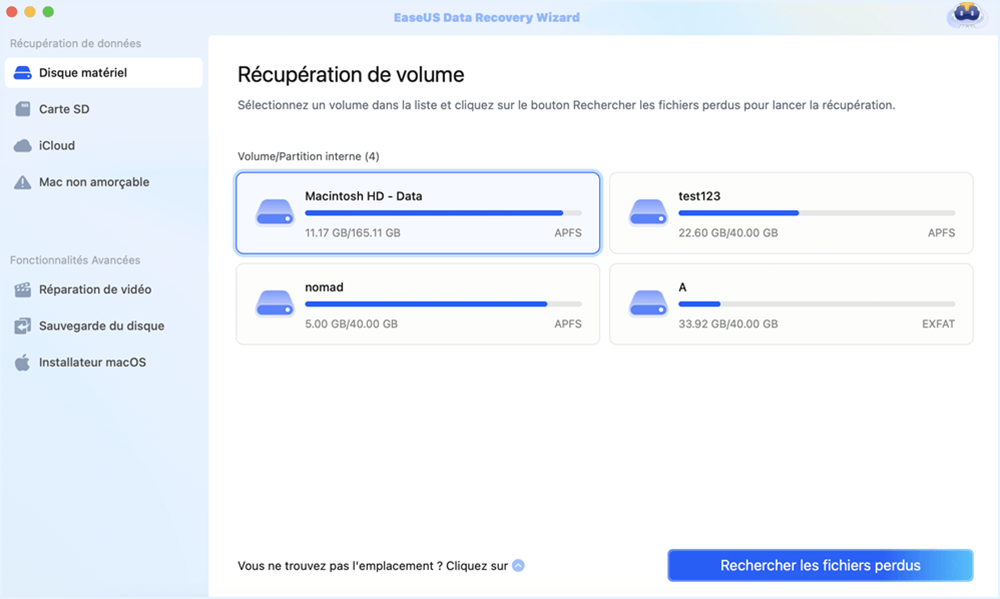
Étape 1. Sélectionnez l'emplacement où vos données et fichiers importants ont été supprimés et cliquez sur le bouton "Rechercher les fichiers perdus".
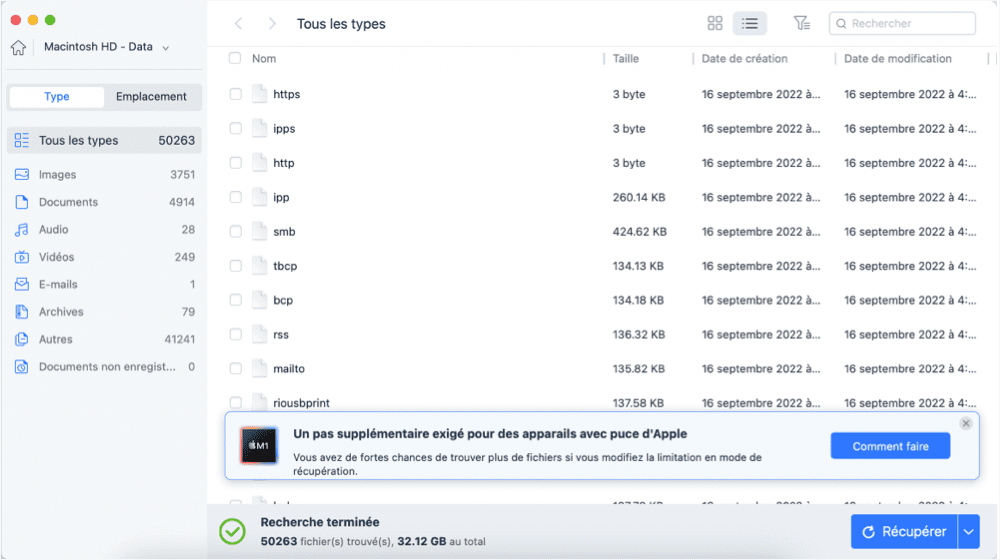
Étape 2. Le logiciel effectue une analyse rapide et une analyse approfondie et s'efforce de trouver le plus grand nombre possible de fichiers supprimés sur le volume sélectionné.
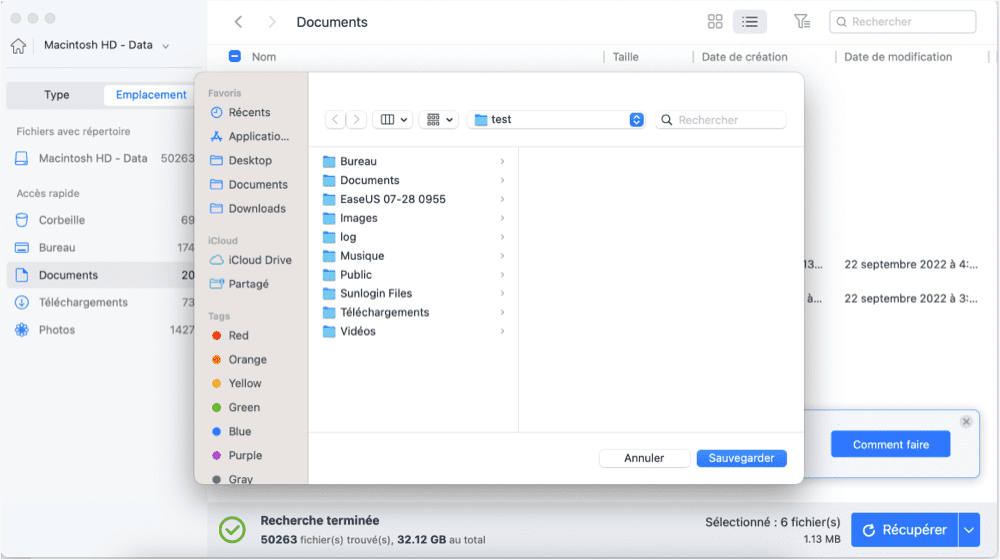
Étape 3. Les résultats de l'analyse s'affichent dans le volet de gauche. Il suffit de sélectionner le(s) fichier(s) et de cliquer sur le bouton "Récupérer" pour les récupérer.
Récupérer des vidéos Pocket 4 sur Mac avec une sauvegarde (DJI Mimo et iCloud)
Adopter des habitudes de sauvegarde proactives est votre meilleure stratégie de récupération, surtout pour les utilisateurs de Mac au sein de l'écosystème Apple. L'Osmo Pocket 4 sauvegarde automatiquement sur sa carte microSD, mais l'utilisation des outils de DJI et d'Apple peut éviter bien des problèmes.
-
Sauvegarde via l'application DJI Mimo : activez la « Sauvegarde automatique » dans l'application DJI Mimo pour synchroniser les fichiers proxy basse résolution avec votre iPhone pendant le tournage. Ils pourront ensuite être synchronisés avec votre Mac via Photos iCloud.
-
iCloud Drive / Sauvegardes locales Mac : Si vous avez précédemment importé des séquences vidéo dans l’application Photos ou le Finder de votre Mac, consultez l’album « Éléments récemment supprimés » ou votre disque de sauvegarde Time Machine.
-
Disques SSD externes : Si vous avez l’habitude de transférer les séquences sur un disque SSD externe après chaque tournage, il vous suffit de reconnecter ce disque.
Si vous avez formaté accidentellement la carte dans votre Pocket 4, vérifiez d'abord ces sauvegardes. Pour les utilisateurs de Mac, Time Machine conserve généralement l'arborescence des dossiers et l'historique des versions, ce qui peut vous sauver la mise si la perte est survenue après une première importation.
Quelles sont les causes de la perte de données de l'Osmo Pocket 4 sur Mac ?
Comprendre pourquoi des fichiers disparaissent vous évitera bien des déconvenues. L'enregistrement avec le Pocket 4 est fluide, mais des pertes de données peuvent survenir pour les raisons suivantes :
- Coupure de courant soudaine ou retrait de la batterie pendant l'enregistrement d'une vidéo.
- Retirer la carte SD alors que le Pocket 4 est encore allumé.
- Formatage accidentel via le menu de l'appareil photo ou l'Utilitaire de disque de macOS.
- Utilisation de cartes SD incompatibles/contrefaites – utilisez toujours des cartes de classe V30 ou U3 de marques réputées.
- Corruption du système de fichiers suite à une éjection incorrecte de la carte SD de votre Mac (faites toujours glisser la carte vers la Corbeille/Éjecter avant de la débrancher).
- Les processus d'arrière-plan de macOS (comme l'indexation Spotlight) peuvent interférer avec la structure des fichiers de la carte si celle-ci reste connectée trop longtemps.
Possibilité de récupérer des vidéos Pocket 4 sur Mac
Est-il possible de récupérer des vidéos depuis un Osmo Pocket 4 formaté à l'aide d'un Mac ? Oui, à condition d'agir rapidement. La réussite de la récupération dépend de plusieurs facteurs.
- Utilisation après suppression : les nouvelles séquences filmées après la suppression écraseront définitivement les anciennes données.
- État de la carte : Les cartes usées ou contrefaites développent des secteurs défectueux, ce qui réduit les taux de réussite.
- Type de format : Le formatage rapide sur Pocket 4 préserve les données ; un formatage complet ou un remplissage à zéro sur Mac les efface.
Pour les erreurs logiques (suppression accidentelle, formatage rapide), les outils professionnels comme EaseUS Data Recovery Wizard for Mac affichent un taux de réussite de plus de 95 % lorsqu'ils sont utilisés dans les 48 heures suivant la perte de données.
Conseil de pro : activez la fonction « Synchronisation automatique avec l’album » de l’Osmo Pocket 4 (si elle est disponible dans une future mise à jour du firmware) ou copiez manuellement les fichiers sur le SSD interne de votre Mac juste après chaque prise de vue pour éviter toute perte.
Conclusion
Ce guide sur la récupération de vidéos Pocket 4 sur Mac est maintenant terminé. Que vos vidéos aient été perdues suite à une suppression accidentelle, un formatage ou une corruption, suivre les étapes ci-dessus vous offre les meilleures chances de retrouver vos précieux souvenirs vidéo.
EaseUS Data Recovery Wizard for Mac permet aux utilisateurs de récupérer divers fichiers multimédias, notamment des vidéos 4K à haut débit, depuis l'Osmo Pocket 4. C'est une ressource fiable pour la récupération de données de cartes SD sous macOS.
FAQ sur les vidéos de récupération de Pocket 4 sur Mac
Lisez les questions suivantes qui pourraient vous intéresser :
1. Puis-je récupérer des vidéos supprimées de mon DJI Osmo Pocket 4 directement sur un Mac sans logiciel ?
Uniquement si vous disposez d'une sauvegarde via DJI Mimo, iCloud ou Time Machine. Sans sauvegarde, vous aurez besoin d'un logiciel de récupération de données spécialisé pour Mac afin d'analyser les données brutes de la carte SD.
2. Pourquoi ma vidéo Pocket 4 n'apparaît-elle pas sur mon Mac ?
Il se peut que le fichier vidéo soit corrompu, que la carte SD utilise un système de fichiers incompatible (exFAT est préférable) ou que le fichier ait été supprimé. Essayez d'utiliser Utilitaire de disque pour réparer la carte, puis exécutez un logiciel de récupération de données.
3. Comment éviter d'écraser des données sur mon Mac lors d'une récupération ?
Lorsqu'EaseUS vous demande où enregistrer les fichiers récupérés, choisissez toujours le disque interne de votre Mac ou un autre disque externe. Ne choisissez jamais la carte SD d'origine. Fermez également toutes les applications comme Photos ou FCP susceptibles d'importer automatiquement des fichiers depuis les disques connectés.
Cette page vous a-t-elle aidé ?

Mise à jour par Aurore
Passionnée d'informatique depuis toujours, Aurore s'est spécialisée dans la récupération de données au fil de ses études et de ses expériences professionnelles. Depuis 3 ans, elle met son expertise au service des utilisateurs francophones, les accompagnant dans la sauvegarde et la restauration de leurs fichiers essentiels.

Rédigé par Soleil
Soleil est passionnée d'informatique et a étudié et réalisé des produits. Elle fait partie de l'équipe d'EaseUS depuis 5 ans et se concentre sur la récupération des données, la gestion des partitions et la sauvegarde des données.
-
EaseUS Data Recovery Wizard est un puissant logiciel de récupération de système, conçu pour vous permettre de récupérer les fichiers que vous avez supprimés accidentellement, potentiellement perdus à cause de logiciels malveillants ou d'une partition entière du disque dur.
En savoir plus -
EaseUS Data Recovery Wizard est le meilleur que nous ayons vu. Il est loin d'être parfait, en partie parce que la technologie avancée des disques d'aujourd'hui rend la récupération des données plus difficile qu'elle ne l'était avec la technologie plus simple du passé.
En savoir plus -
EaseUS Data Recovery Wizard Pro a la réputation d'être l'un des meilleurs logiciels de récupération de données sur le marché. Il est livré avec une sélection de fonctionnalités avancées, notamment la récupération de partitions, la restauration de lecteurs formatés et la réparation de fichiers corrompus.
En savoir plus
Articles liés
-
Comment réparer les dossiers ou fichiers grisés sur Mac
![author icon]() Lionel 01 Jul, 2026
Lionel 01 Jul, 2026 -
Comment télécharger macOS Sequoia | Mettre à jour maintenant
![author icon]() Arnaud 26 Aug, 2026
Arnaud 26 Aug, 2026 -
Méthode facile pour récupérer la bibliothèque iPhoto supprimée sur Mac 2026 (Catalina Compatible)
![author icon]() Lionel 18 Jun, 2026
Lionel 18 Jun, 2026 -
Comment télécharger et installer la bêta développeur de macOS 27 Golden Gate
![author icon]() Aurore 24 Jul, 2026
Aurore 24 Jul, 2026
 Lionel 01 Jul, 2026
  Arnaud 26 Aug, 2026
