

 A propos de l'auteur
 Avis et récompenses

Il est possible de perdre des données sur un Mac suite à une suppression accidentelle, une attaque de virus informatique, des paramètres iCloud incorrects, une corruption du système de fichiers ou d'autres dommages physiques. Outre l'utilisation de logiciels professionnels de récupération de données, il existe de nombreuses solutions pour récupérer des fichiers supprimés sur Mac.
Bien qu'il soit possible de récupérer des fichiers supprimés sur un Mac sans logiciel , il faut savoir que parfois seuls des logiciels ou des experts en récupération de données peuvent restaurer les fichiers supprimés sur Mac, par exemple lorsque les sauvegardes sont perdues ou que la Corbeille est vidée.
Pour les utilisateurs qui ne trouvent rien dans la Corbeille de leur Mac, les albums récemment supprimés et les sauvegardes iCloud ou Time Machine, consultez le premier guide pour récupérer des fichiers supprimés sur Mac à l'aide d'un logiciel professionnel de récupération de données Mac.
Récupérer les fichiers supprimés sur Mac avec un logiciel de récupération de données
Un logiciel de récupération de données peut s'avérer indispensable pour récupérer des fichiers supprimés sur un Mac ou d'autres périphériques de stockage. Les fichiers supprimés ne sont pas forcément effacés immédiatement, mais restent marqués comme « supprimés » sur votre Mac. Lors de l'ajout de nouvelles données, les données supprimées seront écrasées.
Il est donc essentiel d'arrêter d'utiliser le Mac après avoir supprimé des fichiers et d'appliquer dès que possible un logiciel de récupération de données Mac fiable.
Ici, nous souhaitons recommander EaseUS Data Recovery Wizard for Mac c'est un outil de récupération de données tout-en-un qui peut également vous aider à créer une sauvegarde de disque avant la récupération des données.
Cet outil de récupération Mac pratique permet de récupérer des fichiers supprimés après avoir vidé la Corbeille. Il peut même parfois vous aider à retrouver des fichiers perdus depuis longtemps.
Il s'agit d'un outil de récupération facile à utiliser, compatible avec la plupart des versions de macOS et capable de récupérer des fichiers supprimés sur macOS Sequoia, la dernière version de macOS.
Le tutoriel suivant vous aidera à récupérer des fichiers supprimés, notamment des documents, des photos, des vidéos et des fichiers audio, sur un Mac grâce à l'outil de récupération EaseUS.
Étape 1. Sélectionnez l'emplacement du disque (il peut s'agir d'un disque dur interne/SSD ou d'un périphérique de stockage amovible) où vous avez perdu des données et des fichiers. Cliquez sur le bouton "Rechercher les fichiers perdus".
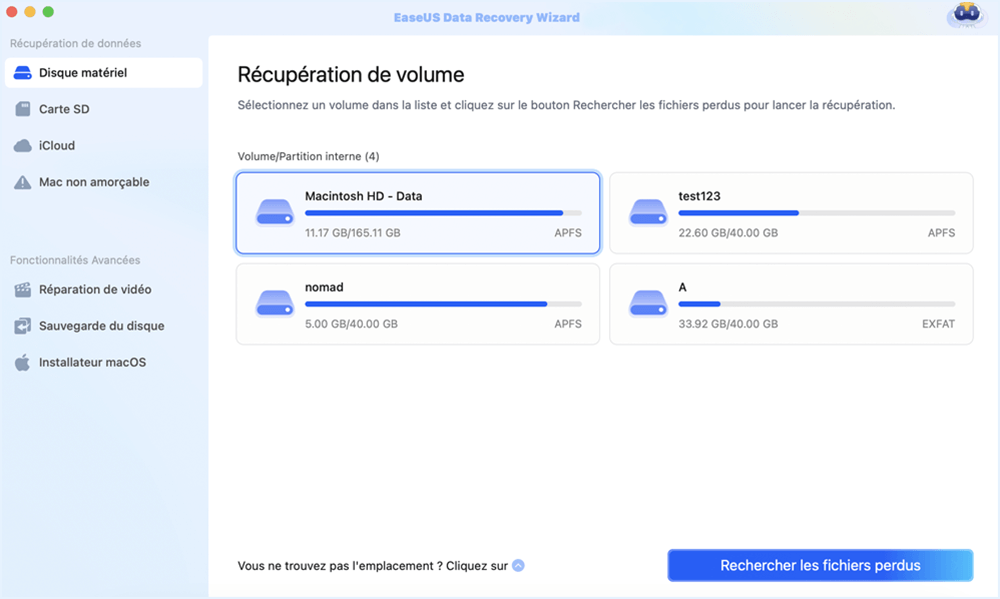
Étape 2. Le logiciel exécute une analyse rapide et une analyse approfondie et s'efforce de trouver le plus grand nombre possible de fichiers supprimés sur le volume sélectionné.
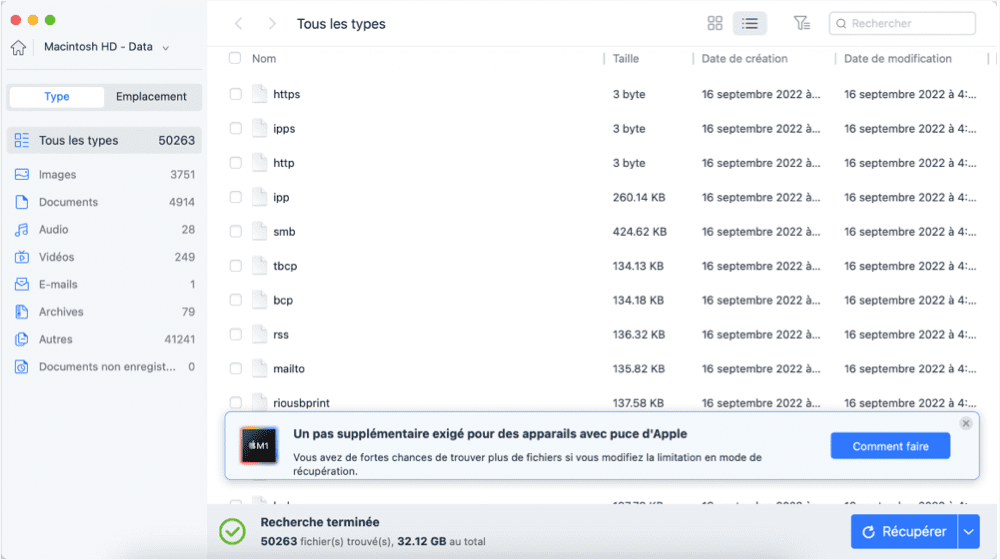
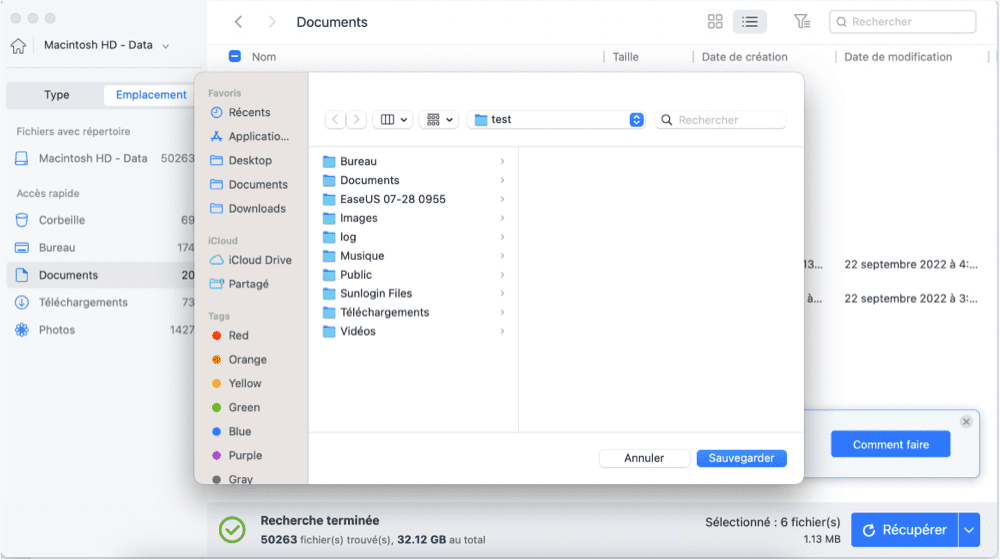
Étape 3. Dans les résultats de l'analyse, sélectionnez le ou les fichiers et cliquez sur le bouton "Récupérer" pour les récupérer..
Avez-vous réussi à récupérer des fichiers supprimés sur votre Mac ? Si oui, merci de partager ce guide sur Facebook ou d’autres réseaux sociaux afin d’informer un maximum d’utilisateurs de cette solution de récupération.

Comment récupérer des fichiers supprimés sur Mac sans logiciel
Nous allons vous montrer comment récupérer des fichiers supprimés sur un Mac sans utiliser de logiciel professionnel de récupération de données. Ces méthodes ne sont pas efficaces dans tous les cas ; lisez attentivement les instructions avant de commencer.
- 1. Restauration des fichiers supprimés de la corbeille du Mac
- 2. Récupérer des fichiers supprimés sur Mac avec l'option Annuler
- 3. Restaurer les fichiers supprimés sur Mac à partir de l'album « Supprimés récemment »
- 4. Récupérer des fichiers supprimés sur Mac avec Time Machine
- 5. Récupérer des fichiers supprimés sur Mac depuis iCloud
1. Restauration des fichiers supprimés de la corbeille du Mac
Seuls les fichiers supprimés de votre Mac depuis plus de 30 jours peuvent être récupérés depuis la Corbeille, car celle-ci supprime automatiquement les fichiers supprimés après 30 jours. Par ailleurs, les photos supprimées de l'application Photos ne se trouvent pas dans la Corbeille. Consultez la troisième méthode pour un tutoriel détaillé.
Étape 1. Ouvrez le dossier Corbeille en cliquant sur l'icône de la corbeille dans le Dock.
Étape 2. Tous les éléments que vous avez supprimés récemment se trouvent ici. Faites défiler vers le bas pour les afficher tous sous forme de vignettes.
Étape 3. Vous pouvez faire glisser les fichiers souhaités ou cliquer dessus avec le bouton droit et choisir « Remettre en place ».

Si la Corbeille se vide, les fichiers supprimés seront-ils définitivement perdus ? Vous pouvez toujours récupérer le contenu de la Corbeille vidée sur Mac grâce à EaseUS Data Recovery Wizard pour Mac. Si vous souhaitez effectuer une récupération de contenu de la Corbeille sur Mac, reportez-vous au premier tutoriel.
2. Récupérer des fichiers supprimés sur Mac avec l'option Annuler
Les systèmes d'exploitation Windows et macOS prennent tous deux en charge la fonction Annuler. Vous pouvez donc facilement annuler des actions telles que la suppression, la saisie, le déplacement ou la coupure grâce à cette option. Cependant, sur Mac, le raccourci Annuler ne permet de rétablir que la dernière action effectuée et ne fonctionne plus après un redémarrage de l'ordinateur.
Cette méthode est idéale pour les utilisateurs qui suppriment accidentellement des fichiers sur Mac et s'en aperçoivent immédiatement. Dans ce cas, il suffit d'appuyer sur Commande + Z (⌘ + Z) pour récupérer les éléments récemment supprimés. Cette méthode a ses limites ; soyez donc prudent lorsque vous supprimez, modifiez, copiez ou coupez des éléments sur Mac.

3. Restaurer les fichiers supprimés sur Mac à partir de l'album « Supprimés récemment »
Comme indiqué dans la méthode 1, les photos supprimées de l'application Photos n'apparaissent pas dans la Corbeille. Cependant, l'application Photos dispose d'une corbeille indépendante, l'album « Supprimés récemment », qui fonctionne comme la Corbeille de macOS.
Cet album est facile à trouver dans l'application Photos ; il apparaît généralement dans la barre latérale gauche. Vous pouvez filtrer les photos et les retrouver facilement depuis cet album.

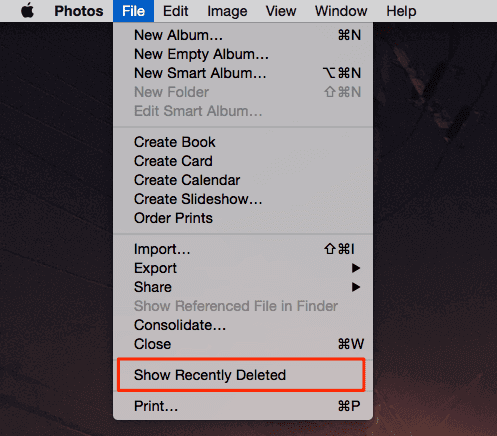
Si cet album est masqué, sélectionnez l'onglet « Fichier » dans la barre de menu et cliquez sur « Afficher les éléments récemment supprimés ».
N'hésitez pas à partager ces méthodes de récupération pour aider davantage d'utilisateurs à récupérer des fichiers supprimés sur Mac sans logiciel.
4. Récupérer des fichiers supprimés sur Mac avec Time Machine
Les deux dernières méthodes reposent sur des sauvegardes ; deux utilitaires Mac permettent de sauvegarder et de restaurer des fichiers : Time Machine et iCloud. Commençons par Time Machine. Pour restaurer votre Mac à partir de Time Machine, vous devez activer cette fonctionnalité au préalable et formater un périphérique de stockage externe comme disque de sauvegarde.
Si vous n'avez pas activé Time Machine avant de supprimer des fichiers sur Mac, il vaut mieux essayer d'autres méthodes.
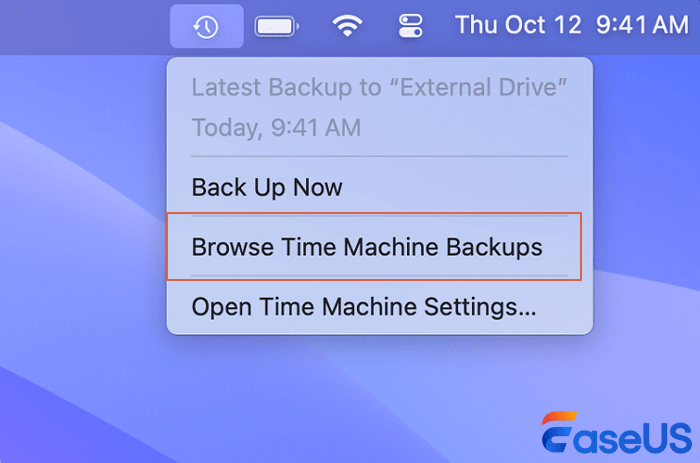
Étape 1. Cliquez sur l'icône Time Machine dans la barre de menu et choisissez « Parcourir les sauvegardes Time Machine ».
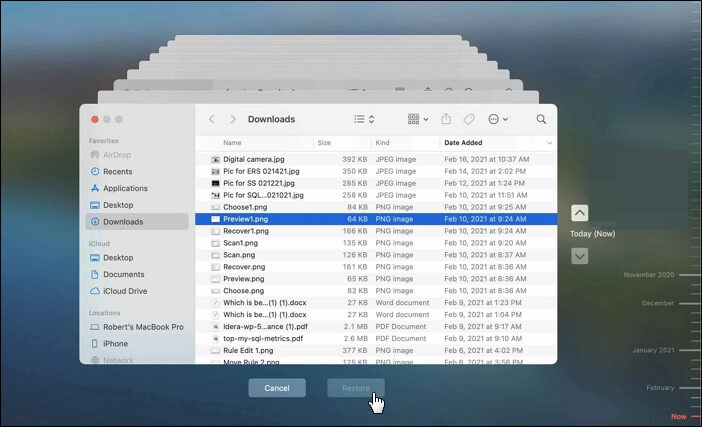
Étape 2. Vous pouvez ensuite choisir une sauvegarde pour récupérer les fichiers supprimés. Cliquez sur les flèches pour consulter les sauvegardes plus anciennes. Après avoir sélectionné les fichiers à récupérer, cliquez sur le bouton Restaurer.
5. Récupérer des fichiers supprimés sur Mac depuis iCloud
Time Machine peut vous aider à créer des sauvegardes locales, et iCloud peut vous aider à télécharger des fichiers locaux sur le cloud et à les synchroniser avec d'autres appareils Apple.
Pour récupérer des fichiers supprimés sur Mac depuis iCloud, assurez-vous qu'ils soient synchronisés ou chargés au préalable sur iCloud. Vous pouvez ensuite vous connecter avec votre identifiant Apple sur le site web d'iCloud pour récupérer les fichiers supprimés sur votre Mac.
Consultez le guide suivant pour apprendre comment restaurer des fichiers d'iCloud vers votre Mac.
Étape 1. Rendez-vous sur le site web iCloud et connectez-vous avec votre identifiant Apple. Vous aurez peut-être besoin d’un code de vérification à deux facteurs pour accéder à votre compte iCloud.
Étape 2. Vous pouvez vérifier si les fichiers supprimés de votre Mac se trouvent sur iCloud Drive. Si vous les avez supprimés d'iCloud, consultez le dossier « Éléments récemment supprimés » ou utilisez le service de récupération de données iCloud.

Conclusion
Il est important de comprendre le fonctionnement de chaque programme de récupération de données et de choisir une solution adaptée pour récupérer les fichiers supprimés sur Mac.
Nous savons qu'il existe plusieurs façons de récupérer des fichiers supprimés sur un Mac sans logiciel, mais toutes les méthodes ne sont pas efficaces dans votre situation.
Toutefois, il est judicieux d'opter pour un logiciel professionnel de récupération de données si vous n'avez pas sauvegardé votre Mac au préalable et que vous ne trouvez rien dans le dossier Corbeille de votre Mac.
FAQ : Comment récupérer des fichiers supprimés sur Mac sans logiciel ?
Essayez de recueillir davantage d'informations en consultant la foire aux questions suivante :
1. Comment récupérer des fichiers définitivement supprimés sur un Mac sans logiciel ?
Pour restaurer des fichiers définitivement supprimés sur Mac , vous devez utiliser une sauvegarde récente (sauvegarde locale, iCloud ou Time Machine). Les fichiers définitivement supprimés étant ceux effacés du périphérique de stockage, aucune restauration n'est possible sans sauvegarde.
2. Puis-je récupérer des fichiers supprimés sur un Mac sans utiliser Time Machine ?
Oui, il est possible de récupérer des fichiers supprimés sur un Mac sans utiliser Time Machine . Ce n'est pas la seule solution pour les utilisateurs de Mac : vous pouvez également consulter la Corbeille, utiliser la fonction Annuler, appliquer un logiciel de récupération de données ou restaurer vos données depuis iCloud.
3. Comment puis-je récupérer gratuitement des fichiers supprimés sur un Mac sans logiciel ?
Il existe de nombreuses solutions gratuites pour récupérer des fichiers supprimés sur Mac sans logiciel :
- Vérifiez le dossier Corbeille de votre Mac
- Utilisez l'option Annuler de macOS
- Sauvegarde Time Machine
- Sauvegarde iCloud
Cette page vous a-t-elle aidé ?

Mise à jour par Nathalie
Nathalie est une rédactrice chez EaseUS depuis mars 2015. Elle est passionée d'informatique, ses articles parlent surtout de récupération et de sauvegarde de données, elle aime aussi faire des vidéos! Si vous avez des propositions d'articles à elle soumettre, vous pouvez lui contacter par Facebook ou Twitter, à bientôt!
-
EaseUS Data Recovery Wizard est un puissant logiciel de récupération de système, conçu pour vous permettre de récupérer les fichiers que vous avez supprimés accidentellement, potentiellement perdus à cause de logiciels malveillants ou d'une partition entière du disque dur.
En savoir plus -
EaseUS Data Recovery Wizard est le meilleur que nous ayons vu. Il est loin d'être parfait, en partie parce que la technologie avancée des disques d'aujourd'hui rend la récupération des données plus difficile qu'elle ne l'était avec la technologie plus simple du passé.
En savoir plus -
EaseUS Data Recovery Wizard Pro a la réputation d'être l'un des meilleurs logiciels de récupération de données sur le marché. Il est livré avec une sélection de fonctionnalités avancées, notamment la récupération de partitions, la restauration de lecteurs formatés et la réparation de fichiers corrompus.
En savoir plus
Articles liés
-
Excel bloqué sur Mac | Comment récupérer le fichier Excel sur Mac [macOS Sonoma inclus]
![author icon]() Mélanie 05 Nov, 2026
-
Le disque que vous avez connecté n'est pas lisible par cet ordinateur sur Mac [4 façons]
![author icon]() Nathalie 15 Oct, 2026
-
Comment résoudre l'erreur « La carte SD ne peut pas être réparée par S.O.S. » sur Mac
![author icon]() Soleil 28 Oct, 2026
-
Mac/MacBook Pro qui redémarre sans cesse [Résolu]
![author icon]() Nathalie 03 Nov, 2026
 Mélanie 05 Nov, 2026
 Soleil 28 Oct, 2026

