






-
![]() Dossier d'images manquant sous Windows 11 | Restaurez-le maintenant
Dossier d'images manquant sous Windows 11 | Restaurez-le maintenant le 18 Jun 2026
 6 min de lecture
 -
![]() Comment récupérer des fichiers/dossiers supprimés dans Windows 11 [Guide ultime]le 17 Aug 20266 min de lecture
Comment récupérer des fichiers/dossiers supprimés dans Windows 11 [Guide ultime]le 17 Aug 20266 min de lecture -
![]() Récupérer les fichiers supprimés définitivement à partir de OneDrive Windows 11/10le 06 Aug 20266 min de lecture
Récupérer les fichiers supprimés définitivement à partir de OneDrive Windows 11/10le 06 Aug 20266 min de lecture -
![]() Comment récupérer des fichiers supprimés d'un ordinateur portable/PC [Nouvelle mise à jour]le 18 Sep 20266 min de lecture
Comment récupérer des fichiers supprimés d'un ordinateur portable/PC [Nouvelle mise à jour]le 18 Sep 20266 min de lecture -
![]() Comment récupérer les fichiers perdus par Ctrl+Zle 31 Jul 20266 min de lecture
Comment récupérer les fichiers perdus par Ctrl+Zle 31 Jul 20266 min de lecture -
![]() Conseils 2026 | Comment récupérer des fichiers supprimés par McAfeele 29 Jul 20266 min de lecture
Conseils 2026 | Comment récupérer des fichiers supprimés par McAfeele 29 Jul 20266 min de lecture -
![]() Comment récupérer des clips Xbox supprimés | Xbox et PCle 29 Jul 20266 min de lecture
Comment récupérer des clips Xbox supprimés | Xbox et PCle 29 Jul 20266 min de lecture -
![]() Comment récupérer une feuille de calcul Excel suppriméele 17 Sep 20266 min de lecture
Comment récupérer une feuille de calcul Excel suppriméele 17 Sep 20266 min de lecture -
![]() Comment forcer la suppression d'un dossier ou d'un fichier dans Windows 10/Windows 11le 31 Jul 20266 min de lecture
Comment forcer la suppression d'un dossier ou d'un fichier dans Windows 10/Windows 11le 31 Jul 20266 min de lecture -
![]() Comment résoudre le problème des fichiers DLL manquants sous Windows 11 [Guide complet]le 31 Jul 20266 min de lecture
Comment résoudre le problème des fichiers DLL manquants sous Windows 11 [Guide complet]le 31 Jul 20266 min de lecture
Sommaire
CONTENU DE LA PAGE :
« Je souhaite restaurer des enregistrements Zoom supprimés dans le cloud, où puis-je les trouver ? »
Certains utilisateurs de Zoom semblent avoir du mal à savoir où trouver leurs enregistrements Zoom et comment récupérer eux-mêmes les vidéos de réunions Zoom supprimées.
Et si vous rencontrez les mêmes problèmes, nous sommes là pour vous aider.
Où Zoom enregistre-t-il ses vidéos ?
Zoom est une application en ligne qui permet aux utilisateurs d'organiser des conférences et des réunions à distance. Grâce à cette application, les utilisateurs peuvent enregistrer les réunions, collaborer sur des projets et même partager leur écran.
Mais certains débutants pourraient avoir du mal à les trouver. Voici l'emplacement où est enregistré l'enregistrement Zoom :
- Emplacement des enregistrements Zoom dans le cloud : Connectez-vous à Zoom > Enregistrements > Enregistrements dans le cloud.
- Emplacement de l'enregistrement Zoom sur l'ordinateur : C:\Users\PC\Documents\Zoom ou C:\Users\PC\AppData\Roaming\Zoom\
Lorsque vous retrouvez les enregistrements Zoom, vous regardez à nouveau une réunion Zoom.
Récupération de vidéos Zoom : 3 façons de récupérer un enregistrement Zoom supprimé
Cependant, si vous avez perdu ou supprimé vos enregistrements Zoom, vous devrez d'abord les récupérer. C'est pourquoi nous sommes là.
Dans cette partie, vous découvrirez trois solutions pratiques fournies par le support Zoom et le logiciel EaseUS pour la récupération de vidéos Zoom :
- 1. Récupérer un enregistrement Zoom Cloud supprimé
- #2. Récupérer un enregistrement Zoom dans Zoom
- 3. Récupérer une réunion Zoom depuis un disque local
- Suggestion de la rédaction :
- Tout d'abord, vérifiez où vous avez enregistré l'enregistrement Zoom.
- Ensuite, suivez la méthode appropriée pour récupérer vos vidéos de réunion Zoom supprimées.
- Les méthodes 2 et 3 permettent toutes deux de récupérer des vidéos Zoom sur un ordinateur local. Si la méthode 2 échoue, la méthode 3 prendra le relais.
Méthode 1. Récupération de vidéos Zoom depuis le cloud Zoom
Prérequis : Réservé aux utilisateurs disposant d'une licence et ayant activé l'enregistrement dans le cloud. Les fichiers supprimés de la corbeille d'enregistrement dans le cloud sont définitivement supprimés et ne peuvent pas être récupérés.
Veuillez noter que Zoom conserve les enregistrements supprimés dans la Corbeille pendant 30 jours. Si vous avez supprimé un enregistrement il y a plus de 30 jours, il est définitivement perdu. Vous pouvez essayer de vérifier si une autre version se trouve sur votre ordinateur.
Voici les étapes à suivre pour récupérer des enregistrements Zoom Cloud supprimés :
Étape 1. Connectez-vous à Zoom et accédez à l'enregistrement.
Étape 2. Accédez à Enregistrement dans le cloud et cliquez sur « Corbeille (nombre) ».

Étape 3. Sélectionnez l'enregistrement supprimé, puis cliquez sur « Récupérer ».
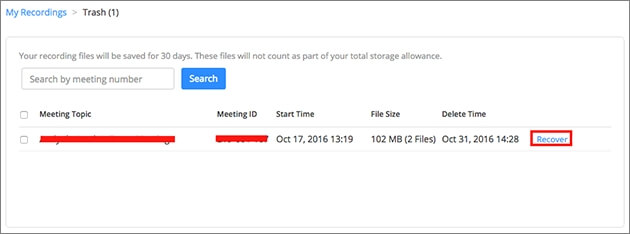
Étape 4. Cliquez sur « Récupérer » pour confirmer la récupération.
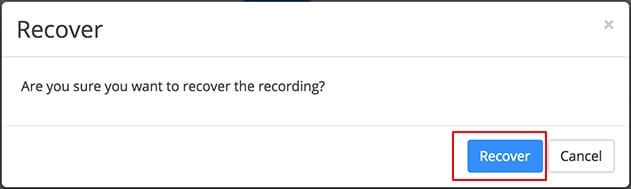
Après cela, vous pourrez consulter et visionner à nouveau les vidéos Zoom dans la liste des enregistrements.
Méthode 2. Comment récupérer des enregistrements Zoom dans l'application Zoom
Prérequis : Uniquement pour les enregistrements supprimés au cours des 30 derniers jours ; les fichiers supprimés de la Corbeille sont définitivement perdus et ne peuvent pas être récupérés.
Notez que l'application Zoom dispose également d'une Corbeille qui ne conserve les enregistrements supprimés que pendant une semaine maximum après leur suppression. Si vous avez supprimé une réunion ou un webinaire il y a plus de 30 jours, essayez la méthode 3 pour le rechercher sur votre disque dur.
Voici les étapes à suivre pour récupérer les réunions Zoom supprimées :
Étape 1. Connectez-vous à Zoom, cliquez sur « Réunions » ou « Webinaire ».
Étape 2. Cliquez sur « Éléments récemment supprimés » et recherchez les éléments supprimés.
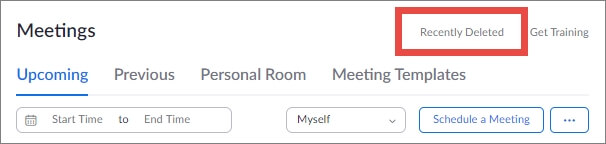
Étape 3. Sélectionnez l'élément souhaité et cliquez sur « Récupérer ».
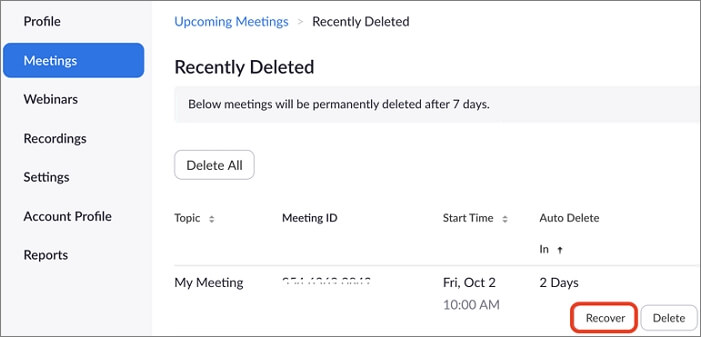
Vous pourrez ensuite retourner dans la section Réunions ou Webinaires et consulter les réunions Zoom récupérées.
Méthode 3. Récupérer une réunion Zoom depuis un disque local
Prérequis : Les vidéos des réunions Zoom supprimées sur un disque local, qu'elles aient été supprimées il y a 7 ou 30 jours, sont récupérables. Les réunions définitivement supprimées sont également récupérables sur un disque local.
Notez que si vous ne trouvez pas l'enregistrement Zoom supprimé dans la corbeille Zoom ou si les fichiers ont été supprimés il y a plus de 7 jours, vous pouvez essayer cette méthode.
Fiable EaseUS Data Recovery Wizard - EaseUS Data Recovery Wizard, avec ses modes d'analyse rapide et d'analyse approfondie, vous permet de retrouver tous les fichiers supprimés en quelques clics seulement.
1. Vérifiez l'emplacement des enregistrements Zoom sur votre disque dur local.
Veuillez tout d'abord vérifier l'emplacement où vous avez enregistré les réunions Zoom sur votre disque dur local. Elles sont généralement enregistrées à l'emplacement par défaut :
- C:\Utilisateurs\PC\Documents\Zoom
- C:\Utilisateurs\PC\AppData\Roaming\Zoom\
Si vous avez enregistré des vidéos Zoom sur un autre disque dur, commencez par localiser cet emplacement.
2. Numérisez et récupérez les réunions Zoom depuis votre ordinateur grâce au logiciel EaseUS.
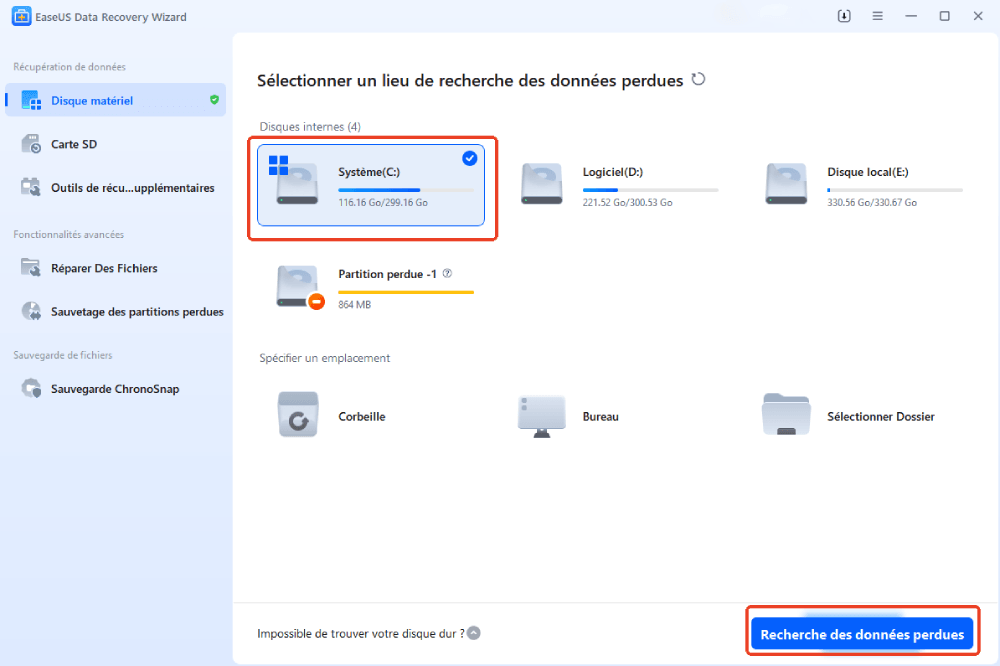
Étape 1. Sélectionnez un emplacement pour commencer à rechercher des données
Lancez EaseUS Data Recovery Wizard, veuillez sélectionner un emplacement où vous perdez vos données et commencez à les analyser, comme le bureau, le disque dur, les périphériques de stockage externes ou les partitions perdues.
Étape 2. Analysez votre ordinateur ou votre appareil
Cliquez sur le bouton "Récupérer" et le logiciel commence à analyser votre partition pour trouver autant de données perdues que possible.
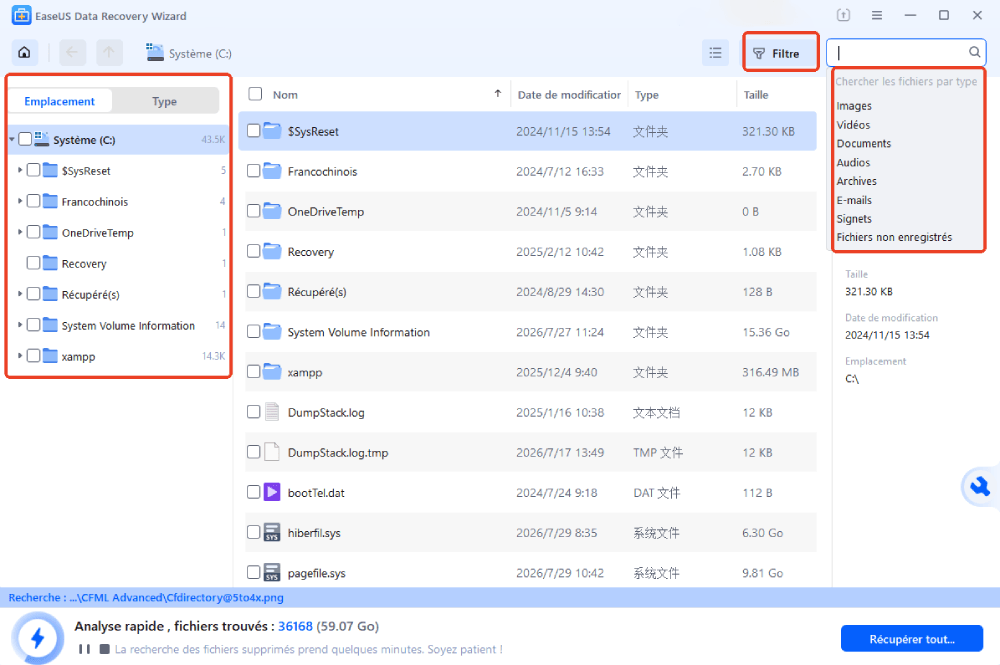
Étape 3. Prévisualisez et récupérez des fichiers perdus
EaseUS Data Recovery Wizard permet de prévisualiser des fichiers récupérables spécifiques. Après l'aperçu ou le filtre des fichiers, vous pouvez cibler les fichiers suivis et appuyer sur le bouton "Récupérer" pour récupérer tout ce que vous voulez.

Vous pourriez également être intéressé par : En savoir plus sur les réunions Zoom
Nous avons également inclus ici 3 questions fréquemment posées qui pourraient vous intéresser. Consultez-les et trouvez les réponses ici.
1. Est-il possible de revoir une réunion Zoom ?
Lorsque vous avez enregistré une réunion sur Zoom, vous pouvez lire la vidéo pour revoir la réunion :
- Connectez-vous à Zoom, puis cliquez sur « Mes enregistrements ».
- Cliquez sur la miniature de la vidéo.
- Vous pourrez lire et revoir l'enregistrement dans un nouvel onglet de votre navigateur.
2. Les enregistrements Zoom expirent-ils ?
Zoom conserve normalement l'enregistrement pendant 7 jours, puis le supprime automatiquement dans la corbeille.
La Corbeille conserve les éléments supprimés pendant 30 jours maximum. Passé ce délai, ils sont définitivement perdus.
3. Comment enregistrer une réunion Zoom ?
- Lancez Zoom, cliquez sur « Enregistrer ».
- Sélectionnez « Enregistrer sur cet ordinateur ».
- Attendez que les participants se joignent à vous.
- À la fin de la réunion, Zoom convertira automatiquement les enregistrements pour que vous puissiez y accéder.
Si vous préférez un logiciel alternatif à Zoom, vous pouvez suivre ce lien : Top 10 des logiciels d'enregistrement de réunions Zoom pour obtenir de l'aide.
Conclusion : Les réunions et enregistrements Zoom supprimés sont récupérables. Suivez les instructions pour les restaurer dès maintenant.
Notez que la plupart des réunions et enregistrements Zoom supprimés du cloud Zoom ou d'un disque local sont récupérables.
Sur cette page, nous avons rassemblé 3 méthodes pour récupérer des vidéos Zoom :
- 1. Depuis la corbeille cloud de Zoom
- 2. De la corbeille Zoom
- 3. À partir du disque local de Zoom
Choix de la rédaction : Si vous n'utilisez pas le cloud, les méthodes 2 et 3 sont plus pertinentes. De plus, la méthode 3, avec le logiciel de récupération de fichiers EaseUS, est la solution la plus simple.
N'oubliez pas : si vous agissez immédiatement, vous rétablirez vous-même toutes les réunions Zoom.
Cette page vous a-t-elle été utile ?
-
![]()
Mise à jour par
Aveline est une nouvelle rédactrice chez EaseUS. Elle est une passionnée de technologie. Ses articles se concentrent principalement sur la récupération de données et les outils multimédias, domaines dans lesquels elle apporte son expertise approfondie.…

 Pourquoi choisir EaseUS ?
 Avis des rédacteurs

20+
Ans d’expérience

160+
Pays du monde d'entier

72 millions+
Utilisateurs

4,8 +
Note de Trustpilot




