






-
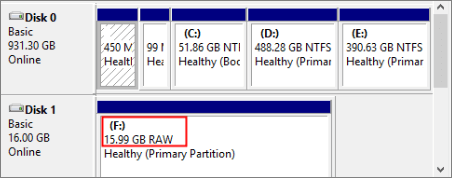
![]() Comment réparer une carte SD RAW sans perdre de données ? (Guide 2026)
Comment réparer une carte SD RAW sans perdre de données ? (Guide 2026) le 18 Sep 2026
 6 min de lecture
 -
![]() Comment récupérer des fichiers d'une carte SD présentant des secteurs défectueuxle 29 Jul 20266 min de lecture
Comment récupérer des fichiers d'une carte SD présentant des secteurs défectueuxle 29 Jul 20266 min de lecture -
![]() Comment récupérer des fichiers d'une carte SD partiellement écraséele 29 Jul 20266 min de lecture
Comment récupérer des fichiers d'une carte SD partiellement écraséele 29 Jul 20266 min de lecture -
![]() Top 10 des logiciels gratuits de récupération de carte SD en 2026le 24 Aug 20266 min de lecture
Top 10 des logiciels gratuits de récupération de carte SD en 2026le 24 Aug 20266 min de lecture -
Comment réparer l’erreur accès carte impossible dans l’appareil photo Canon et récupérer les donnéesle 18 Sep 20266 min de lecture
-
![]() Récupération de données eMMC : Comment récupérer des données depuis une mémoire eMMCle 18 Sep 20266 min de lecture
Récupération de données eMMC : Comment récupérer des données depuis une mémoire eMMCle 18 Sep 20266 min de lecture -
![]() Comment récupérer des captures d'écran supprimées/perdues sur Nintendo Switch 2le 18 Jun 20266 min de lecture
Comment récupérer des captures d'écran supprimées/perdues sur Nintendo Switch 2le 18 Jun 20266 min de lecture -
![]() Comment récupérer des données sur Carte SD cryptéele 29 Jul 20266 min de lecture
Comment récupérer des données sur Carte SD cryptéele 29 Jul 20266 min de lecture -
![]() Comment réparer une carte SD corrompue et récupérer vos données (Guide 2026)le 18 Sep 20266 min de lecture
Comment réparer une carte SD corrompue et récupérer vos données (Guide 2026)le 18 Sep 20266 min de lecture -
![]() Que faire lorsque les photos de la carte SD ne s'affichent pas dans la galerie ?le 18 Sep 20266 min de lecture
Que faire lorsque les photos de la carte SD ne s'affichent pas dans la galerie ?le 18 Sep 20266 min de lecture
Sommaire
CONTENU DE LA PAGE :
J'ai récemment inséré la carte SD de mon Insta360 One R dans un autre appareil photo. La carte a été formatée et tous les fichiers INSV ont été supprimés. Pourriez-vous m'aider à les récupérer ? J'aurais dû les sauvegarder avant 😌. ( Communauté Insta360)
Pour les utilisateurs d'Insta360, que vous filmiez des sports extrêmes avec la X3, que vous réalisiez des vlogs avec la ONE RS ou que vous créiez du contenu immersif avec l'Ace Pro, perdre des vidéos précieuses est toujours un crève-cœur. Mais pas de panique ! Avec les bons outils et un guide pas à pas, vous pouvez récupérer vos vidéos perdues.
Ce qu'il faut savoir sur les fichiers supprimés des caméras Insta360
Seules les caméras Insta360 utilisent le format de fichier INSV. Ce type de fichier, appelé « Vidéo Insta360 » ou INSV en abrégé, sert à enregistrer des vidéos à 360°. Contrairement aux fichiers MP4 standard, les fichiers INSV contiennent des données vidéo panoramiques circulaires et nécessitent un logiciel spécifique pour être visualisés ou modifiés. On rencontre généralement ce type de fichier lors de la récupération de vidéos depuis la carte SD d'une caméra Insta360.
La mémoire interne, spécifique à chaque modèle, varie de 16 Go à 64 Go pour le stockage temporaire ; la plupart des utilisateurs ont recours à des cartes microSD supplémentaires pour des capacités supérieures. En tenant compte de ces spécificités, vous pouvez augmenter vos chances de récupérer l'intégralité de vos vidéos en concentrant vos efforts de récupération sur les systèmes de fichiers et les formats appropriés.
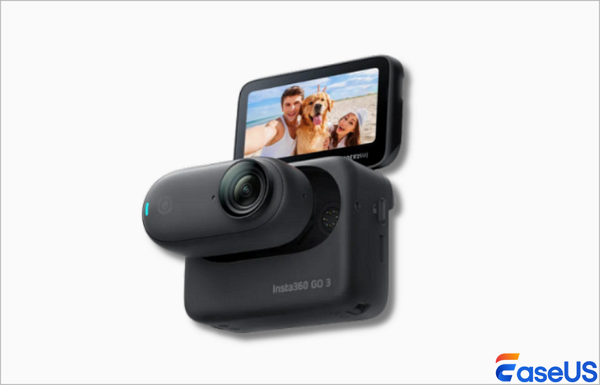
3 façons de récupérer des vidéos depuis la carte SD de votre caméra Insta360
Vous trouverez ci-dessous trois méthodes éprouvées pour récupérer des vidéos supprimées, perdues ou corrompues de votre carte SD Insta360.
1. Récupérer les vidéos avec EaseUS Data Recovery Wizard
Les caméras Insta360 enregistrent 99 % des vidéos directement sur la carte microSD insérée, ce qui fait de la récupération de photos la principale méthode pour récupérer du contenu perdu. Le logiciel EaseUS Data Recovery Wizard est parfaitement adapté à cette tâche. Il prend en charge les formats vidéo des caméras Insta360.
- Conseil
- Cessez immédiatement d'utiliser la carte SD après avoir constaté une perte de données ! Continuer à enregistrer, prendre des photos ou sauvegarder de nouveaux fichiers écrasera les vidéos supprimées, les rendant définitivement irrécupérables. Plus vous agissez vite, plus vous avez de chances de les récupérer.
Voici comment utiliser EaseUS Data Recovery Wizard pour récupérer vos vidéos Insta360 :
🏆EaseUS Récupération de carte SD utilise une technologie brevetée de reconstruction de fragments vidéo pour réparer en profondeur les fichiers vidéo perdus suite à une suppression accidentelle, un formatage ou une corruption. Spécialement conçu pour les appareils photo, les caméras d'action, les drones et les caméras embarquées, il restaure avec précision des enregistrements complets et lisibles.
- Conseils
- Veillez arrêter d'utiliser votre carte SD immédiatement après avoir perdu des fichiers ou des données.
- Si vous continuez à utiliser la carte, d'autres problèmes de perte de données se produiront.
1. Rendre la carte SD reconnue par PC.
Connectez la carte SD à un lecteur de carte et insérez le lecteur de carte avec votre carte SD dans un ordinateur.
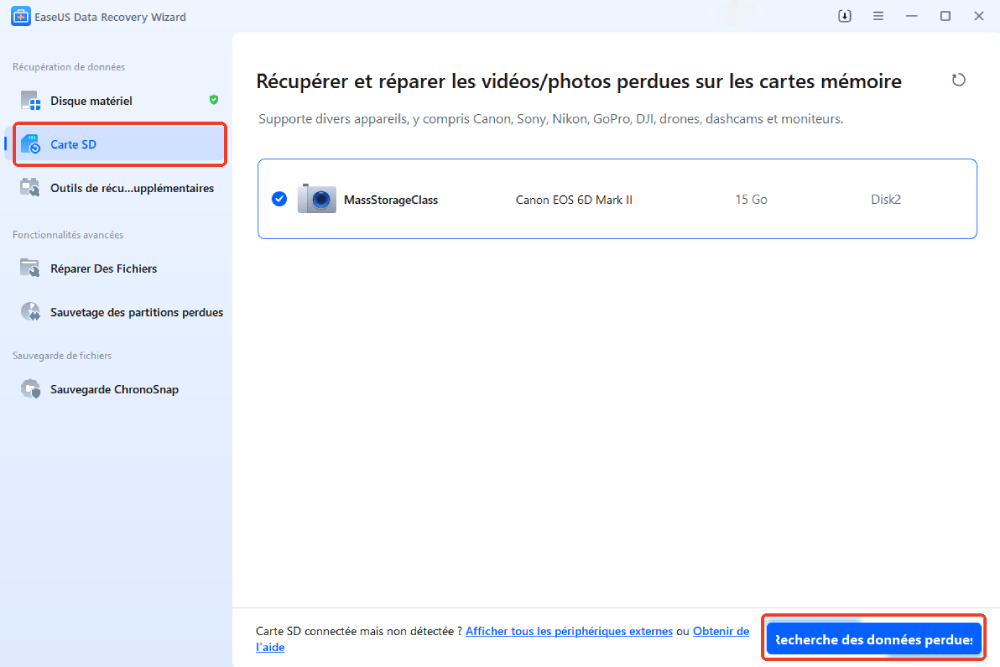
2. Exécuter le logiciel de récupération de carte SD et analyser la carte.
Lancez EaseUS Data Recovery Wizard sur votre PC. La carte SD apparaîtra dans la section « Récupération de données ». Sélectionnez la carte SD, puis cliquez sur « Rechercher des données perdues » pour lancer la recherche de vos données perdues.
3. Restaurer les données de la carte SD.
Une fois l'analyse terminée, vous pouvez retrouver les éléments supprimés dans l'arborescence située à gauche. Cliquez ensuite sur « Filtrer » si vous recherchez un type de fichier spécifique, comme des images, des documents, des vidéos ou des e-mails.

4. Restaurer les données de la carte SD.
Vous pouvez vérifier et prévisualiser les fichiers trouvés en double-cliquant.
Puis cliquez sur Récupérer pour enregistrer les fichiers de carte SD trouvés dans un emplacement sécurisé sur votre PC ou sur un stockage externe.

Vous souhaitez en savoir plus sur la récupération de données sur carte SD ? Par exemple, quel est le meilleur logiciel de récupération de données pour carte SD ? Comment récupérer des données sur une carte SD endommagée ? Comment récupérer des données sur une carte SD illisible ? Consultez notre FAQ sur la récupération de données pour carte SD et retrouvez vos précieux fichiers perdus.
De nombreux utilisateurs de Windows 10/11 ont constaté l'efficacité de cet outil. Si vous souhaitez résoudre ce problème de récupération de fichiers, partagez-le sur Facebook, Twitter, LinkedIn et autres réseaux sociaux !
2. Restaurez depuis la corbeille d'Insta360
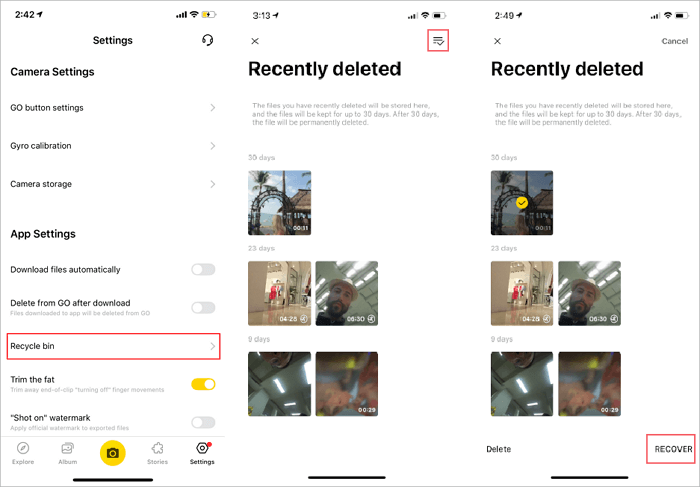
Si vous avez synchronisé votre caméra Insta360 avec l'application officielle Insta360, vous pourrez peut-être récupérer des vidéos à partir de la corbeille de l'application.
Étape 1. Lancez l'application Insta360 GO, puis appuyez sur l'icône Corbeille sur l'écran Paramètres.
Étape 2. Après avoir sélectionné les fichiers à récupérer, cliquez sur « Récupérer » en bas à droite. Ils seront alors instantanément restaurés dans votre album Insta360.
Étape 3. Vous pouvez également sélectionner tous les fichiers de la Corbeille en sélectionnant l'onglet « RÉCUPÉRER TOUT ».
3. Réparer une carte SD corrompue avec CHKDSK pour récupérer les vidéos
Si votre caméra Insta360 affiche des erreurs telles que « Carte SD corrompue », « Impossible de lire la carte SD » ou « Veuillez reformater la carte », le problème peut provenir d'une corruption du système de fichiers. L'utilitaire CHKDSK de Windows peut réparer ces erreurs et vous permettre de récupérer vos vidéos sans formatage.
Étape 1. Connectez la carte SD endommagée à votre ordinateur Windows à l'aide d'un lecteur de cartes. Assurez-vous que la carte est bien détectée.
Étape 2. Tapez cmd dans la barre de recherche du menu Démarrer de Windows. Cliquez avec le bouton droit sur « Invite de commandes » et sélectionnez « Exécuter en tant qu'administrateur » pour ouvrir une fenêtre de commande avec privilèges élevés.
Étape 3. Dans la fenêtre de commande, saisissez chkdsk X: /f /r (remplacez « X » par la lettre de lecteur de votre carte SD Insta360). Appuyez sur Entrée pour lancer la réparation.
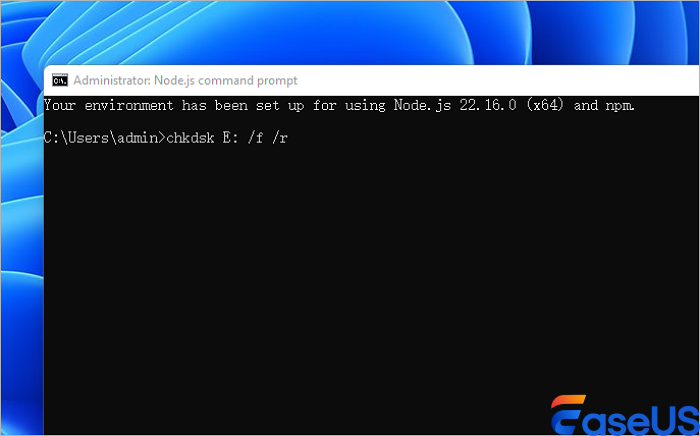
Étape 4. Attendez la fin de CHKDSK. Ne débranchez pas la carte SD pendant le processus.
Étape 5. Une fois l'opération terminée, éjectez la carte SD en toute sécurité, puis réinsérez-la dans votre caméra Insta360.
Attention à la récupération vidéo de la caméra Insta360
La perte de données sur la carte SD de l'Insta360 est souvent évitable grâce à de simples gestes de précaution. Suivez ces conseils pour protéger vos vidéos :
- Utilisez des cartes SD de haute qualité : Investissez dans des cartes microSD haute vitesse U3/V30 de marques réputées (SanDisk Extreme Pro, Kingston Canvas React, Lexar Professional).
- Évitez une éjection incorrecte : éjectez toujours la carte SD de votre appareil photo ou de votre ordinateur avant de la retirer physiquement.
- Copiez, ne coupez pas, lors du transfert de fichiers : Lorsque vous transférez des vidéos de votre carte SD Insta360 vers votre ordinateur, utilisez la fonction « Copier » au lieu de « Couper ». Cela garantit la présence de deux copies des séquences jusqu’à ce que vous confirmiez la réussite du transfert.
Conclusion
Il n'est pas nécessaire de perdre définitivement les vidéos de la carte SD de votre caméra Insta360. Presque tous les scénarios de perte de données, de la suppression accidentelle aux pannes de carte SD, sont couverts par les trois techniques décrites ci-dessus : l'utilisation de EaseUS Data Recovery Wizard pour la récupération directe sur carte SD, la restauration à partir du cache ou du cloud de l'application Insta360 et l'utilisation de CHKDSK pour réparer les cartes défectueuses.
FAQ sur la récupération vidéo des caméras Insta360
Voici quatre questions supplémentaires concernant la récupération de vidéos depuis la carte SD des caméras Insta360. Consultez cette page pour trouver les réponses.
1. Où sont stockées par défaut les vidéos Insta360 ?
Les vidéos Insta360 sont stockées à deux emplacements :
- Stockage principal : Carte microSD insérée.
- Stockage secondaire : mémoire intégrée de l'appareil photo.
- Stockage cloud : Insta360 Cloud (en option).
2. Puis-je récupérer des vidéos ProRes depuis la carte SD de mon Insta360 ?
Oui ! EaseUS Data Recovery Wizard prend en charge les formats ProRes, MP4 et MOV d'Insta360, y compris les vidéos panoramiques à 360° avec métadonnées spatiales.
Cette page vous a-t-elle été utile ?
-
![]()
Mise à jour par
Soleil est passionnée d'informatique et a étudié et réalisé des produits. Elle fait partie de l'équipe d'EaseUS depuis 5 ans et se concentre sur la récupération des données, la gestion des partitions et la sauvegarde des données.…



 Pourquoi choisir EaseUS ?
 Avis des rédacteurs

20+
Ans d’expérience

160+
Pays du monde d'entier

72 millions+
Utilisateurs

4,8 +
Note de Trustpilot




