







-
![]() Récupérer facilement vos données de la carte micro SD illisible
Récupérer facilement vos données de la carte micro SD illisible le 18 Sep 2026
 6 min de lecture
 -
![]() Guide ultime de récupération de données sur carte SD : Réponses à toutes vos questions (2026)le 18 Sep 20266 min de lecture
Guide ultime de récupération de données sur carte SD : Réponses à toutes vos questions (2026)le 18 Sep 20266 min de lecture -
![]() Comment récupérer des captures d'écran supprimées/perdues sur Nintendo Switch 2le 18 Jun 20266 min de lecture
Comment récupérer des captures d'écran supprimées/perdues sur Nintendo Switch 2le 18 Jun 20266 min de lecture -
![]() Récupération de données sur carte SD en ligne | Guide étape par étapele 18 Sep 20266 min de lecture
Récupération de données sur carte SD en ligne | Guide étape par étapele 18 Sep 20266 min de lecture -
![]() Récupération de données eMMC : Comment récupérer des données depuis une mémoire eMMCle 18 Sep 20266 min de lecture
Récupération de données eMMC : Comment récupérer des données depuis une mémoire eMMCle 18 Sep 20266 min de lecture -
![]() [Récupération de fichiers RSV Sony] Comment récupérer des fichiers RSV Sonyle 29 Jul 20266 min de lecture
[Récupération de fichiers RSV Sony] Comment récupérer des fichiers RSV Sonyle 29 Jul 20266 min de lecture -
![]() Comment récupérer des données sur Carte SD cryptéele 29 Jul 20266 min de lecture
Comment récupérer des données sur Carte SD cryptéele 29 Jul 20266 min de lecture -
![]() Comment résoudre le problème de lecture d'image sur un appareil Canon [Guide complet]le 18 Sep 20266 min de lecture
Comment résoudre le problème de lecture d'image sur un appareil Canon [Guide complet]le 18 Sep 20266 min de lecture -
![]() Comment récupérer des fichiers d'une carte SD après une coupure de courant [Facile]le 18 Sep 20266 min de lecture
Comment récupérer des fichiers d'une carte SD après une coupure de courant [Facile]le 18 Sep 20266 min de lecture -
![]() Comment récupérer des fichiers .360 GoPro Max depuis une carte SDle 18 Sep 20266 min de lecture
Comment récupérer des fichiers .360 GoPro Max depuis une carte SDle 18 Sep 20266 min de lecture
Sommaire
De nombreux utilisateurs se plaignent que leur carte SD a toujours bien fonctionné, mais qu'elle ne peut soudainement plus se détecter ou s'afficher sur leur ordinateur et demandent de l'aide en ligne. Voici l'histoire réelle d'un utilisateur de la communauté Microsoft:
"Aujourd'hui, j'ai essayé d'utiliser ma carte SD Toshiba sur mon ordinateur portable, mais le PC ne la détecte pas. Rien n'apparaît sur mon ordinateur. Comment résoudre le problème ?"
Si vous souffrez du même problème et que vous vous inquiétez que votre carte SD ne se détecte pas sur votre PC, vous êtes au bon endroit. Nous proposons des solutions éprouvées pour résoudre le problème sans perte de données.
SOMMAIRE
Tutoriel vidéo : Carte SD illisible ? 5 astuces pour récupérer des fichiers sur une carte SD endommagée
Votre carte SD est corrompue, illisible ou demande à être formatée ? 😱 Ne paniquez pas ! Vos photos et documents ne sont pas encore perdus. Dans ce tutoriel, nous allons effectuer un diagnostic complet, du nettoyage physique aux commandes Windows (CMD), jusqu'à l'utilisation du logiciel de récupération EaseUS pour sauver vos données.
📌Chapitres vidéo:
- 0:00 Carte SD corrompue : L'erreur à ne pas commettre
- 0:42 Diagnostic physique : Nettoyage et vérification du loquet
- 1:30 Solution 1 : Changer la lettre du lecteur (Gestion des disques)
- 2:31 Solution 2 : Mettre à jour les pilotes de la carte SD
- 2:47 Solution 3 : Réparer la carte via l'invite de commande CMD (chkdsk)
- 3:19 Récupération sécurisée avec EaseUS Data Recovery Wizard
- 4:47 Les 3 règles d'or pour ne pas perdre vos fichiers définitivement
- 5:31 Support expert : Que faire si la carte n'est plus détectée ?
Partie 1: Récupérer les données lorsque le PC ne détecte pas la carte SD de téléphone
Avant de vous atteler à la résolution du problème de la "carte SD qui ne se détecte pas", vous devez d'abord récupérer les données afin d'éviter toute nouvelle perte de données. Comment récupérer vos données ? EaseUS logiciel de récupération de données sur disque peut maintenant vous aider ! Après la récupération des données, vous pouvez aller à la partie 2 pour apprendre comment réparer une carte SD de téléphone qui n'apparaît pas.
Lorsque vous constatez que votre votre PC ne détecte pas votre carte SD, faites un clic droit sur Ce PC --> choisissez Gérer --> sélectionnez Gestion des disques. Vérifiez si la carte mémoire y figure. Si oui, EaseUS Data Recovery Wizard peut vous aider à récupérer vos données précieuses en suivant quelques étapes simples.
Attention:
Avant de commencer à récupérer des données à partir de votre disque dur non reconnu, il vaut mieux d'effectuer les deux opérations suivantes d'avance:
◆ D'abord. Vérifier si votre disque dur peut être détecté par Gestionnaire de Disques.
Si votre lecteur est indétectable par votre PC, essayez de le trouver dans Gestion des disques.
Sinon, trouvez d'abord des méthodes pour forcer le disque dur à apparaître dans Gestionnaire de Disques.
◆ Deuxièmement. Appliquez un logiciel de récupération de disque dur fiable pour vous aider.
Voyons maintenant comment récupérer les données de votre disque dur non reconnu:
Première étape. Exécutez le logiciel de récupération de disque dur.
1. Laissez le logiciel de récupération de disque dur d'EaseUS et choisissez le disque dur qui n'est pas reconnu par votre PC.
2. Sélectionnez ensuite "Recherche des données perdues" pour analyser toutes les données du disque dur non reconnu.
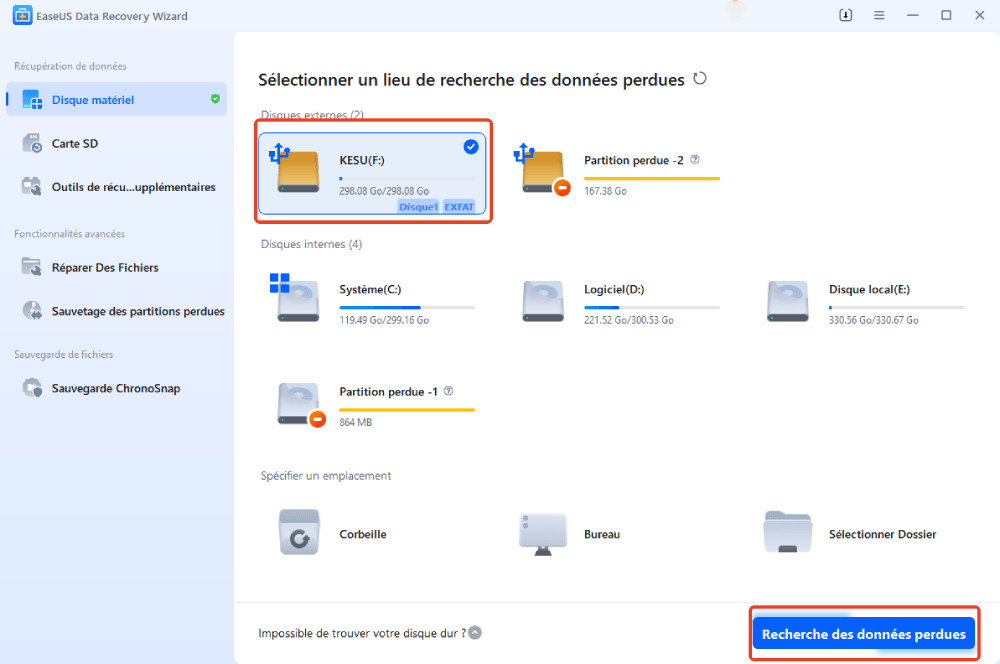
Deuxième étape. Recherchez et prévisualisez les données perdues.
Attendez que le processus d'analyse soit terminé et vous pouvez vérifier et prévisualiser vos données trouvées ici:
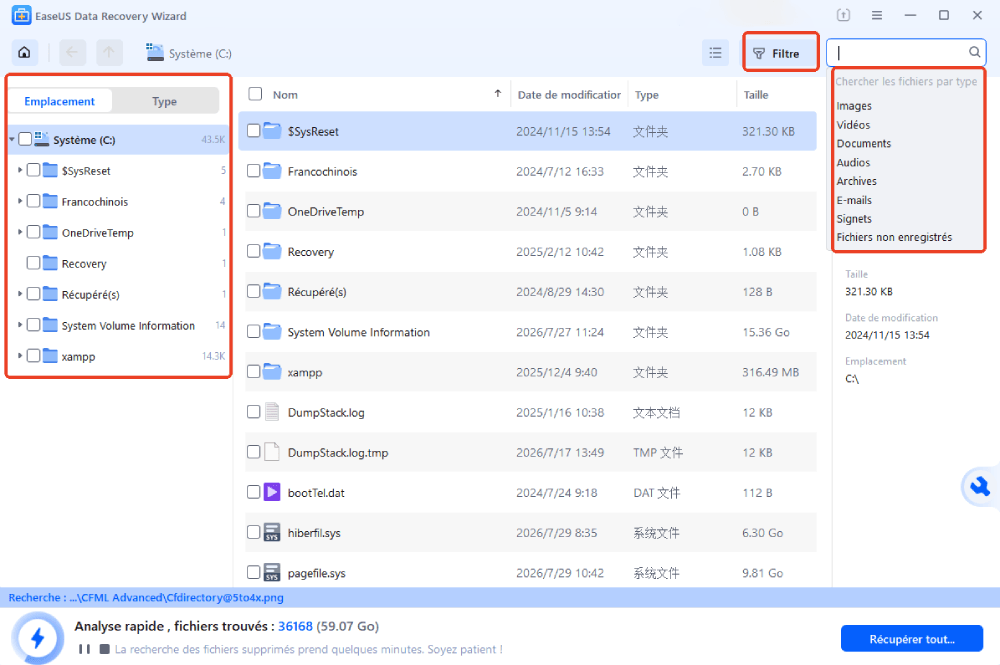
Troisième étape. Récupérez les données du disque dur avec l'erreur non reconnue.
Vous pouvez maintenant choisir les données enregistrées sur votre disque dur et cliquer sur "Récupérer" pour les enregistrer dans un emplacement sécurisé sur un deuxième disque dur de votre PC ou sur un disque dur externe.
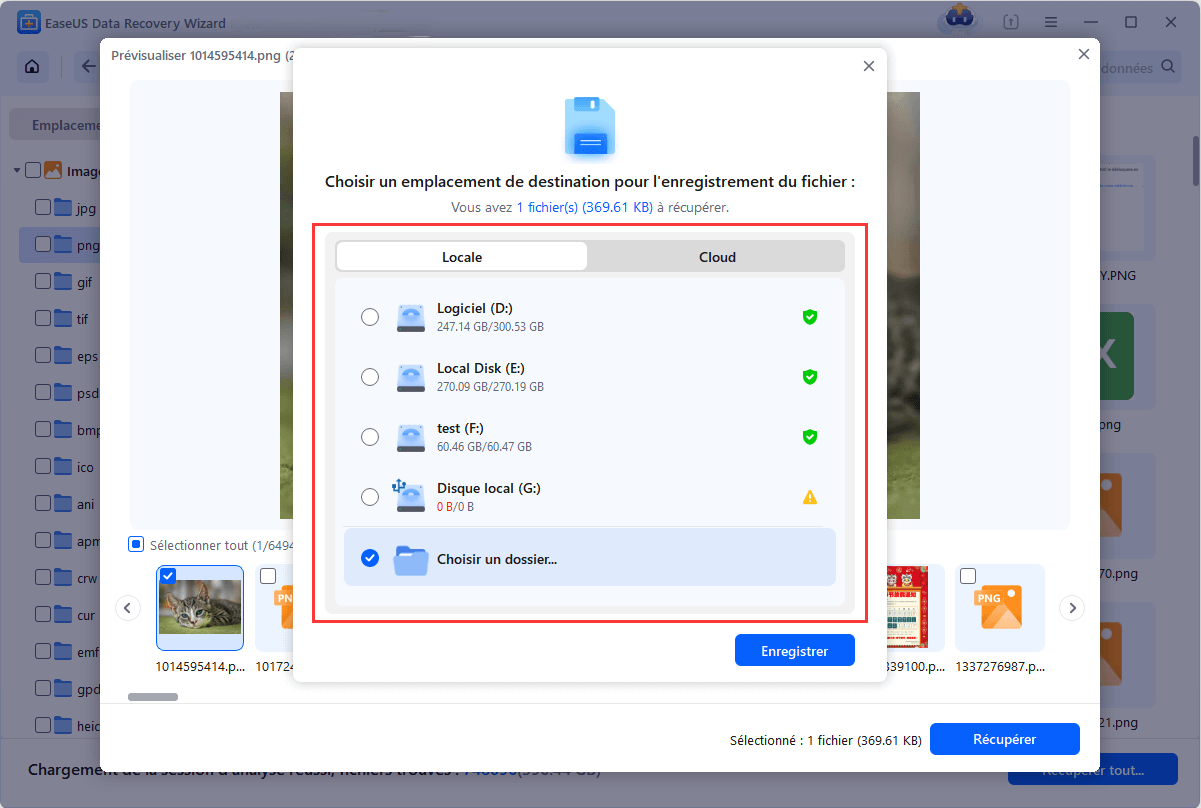
Partie 2: Réparer une carte SD qui ne se détecte pas sur mon PC
Après avoir récupéré toutes vos données, vous pouvez régler le problème de la "carte SD qui ne peut être lue ou ouverte sur l'ordinateur" étape par étape.
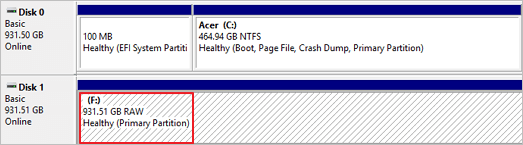
1 - La carte SD qui n'apparaît pas devient RAW
Votre carte SD de téléphone peut être reconnue sous la gestion des disques, mais elle est inaccessible. C'est-à-dire que l'appareil devient RAW. Vous pouvez le réparer de deux manières: utiliser CHKDSK ou formater la carte SD.
① Lancez CHKDSK pour corriger une carte SD non reconnue (corrigez l'erreur du système de fichiers)
Si la carte SD est détectée mais ne peut pas s'afficher, lancez CHKDSK pour rechercher les erreurs !
Étape 1: Connectez la carte SD qui n'apparaît pas au PC via un lecteur de carte SD.
Étape 2: Au début, tapez cmd et cliquez avec le bouton droit de la souris sur l'invite de commande. Cliquez sur "Exécuter en tant qu'administrateur".
Étape 3: Tapez "chkdsk h: /f". Remplacez h par la lettre de votre lecteur de carte SD.
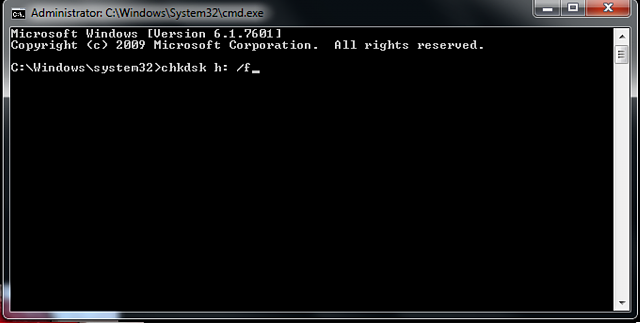
Après cela, vous pouvez essayer à nouveau pour voir si vous pouvez l'ouvrir ou non. Si ce n'est pas le cas, formatez la carte SD.
② Formater la carte SD (Cela peut également résoudre le problème de la partition perdue)
La carte SD peut être reconnue sous la gestion des disques, mais elle est inaccessible ou la partition est perdue. Le formatage de la carte SD peut résoudre ce problème facilement:
- Important
- Le formatage de la carte SD entraînera une perte de données. Récupérez les données de la mémoire interne Android si vous voulez récupérer des données importantes.
Étape 1: Connectez la carte SD à votre PC. Faites un clic droit sur Ce PC/Mon ordinateur, puis sélectionnez "Gérer".
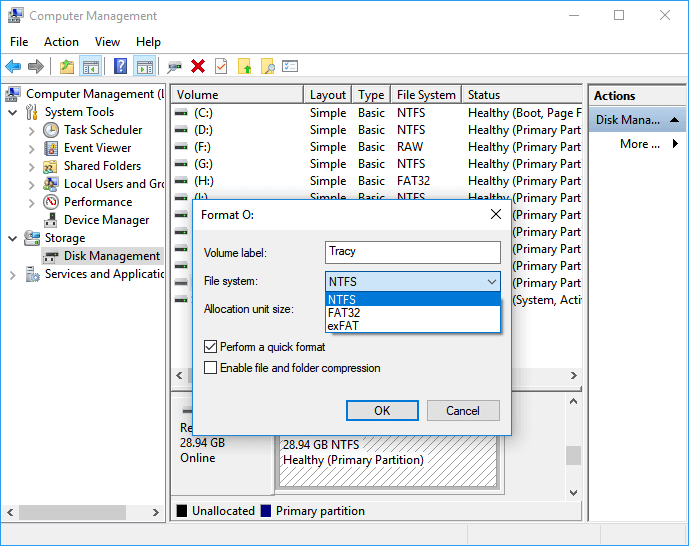
Étape 2: Cliquez sur "Gestion des disques", localisez la carte SD et faites un clic droit dessus, puis choisissez "Formater".
Étape 3: Sélectionnez le système de fichiers souhaité pour la carte SD et cliquez sur "OK" pour confirmer.
2 - La carte SD ne montre aucun média
Si votre carte SD affiche 0 octet dans la gestion des disques, vous devrez amener votre appareil à un centre de service local de récupération des données et demander de l'aide.
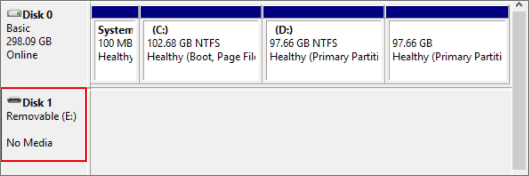
Mais vous pouvez toujours essayer de mettre à jour les pilotes pour le réparer. La plupart des utilisateurs disent que cela fonctionne.
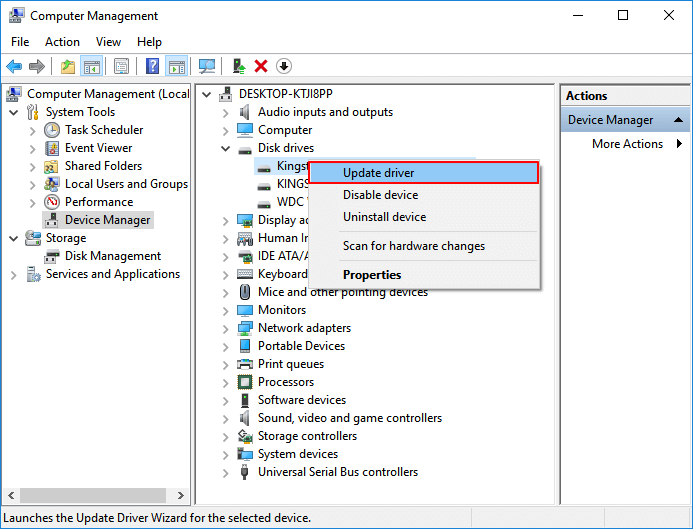
Étape 1: Connectez la carte SD de téléphone au PC. Faites un clic droit sur l'icône "Ce PC/Mon ordinateur", sélectionnez "Gérer" et allez dans le "Gestionnaire de périphériques".
Étape 2: Développez "Lecteurs de disques", trouvez et faites un clic droit sur la carte SD sans support, choisissez "Mettre à jour le pilote".
Étape 3: Sélectionnez "Rechercher automatiquement le logiciel de pilote mis à jour" et attendez patiemment que le processus se termine.
3 - Carte SD indiquant qu'elle n'a pas été attribuée
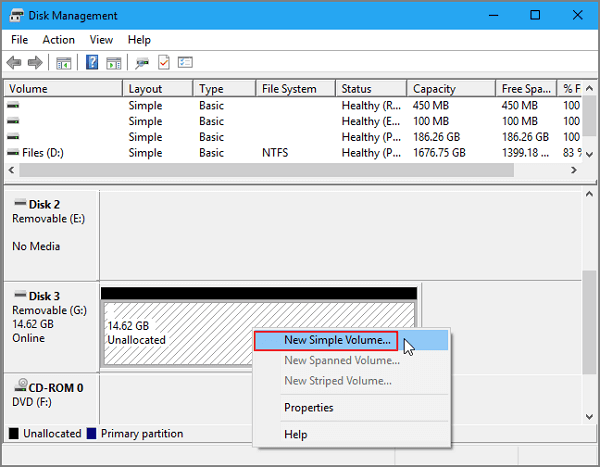
Si l'appareil indique qu'il est non attribué, l'ordinateur ne peut certainement pas détecter la carte SD. Dans ce cas, les choses pourraient être plus faciles. Il suffit de créer un nouveau volume pour la carte SD. Les étapes ci-dessous sont des étapes manuelles. Si vous préférez utiliser le logiciel, reportez-vous à cette page - créer une nouvelle partition à l'aide du logiciel
Étape 1: Connectez la carte SD de téléphone non allouée au PC. Cliquez avec le bouton droit de la souris sur Ce PC/Mon ordinateur > Gérer > Gestion des disques.
Étape 2: Localisez l'espace non alloué de la carte SD et cliquez avec le bouton droit de la souris, puis sélectionnez "Nouveau volume simple".
Étape 3: Définissez la taille de la partition, la lettre du lecteur et le système de fichiers (NTFS), etc. Cliquez sur "Finish" pour terminer le processus
4 - Autres correctifs pour le problème "la carte SD n'apparaît pas"
Si la partition de la carte SD n'apparaît pas dans la gestion des disques mais se trouve dans le gestionnaire de périphériques:
① Mettre à jour le pilote de la carte SD
② Changer de lecteur de carte SD, d'adaptateur ou de port USB
Si le gestionnaire de périphériques et le gestionnaire de disques ne peuvent pas reconnaître votre carte SD:
① Envoyez-la à un centre de réparation local
② Renoncez à cette carte SD et achetez-en une nouvelle
Il s'agit de résoudre le problème de la carte SD de téléphone qui ne peut ni se détecter ni s'afficher.
Autres questions posées sur la carte mémoire SD ne se détecte pas sur mon portable
1. Pourquoi mon téléphone ne detecte plus ma carte SD ?
De nombreuses raisons peuvent entraîner ce genre de problème:
- La carte SD n’est pas correctement installée.
- La carte SD n’est pas bien connectée au téléphone.
- La carte SD est attaquée par des virus.
- Le système de fichiers n’est pas pris en charge.
- Le système de fichiers est endommagé.
- La carte SD n’est pas prises en charge par votre téléphone portable.
- La carte SD est chiffrée ou protégée ne écriture.
- Les matériels de la carte SD sont endommagés.
- Votre téléphone portable est en panne.
2. Comment réparer une carte SD non détectée/reconnue ?
Avec les solutions suivantes, vous pouvez réparer la carte mémoire SD ne se détecte pas sur votre téléphone portable.
#1. Mettre à jour le pilote de la carte SD
#2. Exécuter la commande CHKDSK pour réparer l'erreur de la carte SD
#3. Réparer l'erreur du système de fichiers de la carte SD en utilisant le logiciel alternatif CMD
#4. Récupérer les données et formater la carte SD
#5. Démonter et remonter la carte SD
Cette page vous a-t-elle été utile ?
-
![]()
Mise à jour par
Soleil est passionnée d'informatique et a étudié et réalisé des produits. Elle fait partie de l'équipe d'EaseUS depuis 5 ans et se concentre sur la récupération des données, la gestion des partitions et la sauvegarde des données.… -
![]()
Rédigé par
Nathalie est une rédactrice chez EaseUS depuis mars 2015. Elle est passionée d'informatique, ses articles parlent surtout de récupération et de sauvegarde de données, elle aime aussi faire des vidéos! Si vous avez des propositions d'articles à elle soumettre, vous pouvez lui contacter par Facebook ou Twitter, à bientôt!…
 Pourquoi choisir EaseUS ?
 Avis des rédacteurs

20+
Ans d’expérience

160+
Pays du monde d'entier

72 millions+
Utilisateurs

4,8 +
Note de Trustpilot




