Comment formater un disque dur sous Windows facilement

Formater un disque dur sous Windows est essentiel pour réinitialiser un disque, corriger une erreur ou changer de système de fichiers (NTFS, FAT32, exFAT). Sur cette page, découvrez toutes les méthodes simples et sécurisées, avec ou sans logiciel, ainsi que des solutions en cas d’échec de formatage. Pour une méthode plus rapide et sans risque, vous pouvez également utiliser EaseUS Partition Master, qui permet de formater tous types de disques en quelques clics.

icône téléchargementTéléchargement gratuit

icône protection données100 % sécurisé

Quand faut-il formater un disque dur ?

Le formatage d’un disque dur peut être nécessaire dans différentes situations techniques ou pratiques. Que ce soit pour préparer un nouveau disque, résoudre une erreur système ou protéger vos données personnelles, il est essentiel de choisir la méthode adaptée afin d’éviter toute perte de données. Avec une solution professionnelle comme EaseUS Partition Master, le processus devient simple, sécurisé et accessible à tous les utilisateurs Windows. Voici les principaux scénarios où le formatage d’un disque devient indispensable.

Revente ou don

Revente ou don

Avant de vendre ou donner un ordinateur, il est essentiel de formater le disque afin d’effacer toutes les données personnelles. Un formatage complet protège votre vie privée contre toute tentative de récupération.

Nouveau disque

Nouveau disque

Un disque dur interne ou externe neuf doit être initialisé et formaté avant utilisation. Le formatage crée un système de fichiers (NTFS, FAT32 ou exFAT) permettant à Windows de lire et d’écrire des données.

Changement de système de fichiers

Changement de système de fichiers

Certains appareils exigent un format spécifique (FAT32 pour certaines consoles, exFAT pour compatibilité multiplateforme). Le formatage permet d’adapter le disque à votre besoin.

Infection ou corruption

Infection ou corruption

En cas de virus persistant ou de fichiers gravement endommagés, formater le disque peut être la solution la plus rapide pour repartir sur une base propre.

Disque non reconnu

Disque non reconnu

Si le message « Vous devez formater le disque avant de l’utiliser » apparaît, cela signifie généralement que le système de fichiers est corrompu. Le formatage permet de restaurer l’accès au disque.

Erreurs ou lenteurs

Erreurs ou lenteurs

Un disque lent ou affichant des erreurs fréquentes peut bénéficier d’un formatage afin de réorganiser sa structure et améliorer la stabilité.

Comment formater un disque dur avec EaseUS

D'après notre évaluation, EaseUS Partition Master Free est l’un des meilleurs choix pour formater un disque dur facilement et en toute sécurité sous Windows. Il permet de formater un disque interne, externe, SSD, clé USB ou carte mémoire en NTFS, FAT32, exFAT, EXT2/3, le tout en quelques clics. Contrairement à l’outil Gestion des disques intégré à Windows, il peut formater un disque de grande capacité en FAT32, supprimer une protection en écriture et résoudre certaines erreurs de formatage que Windows ne peut pas traiter.

icône téléchargementTéléchargement gratuit

icône protection données100 % sécurisé

Tutoriel sur le formatage du disque dur

Guide étape par étape pour formater un disque durTutoriel vidéo sur le formatage du disque dur
  • create a partition using unallocated space

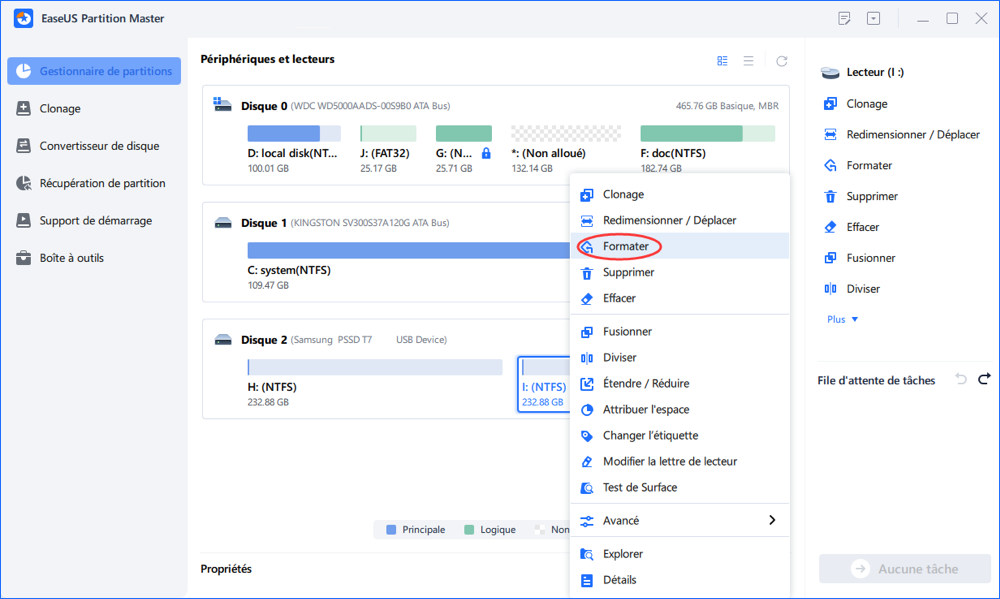
    Étape 1

    Exécutez EaseUS Partition Master, cliquez avec le bouton droit sur la partition du disque dur que vous souhaitez formater et choisissez «Formater».

  • set partition size drive letter file system

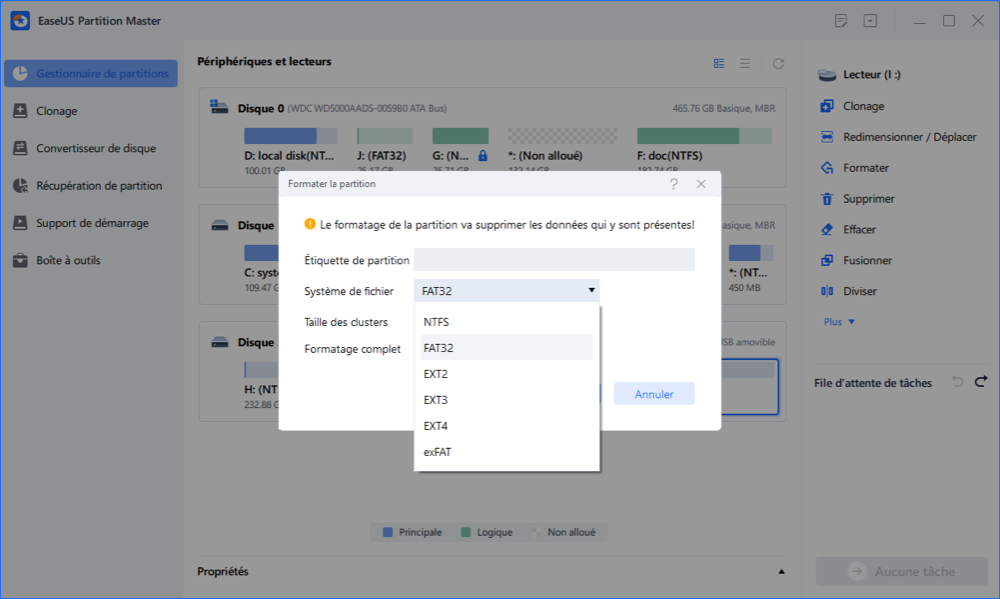
    Étape 2

    Dans la nouvelle fenêtre, définissez l'étiquette de la partition, le système de fichiers (NTFS / FAT32 / EXT2 / EXT3) et la taille du cluster pour la partition à formater, puis cliquez sur «OK».

  • start partitioning hard drive

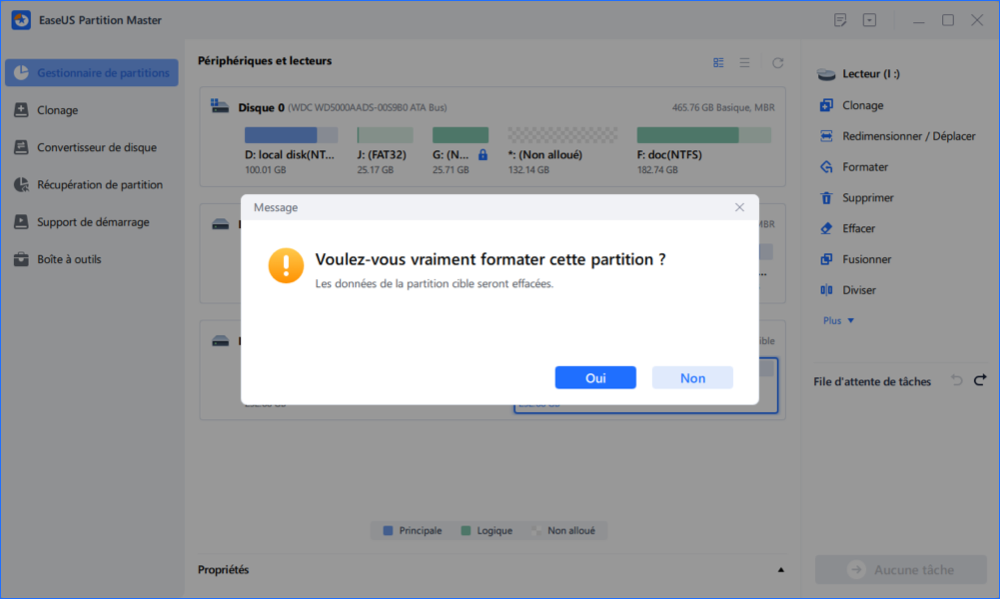
    Étape 3

    Ensuite, vous verrez une fenêtre d'avertissement, cliquez sur "Oui" pour continuer.

  • create a partition using unallocated space

    Étape 4

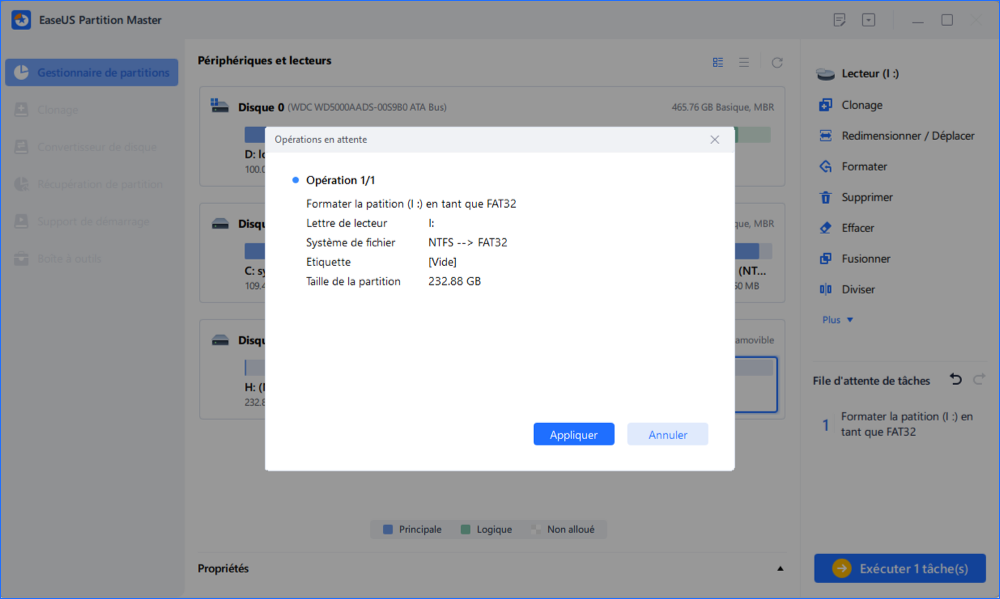
    Cliquez sur le bouton "Exécuter XX tâche(s)" dans le coin supérieur gauche pour examiner les modifications, puis cliquez sur "Appliquer" pour commencer à formater la partition sur votre disque dur.

Quel format choisir pour un disque dur ?

Le choix du système de fichiers est essentiel lors du formatage d’un disque dur. NTFS, FAT32 et exFAT présentent chacun des avantages et des limites selon votre utilisation, la taille des fichiers et la compatibilité avec différents systèmes. Le tableau ci-dessous vous aide à choisir le format le plus adapté à votre situation.

Format Avantages Idéal pour
NTFS ⭐ ✔️ Sécurisé et rapide
✔️ Gestion avancée des fichiers
✔️ Meilleur choix pour la plupart des utilisateurs Windows
Disques internes Windows, PC personnels
FAT32 ✔️ Très compatible
✔️ Fonctionne avec presque tous les appareils
❌ Taille de fichier limitée à 4 Go
Clés USB, anciens appareils, consoles
exFAT ✔️ Compatible Windows & Mac
✔️ Supporte les fichiers volumineux
❌ Moins de fonctionnalités avancées
Disques externes, transfert de gros fichiers

Dans la plupart des cas, NTFS est le meilleur choix pour les utilisateurs Windows grâce à sa fiabilité et ses fonctionnalités avancées. Si vous utilisez un disque externe sur plusieurs systèmes (Windows et Mac), exFAT constitue une bonne alternative, tandis que FAT32 reste limité à certains usages en raison de sa taille maximale de fichier de 4 Go. Avec EaseUS Partition Master, vous pouvez facilement formater votre disque et choisir le système de fichiers le plus adapté à votre situation, tout en prenant en charge NTFS, FAT32 et exFAT en quelques clics.

Le formatage d'un disque efface-t-il tout ?

Le formatage d’un disque dur ne supprime pas toujours les données de façon définitive. Selon le type de formatage choisi, certaines informations peuvent rester récupérables. Comprendre ces différences vous permet de sécuriser vos fichiers et d’éviter toute perte imprévue.

  • Formatage rapide : Supprime uniquement la table des fichiers, les données restent physiquement sur le disque et peuvent parfois être récupérées avec des logiciels spécialisés.
  • Formatage complet : Écrit des zéros sur l’ensemble du disque et vérifie les secteurs défectueux, rendant les données très difficiles, voire impossibles, à récupérer.
  • Sauvegarde préalable : Avant tout formatage, sauvegardez vos fichiers importants pour éviter toute perte.
  • EaseUS Partition Master : Permet de réaliser les deux types de formatage facilement et en toute sécurité, avec une interface guidée adaptée à tous les utilisateurs Windows.
Formatage disque dur sécurisé avec EaseUS

Avis d'Experts

EaseUS Partition Master est largement reconnu par les principaux sites d'évaluation informatique pour ses fonctionnalités puissantes et sa fiabilité. Découvrez ce qu'en disent les experts.

Formater un disque dur sans logiciel sous Windows

En plus d’EaseUS Partition Master, les utilisateurs Windows utilisent régulièrement ces méthodes pour formater leurs disques, selon leurs besoins et leur niveau de confort technique.

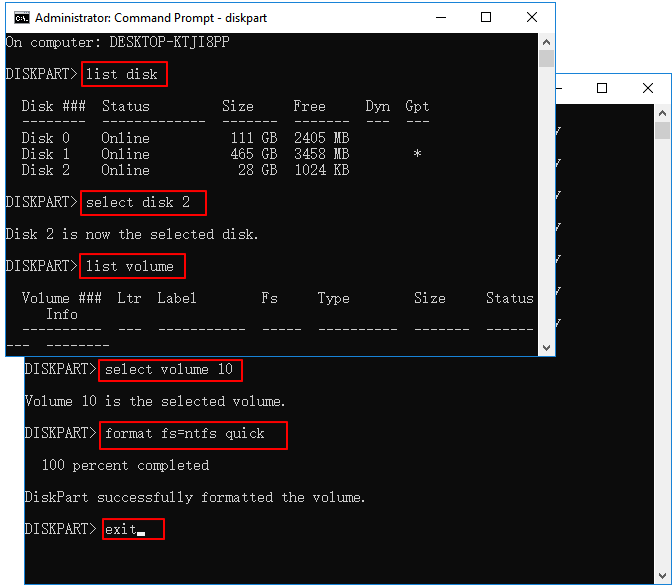
Explorateur Windows Gestion des disques Ligne de commande
Formatage via l'Explorateur Windows

Formatage via l’Explorateur Windows

Le moyen le plus simple pour formater une clé USB ou un disque externe. Idéal pour un format rapide en NTFS, FAT32 ou exFAT.


Étapes :

  • Ouvrez l’Explorateur Windows et localisez votre disque.
  • Cliquez-droit sur le disque et sélectionnez « Formater ».
  • Choisissez le système de fichiers et cliquez sur « Démarrer ».

Windows ne peut pas formater : causes fréquentes et solutions

Si le message « Windows n’a pas pu effectuer le formatage » apparaît, cela signifie généralement un problème de système de fichiers, de protection ou de matériel. Voici les causes les plus courantes rencontrées par les utilisateurs et comment les résoudre.

Disque RAW ou corrompu

Système de fichiers corrompu (RAW)

Si le disque apparaît en RAW ou avec un système non reconnu, Windows ne peut pas le formater directement.

Solution : réparer le disque ou utiliser un outil comme EaseUS pour reformater correctement.

Disque en cours d'utilisation

Disque en cours d’utilisation

Windows ne peut pas formater un lecteur utilisé par le système ou un programme. Cela concerne souvent le disque C: ou une partition active.

Solution : fermer les applications ou utiliser un environnement externe.

Protection en écriture

Protection en écriture

Un disque en mode lecture seule empêche toute modification. Cela peut venir d’un paramètre système ou d’une erreur.

Solution : supprimer la protection via DiskPart ou un logiciel de gestion de disque.

Secteurs défectueux

Secteurs défectueux ou disque endommagé

Des erreurs physiques (bad sectors) ou un disque en fin de vie peuvent empêcher le formatage.

Solution : analyser le disque ou envisager son remplacement si le problème persiste.

Dans ces situations, les outils Windows atteignent souvent leurs limites. EaseUS Partition Master permet de formater des disques RAW, contourner les blocages système et gérer les erreurs avancées avec une interface simple et sécurisée.

Comparaison des méthodes de formatage Windows

Critères EaseUS Partition Master Explorateur Windows Gestion des disques Ligne de commande
Facilité d'utilisation
star star star star star

Interface intuitive, guidée étape par étape

star star star star star

Très simple, mais options limitées

star star star star star

Interface graphique, options modérées

star star star star star

Puissant mais nécessite de connaître les commandes

Compatibilité des systèmes de fichiers
star star star star star

NTFS, FAT32, exFAT, Ext, HFS+

star star star star star

NTFS, FAT32, exFAT uniquement

star star star star star

NTFS, FAT32, exFAT

star star star star star

NTFS, FAT32, exFAT (via commandes)

Sécurité des données
star star star star star

Gestion autonome des partitions + options de restauration de partitions et création de support WinPE

star star star star star

Aucune fonction de restauration ou de récupération

star star star star star

Aucune fonctionnalité de récupération

star star star star star

Aucune récupération ou restauration

Options avancées
star star star star star

Gère toutes tailles de disque, partitions multiples et conversions de fichiers

star star star star star

Options très limitées

star star star star star

Peut gérer partitions mais interface moins intuitive

star star star star star

Très puissant mais demande maîtrise des commandes

Spécifications techniques

icône paramètres Systèmes d'exploitation pris en charge :

Windows 11/10/8.1/8/7/Vista/XP

icône fichier Périphériques de stockage pris en charge :

SSD : prend en charge différentes marques de SSD SATA, SSD M.2, SSD NVMe, etc.

HDD : prend en charge différentes marques de Parallel ATA (IDE), Serial ATA (SATA), External SATA (eSATA), SCSI, etc.

Périphériques amovibles : USB 1.0/2.0/3.0, cartes SD, cartes mémoire, etc.

icône disque dur Systèmes de fichiers pris en charge :

FAT12/16/32, NTFS, ReFS, exFAT, EXT2/3/4

icône téléchargementTéléchargement gratuit

icône protection données100 % sécurisé

Avez-vous besoin d'aide pour formater votre disque dur ?

Vous trouverez ci-dessous quelques questions fréquentes et articles concernant le formatage des disques durs. Poursuivez votre lecture pour en savoir plus !

FAQ Article

Comment formater un disque dur sous Windows ?

Vous pouvez formater un disque dur via l’Explorateur de fichiers, la Gestion des disques ou l’invite de commandes (CMD). Pour un formatage plus simple et plus avancé, notamment pour les grands disques ou les disques protégés en écriture, vous pouvez utiliser EaseUS Partition Master.

Le formatage supprime-t-il définitivement toutes les données ?

Un formatage rapide supprime la structure du système de fichiers, mais les données peuvent parfois être récupérées avec un logiciel spécialisé. Pour effacer définitivement toutes les données avant une revente ou un don, il est recommandé d’effectuer un formatage complet ou un effacement sécurisé.

Quelle est la différence entre formatage rapide et formatage complet ?

Le formatage rapide est plus rapide et supprime uniquement la table des fichiers. Le formatage complet, en revanche, vérifie les secteurs du disque et efface les données plus en profondeur. Le choix dépend de votre besoin : rapidité ou sécurité maximale.

Pourquoi Windows demande-t-il de formater le disque ?

Ce message apparaît généralement lorsque le système de fichiers est corrompu, incompatible ou endommagé. Dans ce cas, le formatage permet de restaurer l’accès au disque et de le rendre à nouveau utilisable.

Quel format choisir : NTFS, FAT32 ou exFAT ?

NTFS est recommandé pour Windows et les fichiers volumineux de plus de 4 Go. FAT32 offre une compatibilité étendue mais limite la taille des fichiers. exFAT est idéal pour une utilisation multiplateforme entre Windows et macOS avec des fichiers volumineux.

Peut-on formater un disque dur sans perdre de données ?

Non, le formatage supprime les données présentes sur la partition. Il est fortement conseillé de sauvegarder vos fichiers avant toute opération. Pour certaines conversions de système de fichiers sans formatage, un logiciel spécialisé peut être nécessaire.