


Sommaire
Avis des rédacteurs


Vous venez d'acheter un nouvel ordinateur et vous craignez de perdre vos lieux enregistrés sur Google Earth Pro ? Pas de panique ! Dans ce guide, nous vous expliquons comment transférer Google Earth Pro et tous vos fichiers KML/KMZ vers un autre PC facilement — que ce soit à l'aide d'un outil automatique, d'une clé USB, d'un e-mail ou du cloud.
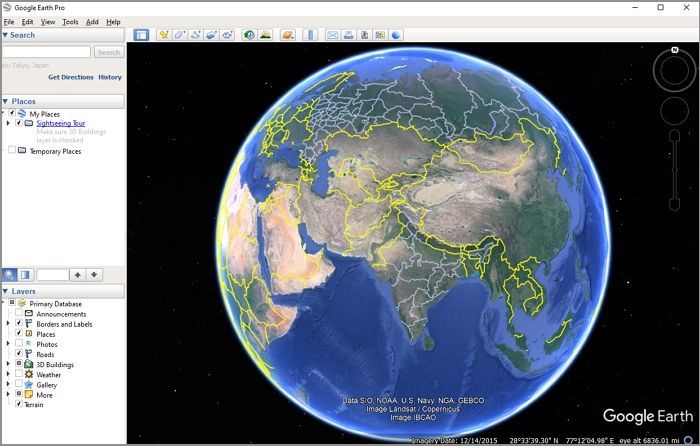
Avec Google Earth Pro, vous pouvez :
- Consulter des images satellite et des cartes en haute résolution ;
- Marquer des lieux importants et y ajouter des notes personnalisées ;
- Mesurer des distances et des surfaces précises ;
- Partager vos cartes avec d'autres utilisateurs.
Mais un problème fréquent survient lors d'un changement d'ordinateur : vos données, lieux favoris et fichiers Google Earth Pro ne se synchronisent pas automatiquement, même si vous utilisez le même compte Google. Heureusement, il existe plusieurs solutions simples pour tout transférer sans rien perdre.
💡 Astuce rapide : le moyen le plus sûr et le plus rapide est d'utiliser un outil de transfert automatique comme EaseUS Todo PCTrans. Il permet de déplacer Google Earth Pro et vos fichiers en 3 clics, sans configuration complexe.
Pourquoi transférer Google Earth Pro vers un autre ordinateur ?
Lorsque vous changez de PC, vos fichiers de localisation (KML/KMZ), vos paramètres et préférences ne sont pas transférés automatiquement. Vous risquez de perdre :
- Vos lieux enregistrés ;
- Vos réglages personnalisés ;
- Vos calques et projets importés.
Pour éviter cela, suivez les méthodes ci-dessous pour transférer Google Earth Pro en toute sécurité, que vous soyez sur Windows 11, 10, 8 ou 7.
Méthode 1 : Transférer Google Earth Pro vers un autre ordinateur à l'aide d'un outil automatique
Lorsque vous changez d'ordinateur, il ne suffit pas de copier vos fichiers manuellement : Google Earth Pro enregistre des données (paramètres, historiques, fichiers KML/KMZ) dans plusieurs dossiers système. Pour éviter toute perte et gagner du temps, la solution la plus simple et la plus sûre consiste à utiliser un outil de transfert automatique.
L'un des meilleurs logiciels pour cela est EaseUS Todo PCTrans. Il vous permet de transférer en un clic Google Earth Pro, ses fichiers et ses paramètres d'un PC à un autre — sans réinstallation manuelle ni clé USB.
✨ Pourquoi choisir EaseUS Todo PCTrans ?
- ✅ Transfère automatiquement les applications installées (dont Google Earth Pro) entre deux ordinateurs ;
- ✅ Copie également vos fichiers KML/KMZ, favoris et données utilisateur ;
- ✅ Compatible avec Windows 11/10/8/7 ;
- ✅ Interface claire et simple, adaptée aux débutants ;
- ✅ Aucune perte de données ni configuration complexe.
Voici comment procéder :
- Installez EaseUS Todo PCTrans sur l'ancien et le nouveau PC ;
- Connectez les deux ordinateurs via le réseau ou un câble ;
- Sélectionnez Google Earth Pro et les fichiers associés à transférer ;
- Lancez le transfert et laissez le logiciel s'occuper du reste.
💡 Astuce : Avec EaseUS Todo PCTrans, vous pouvez migrer non seulement Google Earth Pro, mais aussi toutes vos applications, fichiers, comptes et paramètres en une seule fois.
C'est la méthode la plus rapide et la plus fiable si vous voulez retrouver Google Earth Pro exactement comme sur votre ancien PC, sans aucune configuration manuelle.
► Étape 1: Lancez EaseUS Todo PCTrans sur vos ordinateurs source et cible, connectez les deux PC via Internet. Sur l'ordinateur portable source, sélectionnez "PC à PC" pour continuer.
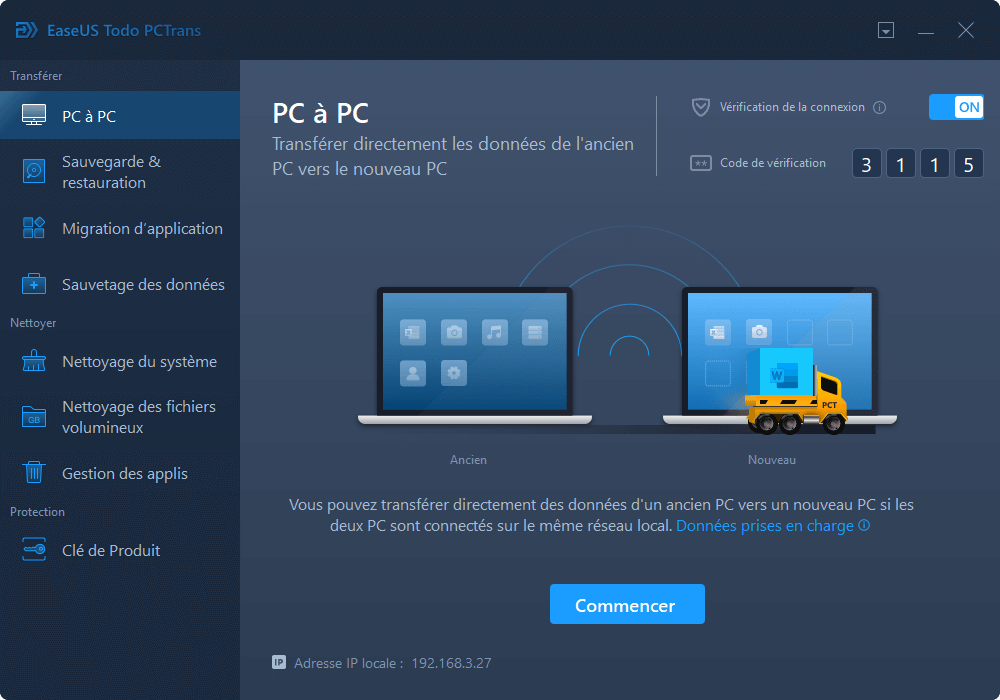
Connectez les deux ordinateurs portables sur le même réseau local et cliquez sur "Continuer" pour continuer.
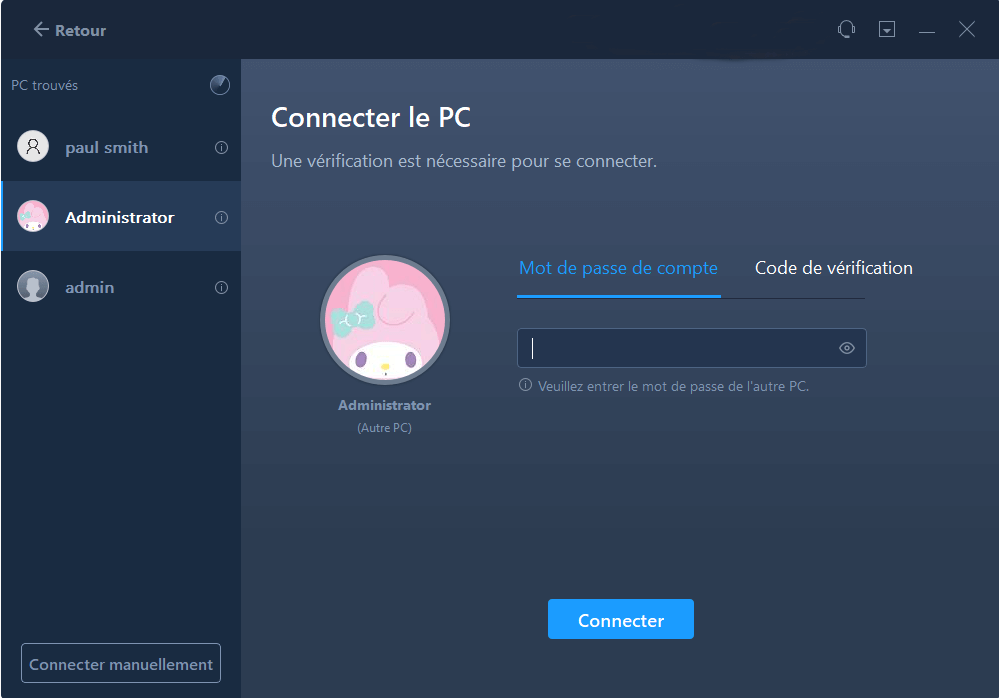
Sélectionnez votre ordinateur cible selon son adresse IP parmi les périphériques disponibles, puis cliquez sur "Connecter" ou sur "Ajouter un PC" et entrez son adresse IP.
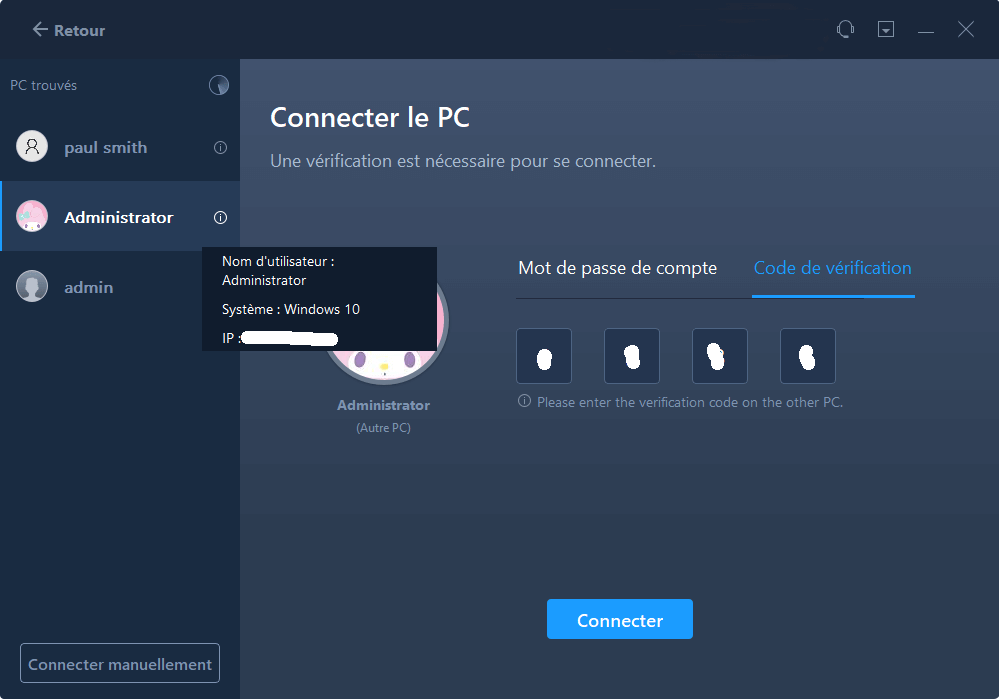
Saisissez le compte de connexion et le mot de passe de l'ordinateur portable sélectionné, cliquez sur "OK" pour continuer.
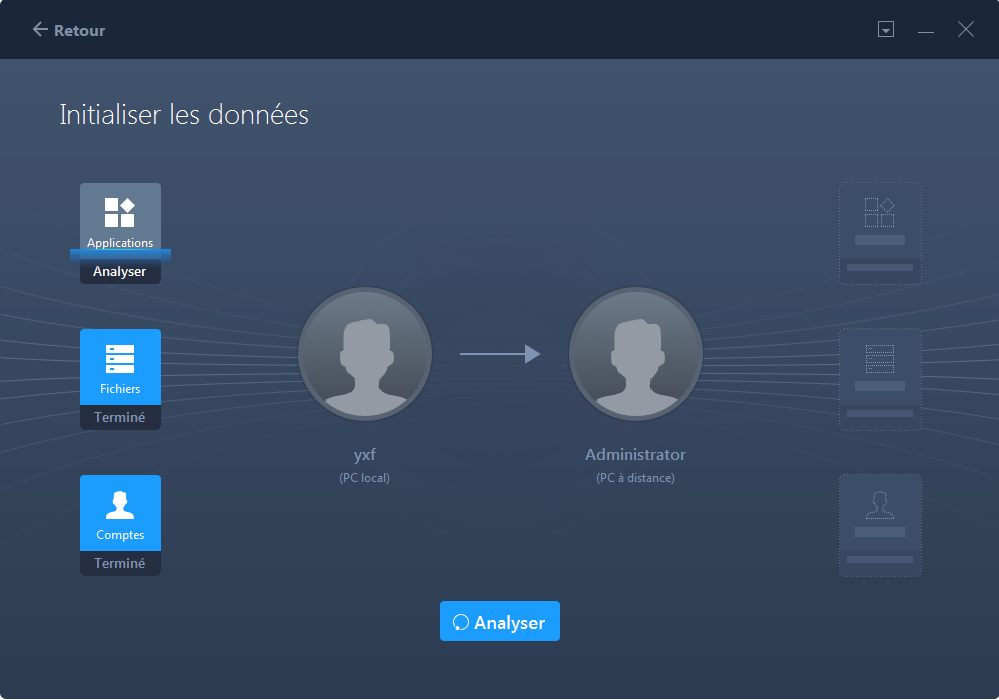
Entrez le mot de passe de connexion de l'ordinateur cible et cliquez sur "OK". (S'il n'y a pas de mot de passe de connexion, appuyez directement sur "OK".). Confirmez le sens du transfert - "Transférer de ce PC vers un autre PC" et cliquez sur "OK" pour continuer.
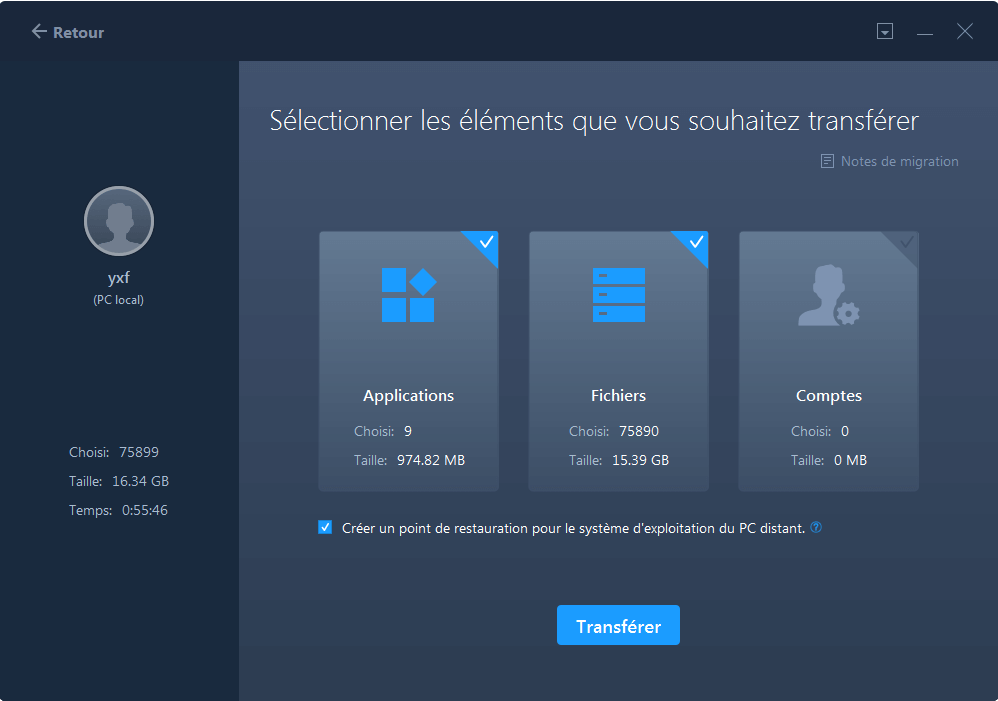
► Étape 2: Sélectionnez les catégories Applications, Fichiers et Comptes à transférer via Internet.
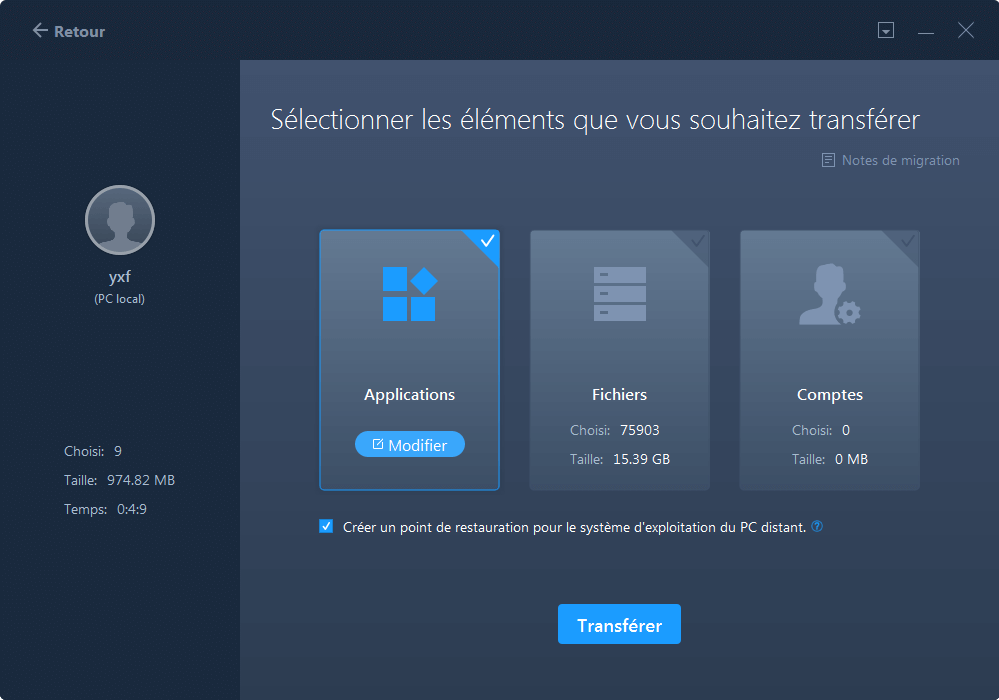
Si vous souhaitez transférer des données de manière sélective, cliquez sur "Modifier" sous chaque catégorie et choisissez les éléments spécifiques. Après cela, cliquez sur "Transférer".
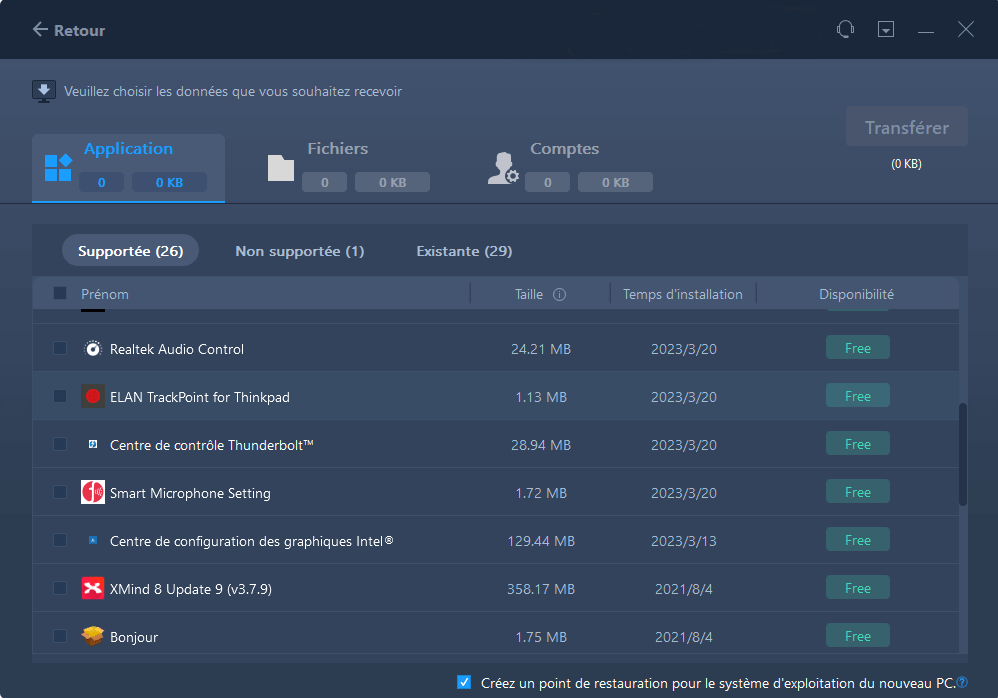
► Étape 3: Cliquez sur "Transférer" pour transférer un logiciel d'un ordinateur à un autre
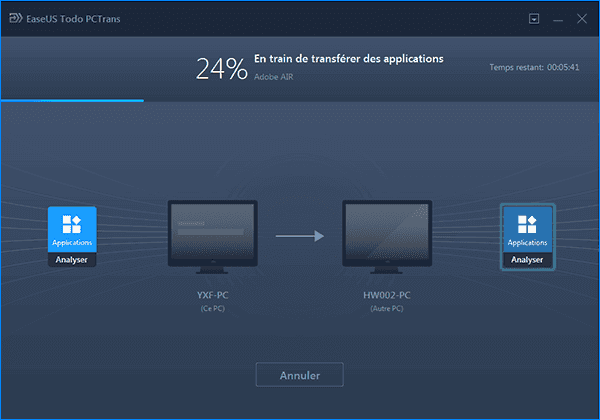
Le temps nécessaire dépend de la taille des éléments que vous souhaitez transférer. Attendez patiemment que le processus se termine.
Tutoriel vidéo : Comment transférer des fichiers, programmes et paramètres d'un ordinateur à un autre ?
📌Chapitres vidéo:
01:39 Méthode 1: De PC à PC
02:44 Méthode 2: Transfert d'image
03:34 Méthode 3: Migration des Applications
Voir aussi :
Méthode 2 : Copier les fichiers via un lecteur externe (clé USB)
Vous souhaitez transférer vos lieux et fichiers Google Earth Pro sans connexion Internet ? L'utilisation d'un lecteur externe comme une clé USB ou un disque dur externe reste une solution simple et efficace. Cette méthode est idéale si vous avez un petit nombre de fichiers KML/KMZ et que vous préférez une approche totalement hors ligne.
💡 Astuce :
- ▪ Vérifiez que tous vos fichiers KML/KMZ sont bien exportés depuis Google Earth Pro avant le transfert ;
- ▪ Utilisez une clé USB avec suffisamment d'espace pour éviter toute perte de données ;
- ▪ Après le transfert, ouvrez les fichiers sur le nouvel ordinateur pour confirmer leur intégrité.
Cette méthode est simple, mais manuelle : elle ne transfère pas automatiquement les paramètres ou les applications. Pour une migration complète de Google Earth Pro, considérez la méthode automatique (Méthode 1).
Étape 1. Ouvrez l'Explorateur de fichiers Windows, saisissez le chemin suivant dans la barre d'adresse et appuyez sur la touche Entrée.
%USERPROFILE%\AppData\LocalLow\Google\GoogleEarth
Étape 2. Cliquez avec le bouton droit sur myplaces.kml, puis le menu déroulant apparaît. Choisissez l'icône en forme de ciseaux pour couper le fichier.
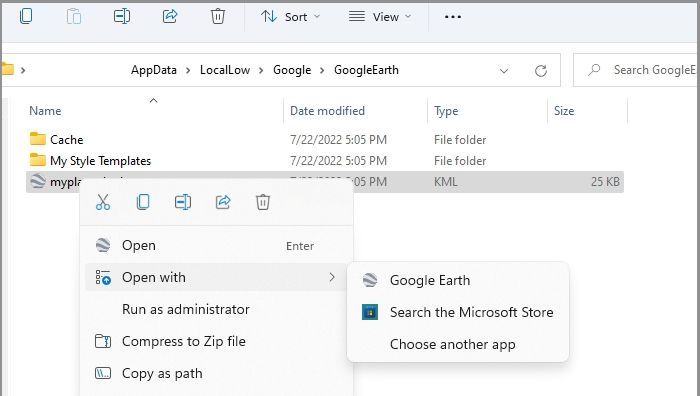
Étape 3. Vous pouvez également appuyer simultanément sur les touches Ctrl+X pour couper le fichier.
Remarque : l'option copier-coller ne fonctionne pas.
Étape 4. Accédez maintenant à votre dossier Lecteur externe, SanDisk USB Drive, dans ce cas.
Étape 5. Faites un clic droit dans le dossier, un menu déroulant apparaît et cliquez sur l'option Presse-papiers pour coller. Vous pouvez également appuyer simultanément sur les touches Ctrl+V pour coller le fichier sur votre clé USB.
Sur votre autre ordinateur :
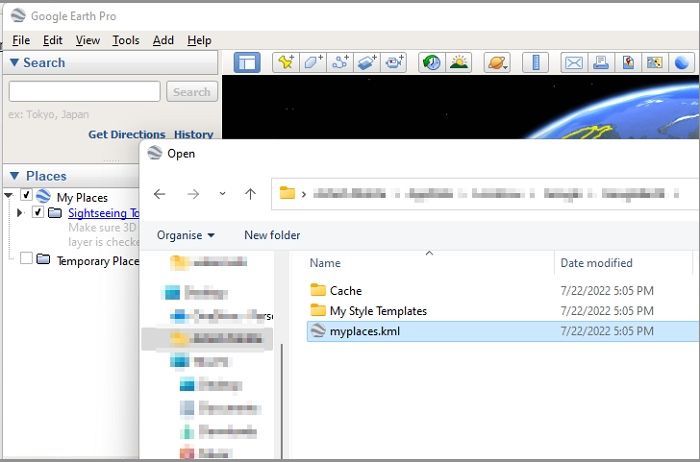
Étape 1. Ouvrez Google Earth Pro sur le PC que vous souhaitez importer.
Étape 2. Cliquez sur le menu Fichier, puis sur l'option Ouvrir.
Étape 3. Parcourez le stockage externe ou USB, puis sélectionnez le fichier KML.
Étape 4. Une fois l'importation terminée, vous devriez voir tout comme sur l'autre PC.
Méthode 3 : Envoyer vos fichiers Google Earth Pro par e-mail
Vous êtes souvent en déplacement et avez besoin d'accéder rapidement à vos lieux enregistrés sur un autre PC ? L'envoi par e-mail de vos fichiers KML/KMZ est une solution pratique pour transférer vos données sans clé USB ni cloud.
⚠️ Points à garder en tête :
- ▪ La taille des pièces jointes est limitée (vérifiez votre fournisseur de messagerie) ;
- ▪ Cette méthode convient mieux aux fichiers de petite taille ou à un transfert ponctuel ;
- ▪ Pensez à vous envoyer un e-mail test pour vérifier que les fichiers s'ouvrent correctement sur le nouvel ordinateur.
Pour transférer, il suffit de sélectionner vos lieux dans Google Earth Pro et d'utiliser l'option e-mail intégrée. C'est rapide et pratique, mais moins adapté pour un grand nombre de fichiers ou une migration complète.
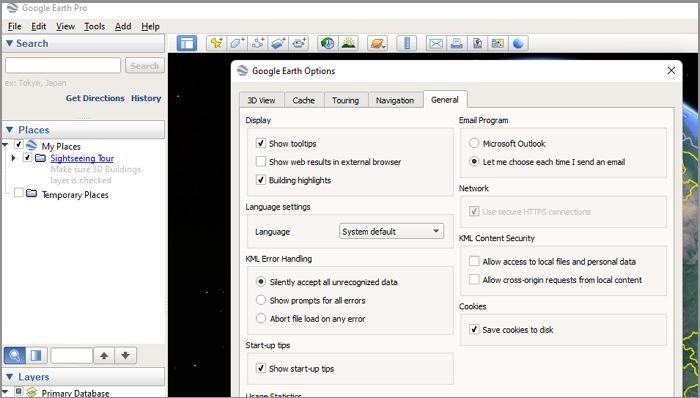
Étape 1. Accédez à Outils > Options > Programme de messagerie. Choisissez votre service de messagerie préféré.
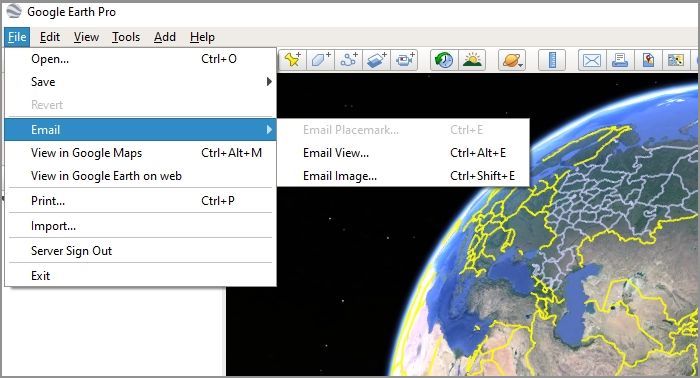
Étape 2. Cliquez sur le menu Fichier et sélectionnez E-mail > Affichage de l'e-mail.
Étape 3. Sélectionnez ensuite le service de messagerie et envoyez-le.
Maintenant, ouvrez Google Earth Pro sur l'autre ordinateur sur lequel vous souhaitez récupérer les fichiers. Accédez à la section Mes lieux, cliquez sur Importer le fichier .kml et sélectionnez l'option E-mail.
Méthode 4 : Synchroniser Google Earth Pro avec un service cloud
Vous souhaitez accéder à vos fichiers Google Earth Pro depuis plusieurs ordinateurs et les garder à jour automatiquement ? Bien que Google Drive ne prenne pas en charge la synchronisation native des fichiers Earth Pro, vous pouvez utiliser des services comme Dropbox ou iCloud pour stocker vos fichiers KML/KMZ.
💡 Astuce :
- ▪ Exportez vos lieux depuis Google Earth Pro sous forme de fichiers KMZ ;
- ▪ Importez-les dans votre service cloud préféré pour les synchroniser entre vos appareils ;
- ▪ Sur chaque ordinateur, ouvrez les fichiers depuis le cloud avec Google Earth Pro pour les enregistrer localement.
Cette méthode est idéale pour les utilisateurs multi-appareils et ceux qui veulent une solution semi-automatique. Pour un transfert complet de l'application et des paramètres, la méthode automatique (Méthode 1) reste la plus rapide et sécurisée.
Suivez les types ci-dessous pour transférer des fichiers via Dropbox Cloud Drive.
Étape 1. Téléchargez les lieux sur votre ordinateur sous forme de fichier .kmz.
Étape 2. Ouvrez Dropbox et importez le dossier Place sur Dropbox.
Étape 3. Sur votre autre ordinateur, connectez-vous à votre compte Dropbox.
Étape 4. Cliquez sur le fichier Lieux. Cliquez avec le bouton droit de la souris sur Ouvrir dans l'option Google Earth Pro.
Le fichier s'ouvrira désormais dans Google Earth Pro et vous pourrez le sauvegarder.
Conclusion
Transférer Google Earth Pro et ses fichiers vers un nouvel ordinateur ne doit pas être compliqué ni risqué. Comme nous l'avons montré, il existe plusieurs méthodes pour récupérer vos lieux enregistrés, fichiers KML/KMZ et paramètres personnalisés : outil automatique, clé USB, e-mail ou stockage cloud.
Pour une migration complète et sécurisée, la Méthode 1 avec EaseUS Todo PCTrans reste la plus rapide et fiable : elle transfère à la fois l'application, vos fichiers et vos paramètres en un seul clic, sans risque de perte de données.
🚀 Astuce finale : Pour retrouver Google Earth Pro sur votre nouveau PC exactement comme sur l'ancien, utilisez EaseUS Todo PCTrans et économisez temps et effort.
Choisissez la méthode qui correspond le mieux à vos besoins et commencez votre transfert dès aujourd'hui pour continuer à explorer le monde avec Google Earth Pro sans interruption.
FAQ - Transfert de Google Earth Pro
1. Puis-je transférer Google Earth Pro sans perdre mes fichiers KML/KMZ ?
Oui, en utilisant un outil automatique comme EaseUS Todo PCTrans, tous vos fichiers KML/KMZ ainsi que les paramètres et l'application elle-même peuvent être transférés en toute sécurité.
2. Est-il possible de transférer mes fichiers Google Earth Pro via e-mail ou clé USB ?
Oui, mais ces méthodes conviennent surtout pour un petit nombre de fichiers. Elles ne transfèrent pas automatiquement l'application ni les paramètres, et nécessitent de vérifier que tous les fichiers sont bien copiés ou joints avant de passer au nouvel ordinateur.
3. Puis-je synchroniser mes fichiers Google Earth Pro avec Google Drive ou un autre cloud ?
Google Drive ne prend pas en charge la synchronisation native de Google Earth Pro. Pour une solution cloud, utilisez des services comme Dropbox ou iCloud pour stocker et accéder à vos fichiers KML/KMZ sur plusieurs ordinateurs.
À propos de l'auteur

Mis à jour par Aveline
Aveline est une nouvelle rédactrice chez EaseUS. Elle est une passionnée de technologie. Ses articles se concentrent principalement sur la récupération de données et les outils multimédias, domaines dans lesquels elle apporte son expertise approfondie.

Rédigé par Arnaud
Arnaud est spécialisé dans le domaine de la récupération de données, de la gestion de partition, de la sauvegarde de données.
Avis et Récompenses
Avis des rédacteurs
-
EaseUS Todo PCTrans Free est une solution logicielle utile et fiable créée pour servir aux opérations de migration d'ordinateurs, que ce soit d'une machine à une autre ou d'une version antérieure de votre système d'exploitation à une plus récente.
-
EaseUS Todo PCTrans est créé par les gens d'EaseUS, qui fabriquent des outils incroyables vous permettant de gérer vos sauvegardes et de récupérer vos disques durs morts. Bien que ce ne soit pas un outil officiel, EaseUS a la réputation d'être très bon avec ses logiciels et son code.
![]()
-
Il offre la possibilité de déplacer l'intégralité de votre compte utilisateur depuis votre ancien ordinateur, ce qui signifie que tout est rapidement migré. Vous conservez votre installation Windows (et les pilotes appropriés pour votre nouveau PC), mais vous récupérez également toutes vos applications, paramètres, préférences, images, documents et autres données importantes.

Articles liés
-
Comment déplacer Office 2016 vers un nouvel ordinateur Windows 11 avec la clé de produit
![author icon]() Arnaud/30/10/2025
Arnaud/30/10/2025 -
Comment copier/transférer Microsoft Office sur un autre PC
![author icon]() Nathalie/18/09/2026
Nathalie/18/09/2026 -
Comment transférer des fichiers vers une clé USB sous Windows 11 (tutoriel complet)
![author icon]() Arnaud/30/10/2025
Arnaud/30/10/2025 -
Comment déplacer Genshin Impact vers un autre lecteur ( Guide 2026 )
![author icon]() Flavie/18/03/2026
Flavie/18/03/2026
 Nathalie/18/09/2026
  Flavie/18/03/2026
