






-
![]() Quelle est la durée de vie des disques durs ou des disques durs externes non utilisé ?
Quelle est la durée de vie des disques durs ou des disques durs externes non utilisé ? le 31 Jul 2026
 6 min de lecture
 -
![]() Solution pour le disque dur externe n'affiche pas la pleine capacité sur Windows et Macle 25 Aug 20266 min de lecture
Solution pour le disque dur externe n'affiche pas la pleine capacité sur Windows et Macle 25 Aug 20266 min de lecture -
![]() Comment réparer le SSD Crucial non détecté sur un PC Windows [Aucune perte de données]le 25 Aug 20266 min de lecture
Comment réparer le SSD Crucial non détecté sur un PC Windows [Aucune perte de données]le 25 Aug 20266 min de lecture -
![]() Le SSD Samsung T7 ne s'affiche pas sous Windows 10/11 | Réparéle 18 Jun 20266 min de lecture
Le SSD Samsung T7 ne s'affiche pas sous Windows 10/11 | Réparéle 18 Jun 20266 min de lecture -
![]() Réparer un disque dur affichant 0 octet gratuitement sur Windows 10/8/7le 28 Aug 20266 min de lecture
Réparer un disque dur affichant 0 octet gratuitement sur Windows 10/8/7le 28 Aug 20266 min de lecture -
![]() Réparer un disque dur externe WD lent sans perte de donnéesle 18 Jun 20266 min de lecture
Réparer un disque dur externe WD lent sans perte de donnéesle 18 Jun 20266 min de lecture -
![]() Récupérer les données d'un disque dur externe endommagéle 03 Aug 20266 min de lecture
Récupérer les données d'un disque dur externe endommagéle 03 Aug 20266 min de lecture -
![]() Guide détaillé | Comment récupérer les photos et vidéos supprimées de DJIle 18 Sep 20266 min de lecture
Guide détaillé | Comment récupérer les photos et vidéos supprimées de DJIle 18 Sep 20266 min de lecture -
![]() Comment récupérer des données à partir d'un lecteur crypté BitLockerle 18 Jun 20266 min de lecture
Comment récupérer des données à partir d'un lecteur crypté BitLockerle 18 Jun 20266 min de lecture -
![]() Comment reconstruire un RAID sans perdre de données [RAID 0/1/5]le 11 Aug 20266 min de lecture
Comment reconstruire un RAID sans perdre de données [RAID 0/1/5]le 11 Aug 20266 min de lecture
Sommaire
CONTENU DE LA PAGE :
Beaucoup savent que BitLocker permet de chiffrer les disques internes de leur ordinateur, mais se demandent s'il peut chiffrer un disque dur externe. La réponse est oui. Dans cet article, nous vous expliquons comment chiffrer et déchiffrer un disque dur externe avec BitLocker. De plus, si vous oubliez votre clé de récupération, nous vous proposons un outil de récupération de données BitLocker pour vous aider !
Est-il possible de chiffrer un disque dur externe avec BitLocker ?
Vous pouvez chiffrer votre disque dur externe, SSD, clé USB, carte SD, etc., avec BitLocker. Cependant, assurez-vous que votre disque dur externe n'est pas formaté en NTFS, FAT16, FAT32 ou exFAT ; vous devrez le reformater avec l'un de ces systèmes de fichiers pour utiliser BitLocker. Ensuite, suivez les étapes ci-dessous pour chiffrer votre disque externe avec BitLocker sur un PC Windows.
Comment chiffrer un disque dur externe avec BitLocker
Connectez le disque dur que vous souhaitez chiffrer. Vérifiez d'abord son format système pour vous assurer que BitLocker peut le chiffrer (vous devrez peut-être le reformater. ⚠️ Remarque : N'oubliez pas de sauvegarder vos données importantes avant le formatage). Ensuite, suivez les étapes suivantes :
Étape 1. Insérez le disque dur externe que vous souhaitez chiffrer dans votre PC.
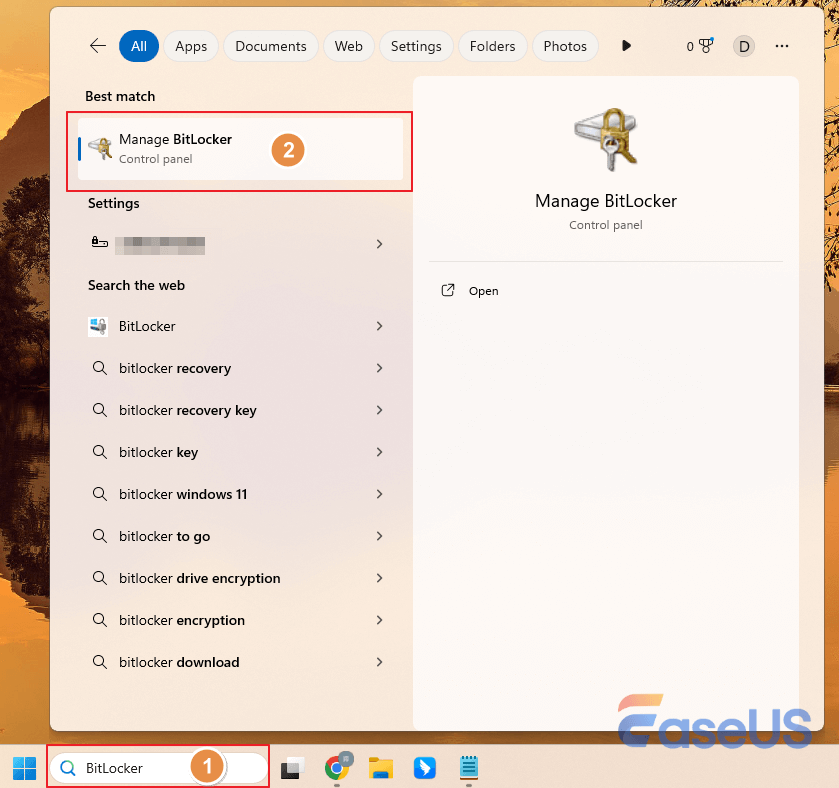
Étape 2. Tapez BitLocker dans la barre de recherche Windows, puis cliquez sur « Gérer BitLocker ».
Étape 3. Sous « Lecteurs de données amovibles - BitLocker To Go », sélectionnez votre lecteur externe et cliquez sur « Activer BitLocker ».
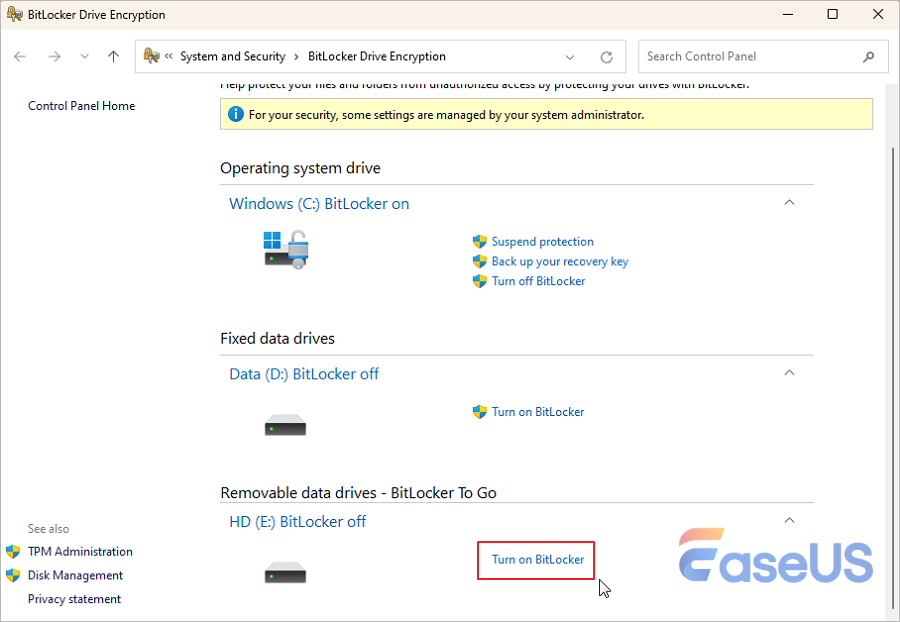
BitLocker va initialiser votre disque dur externe, ce qui peut prendre quelques minutes.
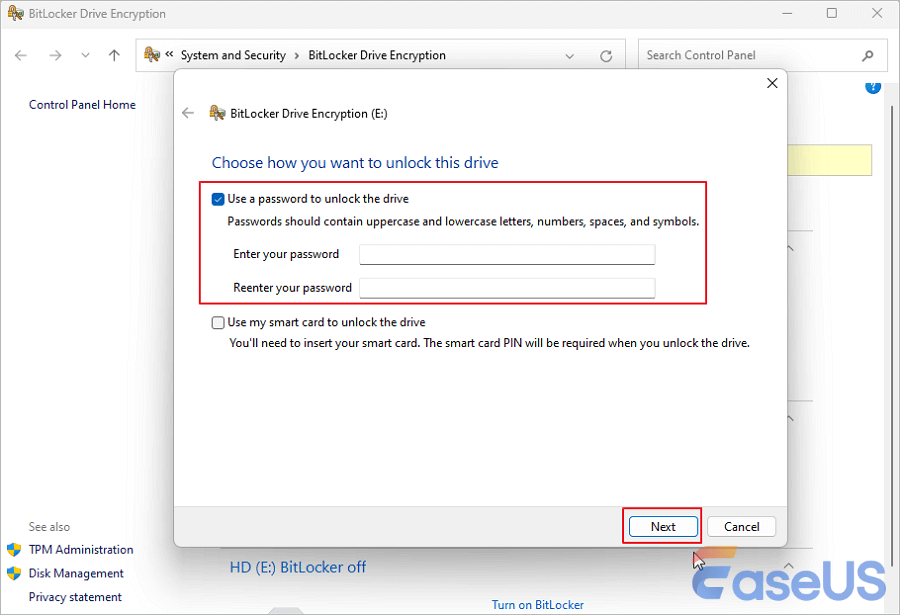
Étape 4. Cochez « Utiliser un mot de passe pour déverrouiller le lecteur », puis saisissez et confirmez votre mot de passe et cliquez sur « Suivant ».
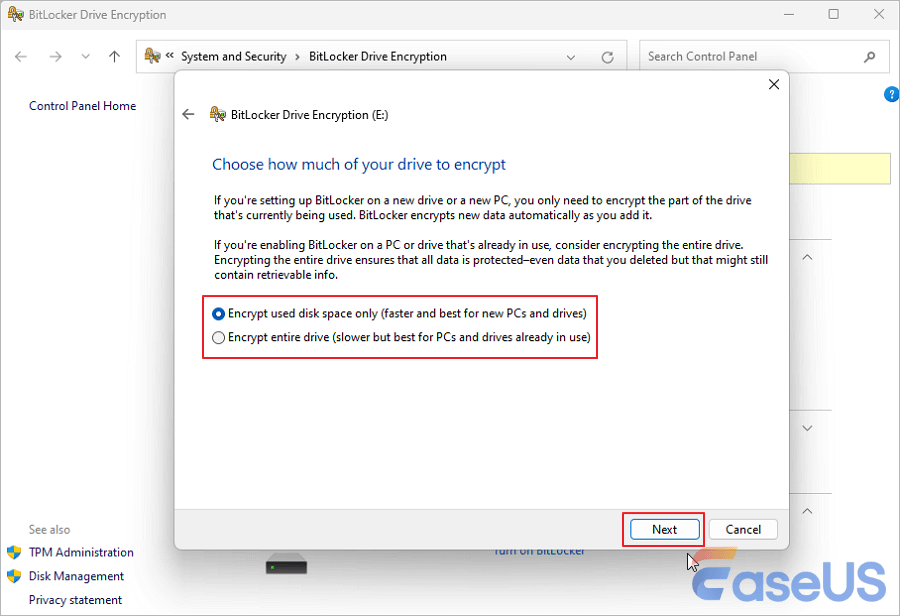
Étape 5. Choisissez la méthode de sauvegarde de la clé de récupération. Déterminez la partie de votre disque à chiffrer.
- Sélectionnez « Chiffrer uniquement l'espace disque utilisé » s'il s'agit d'un nouveau lecteur ne contenant aucun document ni fichier.
- Sélectionnez « Chiffrer l'intégralité du disque » si celui-ci contient déjà des fichiers.
Avez-vous déjà supprimé par erreur des fichiers importants sur votre disque dur chiffré avec BitLocker ? Pas de panique ! Cet article vous présente un logiciel professionnel de récupération de données BitLocker pour résoudre votre problème.

Logiciel de récupération de données BitLocker : Récupérez les données chiffrées par BitLocker
Cet article présente un logiciel de récupération de données BitLocker performant et efficace qui vous permettra de restaurer vos données inaccessibles à partir d'un disque dur chiffré BitLocker. Lire la suite >>
Comment déchiffrer un disque dur externe avec BitLocker
Vous devez trouver la clé ou le mot de passe de récupération BitLocker pour déchiffrer un disque dur externe chiffré sur votre PC Windows. Si vous oubliez le mot de passe, vous pouvez trouver votre clé de récupération sur le site web de votre compte Microsoft après avoir configuré votre système et activé BitLocker.
Trouvez votre clé de récupération, vous pouvez ensuite déverrouiller facilement un lecteur amovible chiffré avec BitLocker à l'aide d'une clé de récupération ou d'un mot de passe. Il suffit de saisir le mot de passe et de cliquer sur le bouton « Déverrouiller ».
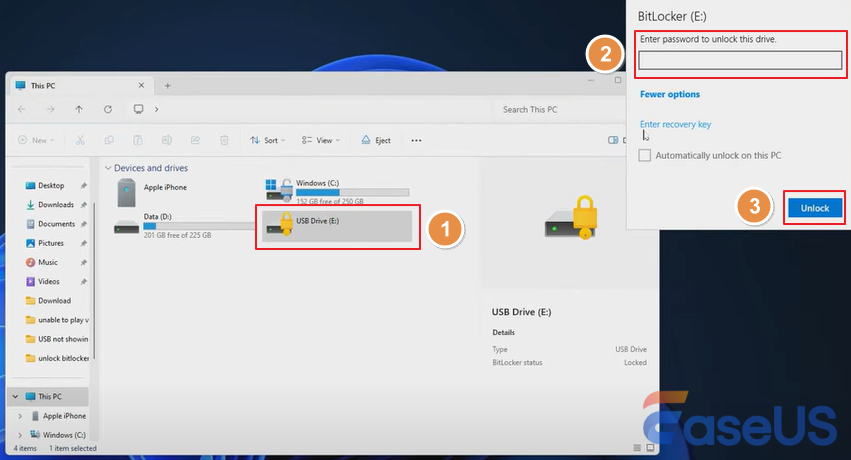
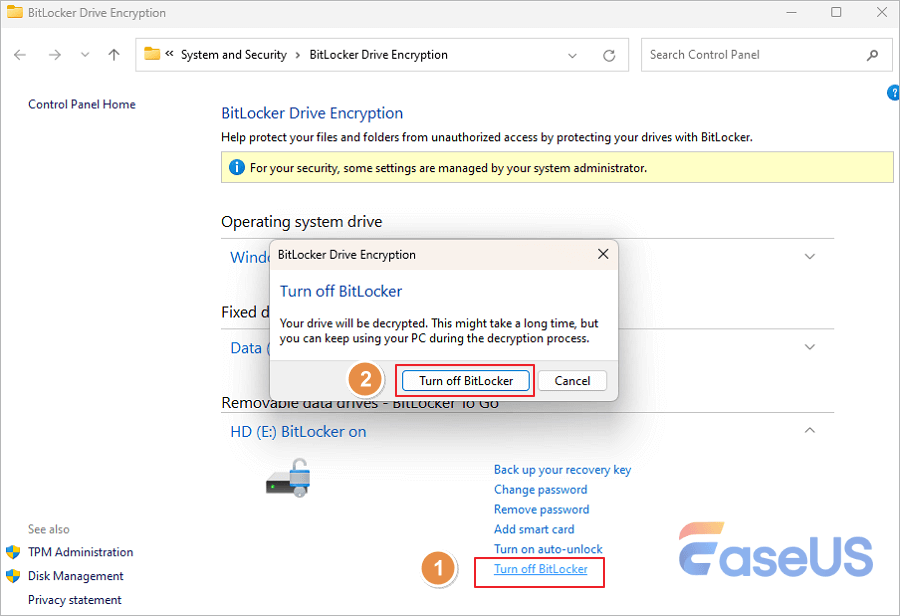
Pour désactiver le chiffrement BitLocker sur votre disque dur externe, suivez les étapes ci-dessous :
Étape 1. Faites un clic droit sur le disque dur externe et choisissez l'option « Gérer BitLocker ».

Étape 2. Cliquez sur « Désactiver BitLocker » et attendez la fin du processus.
Partagez cet article avec vos amis sur les réseaux sociaux et aidez-les à en apprendre davantage sur BitLocker sur un disque dur externe !
Cependant, si vous avez perdu votre clé de récupération BitLocker et oublié votre mot de passe, pas de panique ! Vous pouvez toujours récupérer les données de votre disque dur externe verrouillé ! Poursuivez votre lecture pour découvrir comment déverrouiller un disque BitLocker sans mot de passe ni clé de récupération !
Est-il possible de récupérer des données à partir d'un disque dur externe chiffré BitLocker ?
Vous pouvez récupérer le lecteur chiffré BitLocker à l'aide d'un outil de récupération de disque dur BitLocker puissant et fiable - EaseUS Data Recovery Wizard , qui aide à déchiffrer un disque dur interne/externe BitLocker, un SSD, une clé USB, une carte SD, etc., même si vous n'avez pas de clé de récupération !
Voici les étapes à suivre pour récupérer des données à partir d'un lecteur chiffré BitLocker, avec ou sans clé :
Étape 1. Choisissez le lecteur crypté à analyser
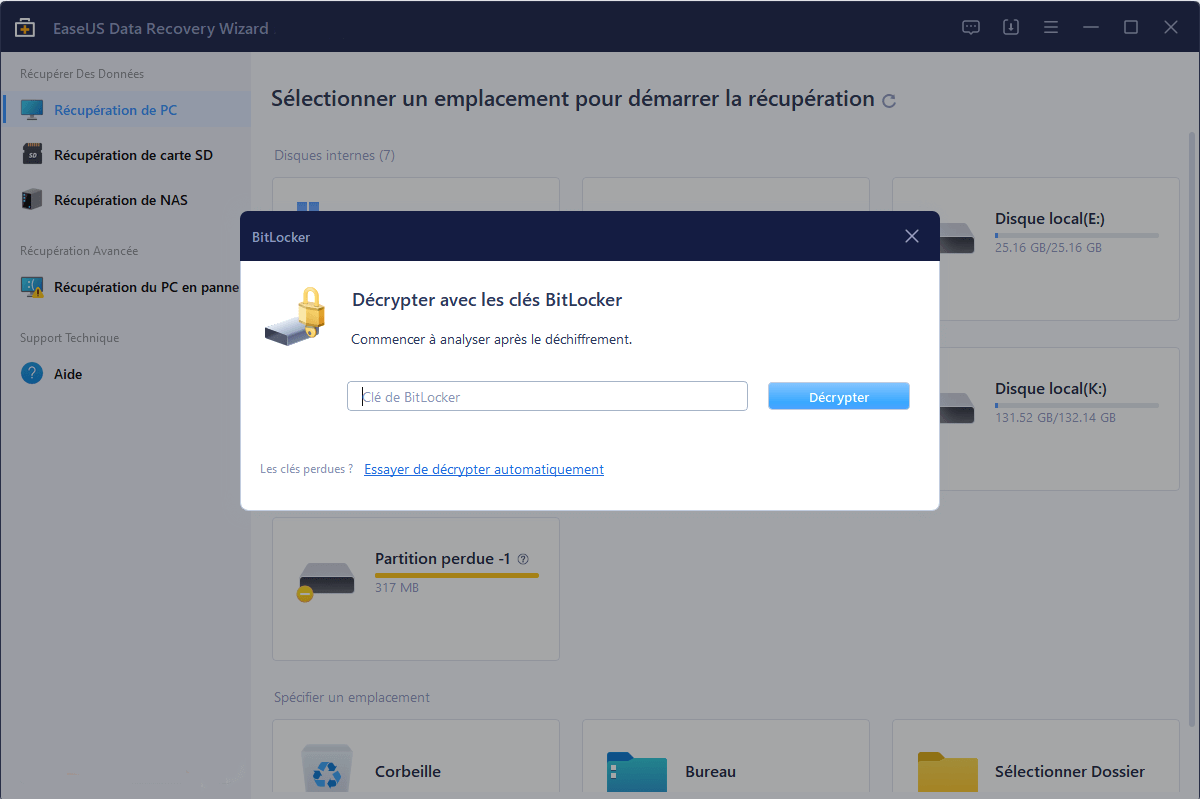
Lancez EaseUS Data Recovery Wizard et vous verrez le lecteur crypté par BitLocker s'afficher.

Lorsque vous cliquez sur la partition chiffrée, une fenêtre contextuelle vous rappelle d'entrer un mot de passe pour la déverrouiller. Saisissez la clé et cliquez sur le bouton "Analyser" pour rechercher les fichiers perdus.
Remarque : Si vous oubliez la clé, vous pouvez utiliser l'option "Essayer de décrypter automatiquement", qui peut vous aider à décrypter le lecteur. Mais il se peut que cela ne fonctionne pas. En cas d'échec, ce programme ne peut pas analyser le disque.
Étape 2. Sélection et prévisualisation des fichiers numérisés
Le logiciel lancera une analyse rapide pour les fichiers supprimés et effectuera une analyse avancée pour d'autres fichiers perdus. Une fois le processus terminé, vous pouvez appliquer la fonction "Filtre" ou cliquer sur le bouton "Rechercher" pour retrouver les fichiers perdus en peu de temps.
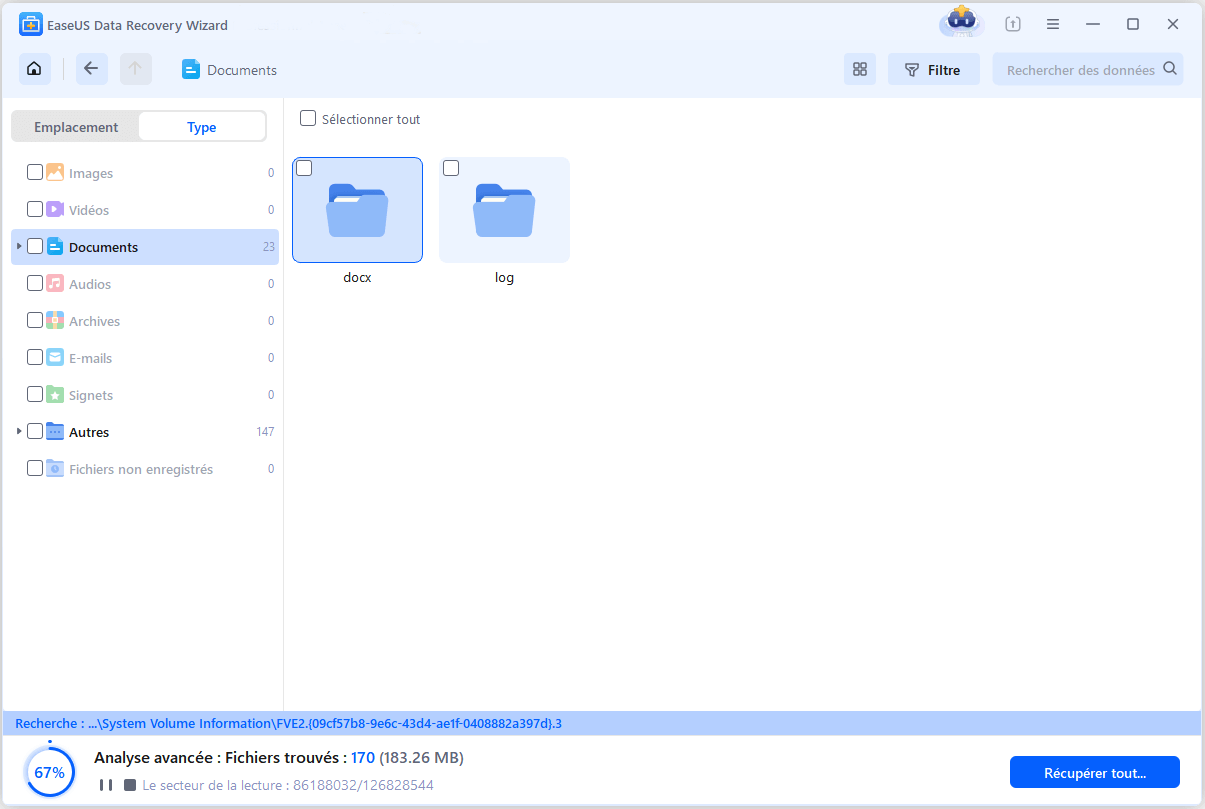
Étape 3. Récupérer les fichiers perdus sur un disque dur crypté par BitLocker
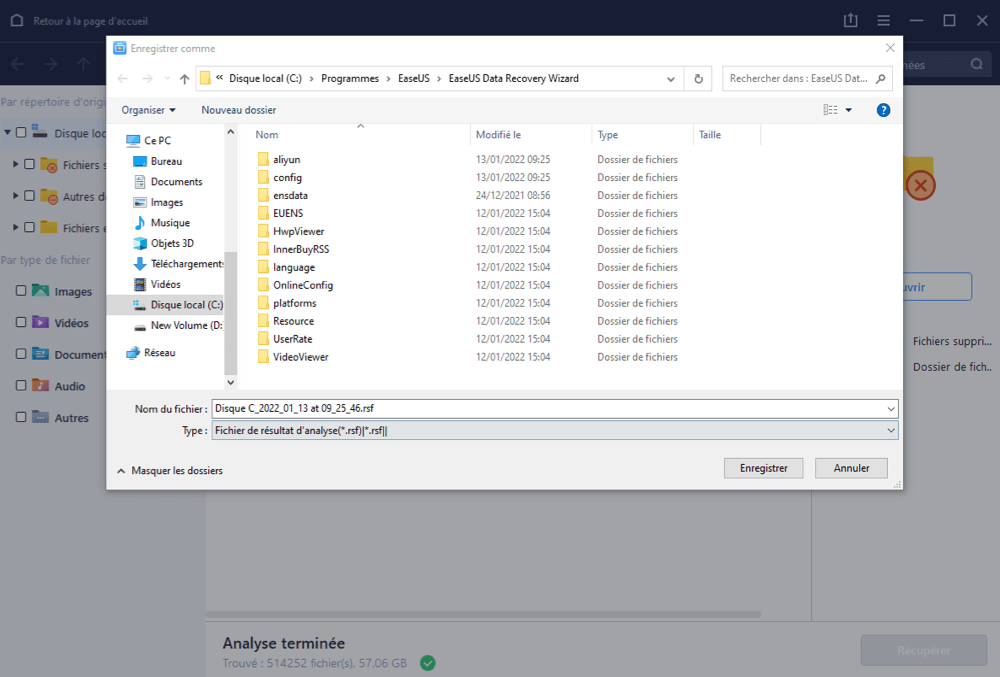
Après avoir prévisualisé le fichier, cliquez sur le bouton "Récupérer" pour restaurer les fichiers supprimés ou perdus de la partition cryptée BitLocker sous Windows.
FAQ sur BitLocker pour les disques durs externes
Voici des questions relatives à BitLocker sur un disque dur externe ; lisez la suite pour en savoir plus !
1. Puis-je utiliser BitLocker sur un disque externe ?
Vous pouvez chiffrer un disque dur externe ou une clé USB avec BitLocker. Insérez le périphérique externe à chiffrer. Dans la barre de recherche Windows, saisissez BitLocker, puis cliquez sur Gérer BitLocker. Sous Lecteurs de données amovibles – BitLocker To Go, localisez et sélectionnez le périphérique amovible à chiffrer.
2. Comment déverrouiller un disque dur externe BitLocker ?
Vous devez trouver la clé ou le mot de passe de récupération BitLocker pour déchiffrer un disque dur externe chiffré sur votre PC Windows. Si vous oubliez le mot de passe, vous pouvez trouver votre clé de récupération sur le site web de votre compte Microsoft après avoir configuré votre système et activé BitLocker.
Vous pouvez ensuite déverrouiller facilement un lecteur amovible chiffré avec BitLocker à l'aide d'une clé de récupération ou d'un mot de passe. Il suffit de saisir le mot de passe et de cliquer sur le bouton « Déverrouiller ».
3. Comment désactiver BitLocker sur mon disque dur externe ?
Voici comment désactiver le chiffrement BitLocker sur un disque dur externe :
Étape 1. Faites un clic droit sur le disque dur externe et choisissez l'option « Gérer BitLocker ».
Étape 2. Cliquez sur « Désactiver BitLocker » et attendez la fin du processus.
Conclusion
Cet article traite du chiffrement BitLocker sur un disque dur externe, notamment du chiffrement et du déchiffrement. De plus, nous proposons un outil de récupération de données BitLocker performant et fiable qui vous permet de récupérer des données depuis un disque dur chiffré avec BitLocker, même sans clé de récupération !
Cette page vous a-t-elle été utile ?
-
![]()
Mise à jour par
Soleil est passionnée d'informatique et a étudié et réalisé des produits. Elle fait partie de l'équipe d'EaseUS depuis 5 ans et se concentre sur la récupération des données, la gestion des partitions et la sauvegarde des données.…

 Pourquoi choisir EaseUS ?
 Avis des rédacteurs

20+
Ans d’expérience

160+
Pays du monde d'entier

72 millions+
Utilisateurs

4,8 +
Note de Trustpilot




