

Sommaire
 A propos de l'auteur
 Avis et récompenses
Qu'est-ce que Shift Delete sur Mac ?
Sur Mac, la combinaison de touches Maj + Suppr n'a pas d'effet particulier. Contrairement à Windows, macOS n'utilise pas ce raccourci pour supprimer définitivement des fichiers. Sous Windows, si vous utilisez Maj + Suppr, les fichiers ou dossiers sélectionnés seront supprimés définitivement, sans passer par la Corbeille.
Apple gère la suppression de fichiers différemment. La plupart du temps, les fichiers ne sont pas effacés immédiatement. Ils sont placés dans la Corbeille après suppression, ce qui permet de vérifier les éléments supprimés avant leur suppression définitive. Ainsi, vous pouvez vous assurer que les fichiers supprimés sont bien ceux que vous avez choisis. Si vous souhaitez supprimer les fichiers directement, sans passer par la Corbeille (comme avec la combinaison de touches Maj + Suppr sous Windows), vous aurez besoin d'un autre raccourci.
Voici la combinaison de touches : Commande + Option + Suppr. C'est la méthode macOS pour supprimer immédiatement des fichiers, sans les envoyer dans la Corbeille.
Si vous souhaitez connaître les raccourcis équivalents aux fonctions de suppression sur votre Mac, consultez les raccourcis suivants.
Raccourcis équivalents sur Mac pour la fonction Supprimer
Comprendre la suppression de fichiers sur un Mac commence par l'apprentissage des raccourcis clavier. Une bonne méthode consiste à repérer les combinaisons de touches permettant d'effectuer chaque action.
✅Commande + Supprimer
Appuyer sur Commande + Suppr déplace les éléments vers la Corbeille au lieu de les supprimer définitivement. C'est la suppression de base : votre fichier n'est pas définitivement supprimé, il reste simplement dans la Corbeille et vous pouvez facilement le récupérer si vous changez d'avis.
✅Commande + Option + Suppr
Si vous souhaitez supprimer définitivement un fichier et éviter qu'il ne reste dans la Corbeille, utilisez Commande + Option + Suppr. Cette combinaison de touches permet de contourner la Corbeille, tout comme Maj + Suppr sur Windows. Sachez que ce raccourci supprime définitivement les fichiers ; vous aurez besoin d'un logiciel professionnel de récupération de données de la Corbeille sur Mac ou de sauvegardes récentes pour les restaurer.
✅Maj + Commande + Suppr
Pour vider la Corbeille, appuyez sur Maj + Commande + Suppr. Cela supprimera tout ce que vous n'avez pas encore restauré.
✅Supprimer rapidement du texte
La suppression de texte a aussi ses propres astuces. Option + Suppr efface un mot à la fois. Pour effacer une ligne entière, appuyez sur Commande + Suppr.
Sur macOS, les actions de suppression sont séparées, ce qui vous offre un meilleur contrôle et une sécurité accrue en cas d'erreur. Contrairement à Windows, il n'existe pas un seul raccourci pour tout faire.
Comment supprimer définitivement des fichiers sur Mac (étape par étape)
Si vous souhaitez vraiment supprimer définitivement vos fichiers, et pas seulement les mettre à la Corbeille, vous devez suivre quelques étapes supplémentaires. Voici comment vous assurer que ces fichiers ne restent pas sur votre Mac.
Méthode 1. Utiliser la commande Option Supprimer Raccourci
Cette méthode est rapide et facile à utiliser. Si vous détestez les étapes inutiles et que vous voulez simplement vous débarrasser de quelque chose, c'est le raccourci qu'il vous faut.
Étape 1. Ouvrez le Finder et trouvez le fichier ou le dossier que vous souhaitez supprimer.
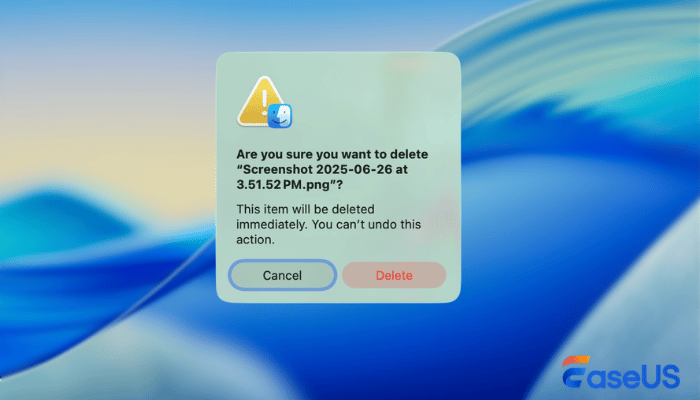
Étape 2. Sélectionnez les fichiers ou dossiers que vous souhaitez supprimer, puis appuyez sur Commande (⌘) + Option + Suppr.
Étape 3. Si la fenêtre contextuelle apparaît, cliquez sur « Supprimer » pour confirmer la suppression.
Méthode 2. Supprimer définitivement les fichiers de la corbeille
Voici la méthode standard pour supprimer définitivement des fichiers sur Mac. Si vous avez déjà déplacé des fichiers dans la Corbeille, vider celle-ci est la solution.
Étape 1. Ouvrez le dossier Corbeille depuis le Dock.
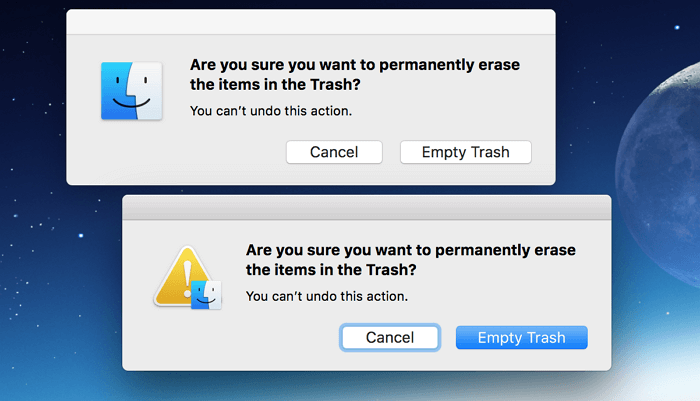
Étape 2. Accédez au dossier Corbeille et cliquez sur « Vider ».
Étape 3. Confirmez en cliquant sur « Vider la corbeille » dans la fenêtre contextuelle.
Que se passe-t-il lorsque vous supprimez définitivement des fichiers sur Mac ?
Lorsque vous supprimez des fichiers sur un Mac, que ce soit en utilisant Maj + Commande + Suppr ou en vidant simplement la Corbeille, les données ne disparaissent pas immédiatement. En réalité, le système supprime simplement l'entrée du fichier, libérant ainsi l'espace qu'il occupait et le rendant disponible pour de nouveaux fichiers.
Mais les données elles-mêmes restent sur votre disque dur jusqu'à ce qu'elles soient écrasées. C'est pourquoi, tant qu'aucun nouveau fichier ne les remplace, il y a de fortes chances que les logiciels de récupération de données puissent encore les récupérer.
Comment récupérer des fichiers définitivement supprimés sur Mac
Ces fichiers définitivement supprimés sur Mac peuvent encore être récupérés si vous avez trouvé un logiciel de récupération de données Mac fiable.
EaseUS Data Recovery Wizard pour Mac est un logiciel de récupération de données Mac largement reconnu pour sa fiabilité. Il permet de récupérer des données depuis un disque dur Mac, un périphérique de stockage formaté, et notamment le contenu de la Corbeille vidée.
Il prend en charge la récupération de données à partir des systèmes de fichiers APFS, HFS+ et autres systèmes macOS, ce qui le rend très efficace même après une suppression définitive. Grâce à ce logiciel, vous pouvez tenter de retrouver des photos, des vidéos, des documents et d'autres fichiers que vous pensiez définitivement supprimés.
Suivez le tutoriel ci-dessous pour récupérer des fichiers supprimés sur Mac :
EaseUS Data Recovery Wizard for Mac Free offre jusqu'à 2 Go de récupération de données gratuite, dont 500 Mo disponibles par défaut et 1,5 Go supplémentaires débloqués après partage sur Facebook ou X.
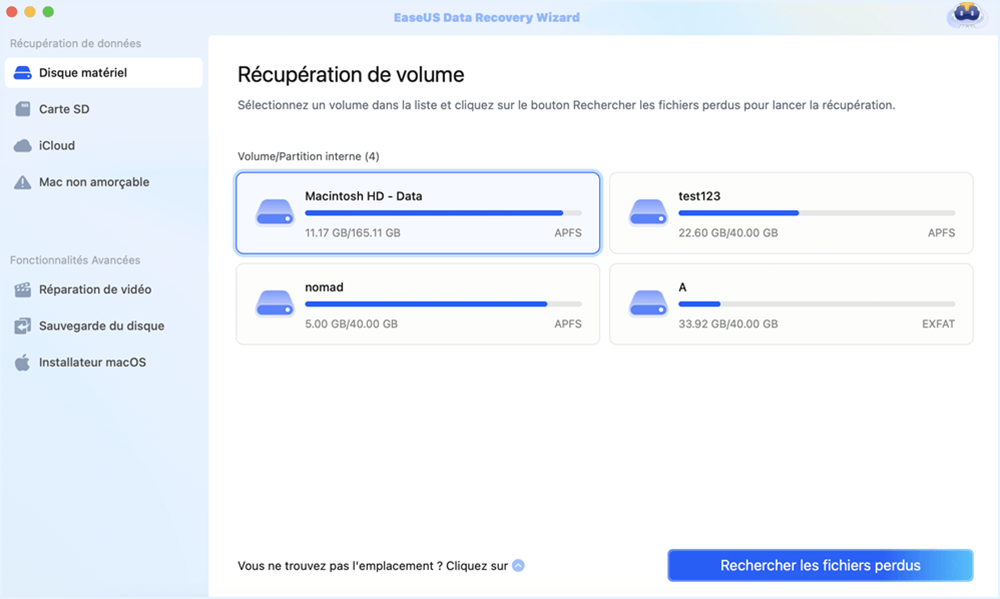
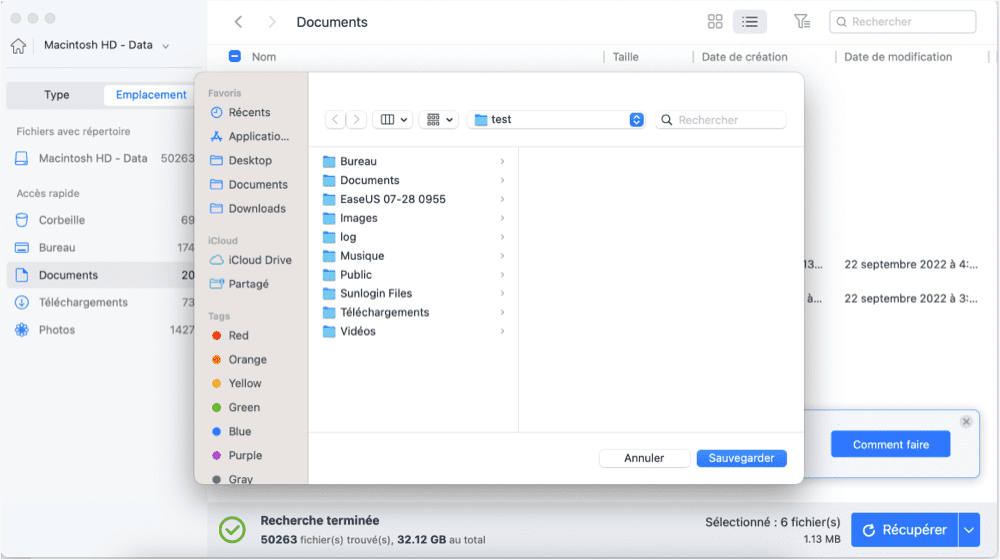
Étape 1. Sélectionnez l'emplacement où vos données et fichiers importants ont été supprimés et cliquez sur le bouton "Rechercher les fichiers perdus".
Étape 2. Le logiciel effectue une analyse rapide et une analyse approfondie et s'efforce de trouver le plus grand nombre possible de fichiers supprimés sur le volume sélectionné.
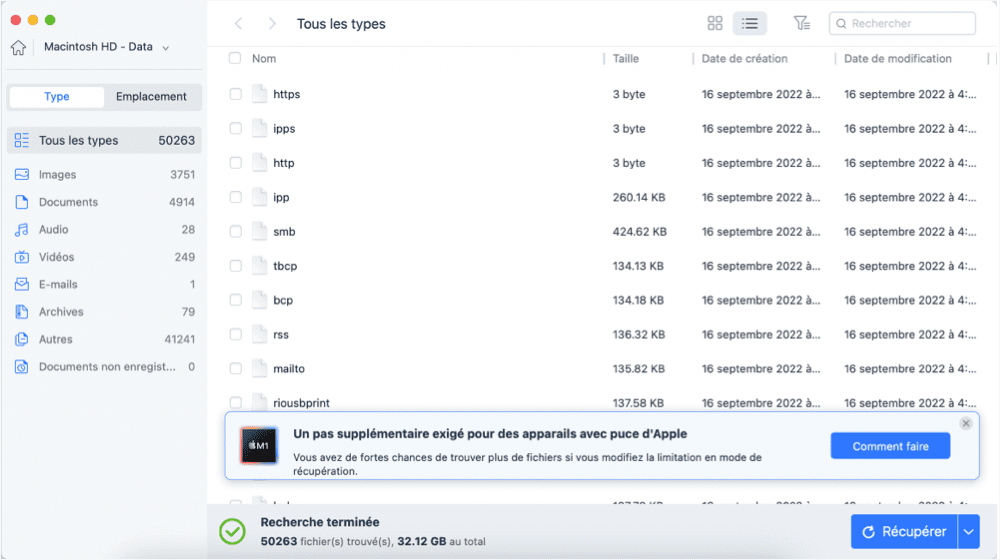
Étape 3. Les résultats de l'analyse s'affichent dans le volet de gauche. Il suffit de sélectionner le(s) fichier(s) et de cliquer sur le bouton "Récupérer" pour les récupérer.
Partagez cet outil de récupération fiable sur les réseaux sociaux et aidez davantage d'utilisateurs à retrouver les fichiers supprimés avec la commande Option.
Conclusion
Mac ne possède pas de touche Maj + Suppr comme Windows, mais vous pouvez tout de même supprimer des fichiers immédiatement avec Commande + Option + Suppr.
La méthode d'Apple est un peu plus prudente. La suppression des fichiers se fait généralement par étapes, ce qui évite d'effacer accidentellement des éléments importants. Cela offre un meilleur contrôle.
Toutefois, supprimer définitivement des fichiers comporte des risques. Si vous effacez accidentellement des données importantes, vous pouvez utiliser un outil comme EaseUS Data Recovery Wizard pour Mac afin de les récupérer.
Une fois que vous connaissez les raccourcis et comment récupérer des fichiers, la gestion de vos données sur un Mac devient beaucoup moins stressante.
FAQ Ctrl Maj Suppr pour Mac
Si vous souhaitez en savoir plus sur le raccourci Maj + Suppr sur Mac, consultez la foire aux questions suivante :
1. Comment puis-je utiliser la combinaison de touches Maj + Suppr sur mon Mac ?
Si vous souhaitez utiliser le raccourci Maj + Suppr pour supprimer des fichiers ou des dossiers sur Mac sans les envoyer à la Corbeille, le raccourci Commande + Option + Suppr est idéal. Il permet de supprimer les éléments sans passer par la Corbeille.
2. Puis-je supprimer définitivement des fichiers sur un Mac ?
Plusieurs façons de supprimer définitivement des fichiers sur un Mac :
- Utilisez le raccourci Commande + Option + Suppr.
- Vider la corbeille dans le dossier Corbeille
- Utilisez la fonction de réinitialisation d'usine et effacez toutes les données du Mac.
3. Puis-je récupérer des fichiers supprimés définitivement sur Mac ?
Oui, il est possible de récupérer des fichiers définitivement supprimés sur un Mac. Cessez d'utiliser votre Mac et utilisez un logiciel de récupération de données fiable pour analyser son disque dur ; vous pourriez retrouver des fichiers supprimés si vous agissez rapidement.
Cette page vous a-t-elle aidé ?

Mise à jour par Aveline
Aveline est une nouvelle rédactrice chez EaseUS. Elle est une passionnée de technologie. Ses articles se concentrent principalement sur la récupération de données et les outils multimédias, domaines dans lesquels elle apporte son expertise approfondie.
-
EaseUS Data Recovery Wizard est un puissant logiciel de récupération de système, conçu pour vous permettre de récupérer les fichiers que vous avez supprimés accidentellement, potentiellement perdus à cause de logiciels malveillants ou d'une partition entière du disque dur.
En savoir plus -
EaseUS Data Recovery Wizard est le meilleur que nous ayons vu. Il est loin d'être parfait, en partie parce que la technologie avancée des disques d'aujourd'hui rend la récupération des données plus difficile qu'elle ne l'était avec la technologie plus simple du passé.
En savoir plus -
EaseUS Data Recovery Wizard Pro a la réputation d'être l'un des meilleurs logiciels de récupération de données sur le marché. Il est livré avec une sélection de fonctionnalités avancées, notamment la récupération de partitions, la restauration de lecteurs formatés et la réparation de fichiers corrompus.
En savoir plus
Articles liés
-
Où sont enregistrées les captures d'écran sur Mac | Rechercher des captures d'écran sur macOS
![author icon]() Mélanie 18 Jun, 2026
Mélanie 18 Jun, 2026 -
Comment récupérer un document Word supprimé sur Mac
![author icon]() Aveline 17 Jul, 2026
Aveline 17 Jul, 2026 -
Comment récupérer l'historique Safari supprimé sur Mac/iPhone
![author icon]() Mélanie 26 Jun, 2026
Mélanie 26 Jun, 2026 -
J'ai désactivé iCloud Drive et j'ai perdu mes documents ! [Récupéré]
![author icon]() Arnaud 18 Jun, 2026
Arnaud 18 Jun, 2026
 Mélanie 18 Jun, 2026
  Arnaud 18 Jun, 2026
