

 A propos de l'auteur
 Avis et récompenses

Vous avez vidé la Corbeille de votre Mac par erreur ? Quelle frustration ! Vous réalisez qu’un fichier important a disparu. Pas de panique ! La plupart du temps, les fichiers ne sont pas définitivement effacés. Qu’il s’agisse d’un document professionnel, d’une photo ou d’une vidéo que vous aviez promis d’envoyer à un ami, cet article vous présente plusieurs solutions pour récupérer des fichiers après avoir vidé la Corbeille de votre Mac.
Nous aborderons à la fois les fonctionnalités de récupération intégrées à macOS et, si nécessaire, un outil fiable appelé EaseUS Data Recovery Wizard pour Mac.
| Méthodes de récupération | Étapes à suivre |
|---|---|
| Solution 1. Utiliser une sauvegarde Time Machine | Ouvrez Time Machine depuis le dossier Applications et accédez au dossier… Étapes complètes |
| Solution 2. Restaurer à partir d'iCloud Drive | Ouvrez iCloud.com dans un navigateur. Accédez à « iCloud Drive > Éléments récemment supprimés ». Sélectionnez le fichier… Étapes complètes |
| Solution 3. Utiliser un logiciel de récupération de données | Sélectionnez « Macintosh HD – Données » et cliquez sur Analyser. Le logiciel localisera les fichiers supprimés… Étapes complètes |
Pourquoi les fichiers disparaissent-ils après avoir vidé la Corbeille sur Mac ?
Voici ce qu'il faut savoir sur macOS : lorsque vous supprimez un fichier, il est simplement déplacé vers la Corbeille. Et vider la Corbeille ? Cela n'efface pas les données immédiatement. Le système considère alors l'espace occupé par ces fichiers comme disponible pour de nouvelles données. Ainsi, tant que les données d'origine n'ont pas été écrasées ou supprimées définitivement par le système, vos anciens fichiers restent récupérables avec les outils appropriés. Il est important d'agir rapidement et d'éviter d'enregistrer de nouveaux fichiers sur votre disque.
J'ai vidé la corbeille par erreur en essayant de récupérer des fichiers supprimés. Comment puis-je récupérer les fichiers perdus ? Comment puis-je facilement remettre en place les fichiers qui se trouvaient dans la corbeille avant que je ne la vide ? – Extrait d' un forum Apple
Points clés :
- Les systèmes de fichiers macOS (APFS et HFS+) conservent temporairement les données supprimées.
- Le taux de réussite de la récupération diminue à mesure que de nouveaux fichiers écrasent des données supprimées.
- L'utilisation de Time Machine ou d'un logiciel de récupération tiers augmente vos chances de récupération complète.
Source : Assistance Apple
2 options de récupération intégrées pour récupérer la corbeille de votre Mac
Avant d'utiliser un logiciel tiers, essayez les options de récupération intégrées à macOS.
Option 1. Utiliser une sauvegarde Time Machine
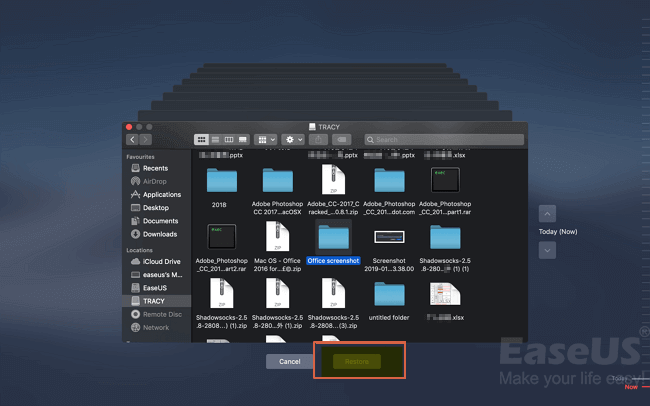
Si vous sauvegardez régulièrement votre Mac avec Time Machine, vous pouvez restaurer des fichiers à partir des sauvegardes Time Machine :
Étape 1. Ouvrez le dossier qui contenait le fichier supprimé, puis lancez Time Machine avec Spotlight.
Étape 2. Accédez au dossier où se trouvait le fichier supprimé.
Étape 3. Parcourez les instantanés précédents à l'aide de la chronologie.
Étape 4. Sélectionnez le fichier et cliquez sur Restaurer.
Option 2. Vérifier iCloud Drive
Si vos fichiers se trouvaient dans iCloud Drive, ouvrez iCloud.com et regardez dans « Supprimés récemment » : ils n’ont peut-être pas encore été effacés définitivement.
Étape 1. Ouvrez iCloud.com dans un navigateur.

Étape 2. Accédez à « iCloud Drive > Éléments récemment supprimés ». Il s'agit du dossier Corbeille d'iCloud .
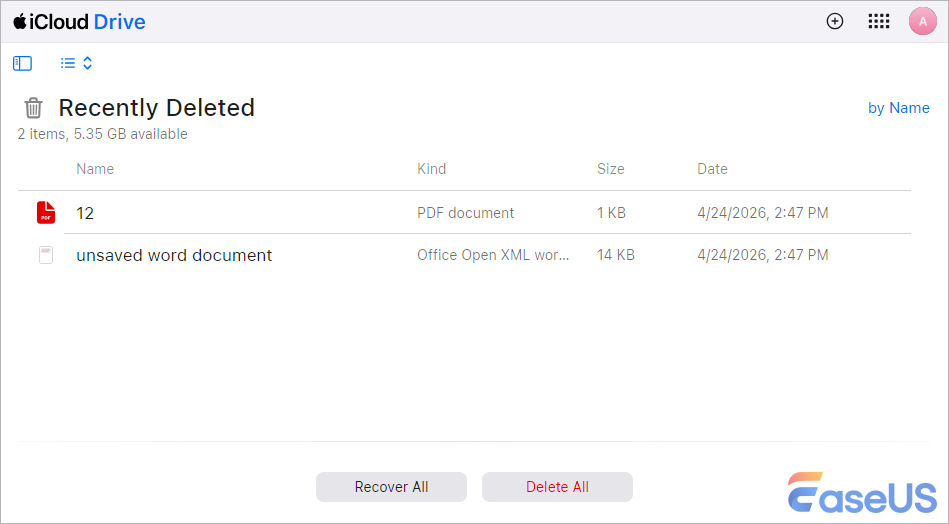
Étape 3. Sélectionnez le fichier et cliquez sur Récupérer.
⭐ Important : N’ajoutez pas de nouveaux fichiers au disque tant que la récupération n’est pas terminée afin d’éviter d’écraser vos fichiers supprimés.
La section « Supprimés récemment » d'iCloud permet de restaurer les éléments supprimés au cours des 30 derniers jours. Si vous souhaitez récupérer des fichiers supprimés il y a un mois, consultez cet article :

Comment récupérer des fichiers supprimés d'iCloud
Les fichiers supprimés sont déplacés vers un dossier nommé « Éléments récemment supprimés » et y sont conservés pendant 30 jours avant d'être définitivement effacés. Découvrez comment les restaurer dans cet article. Lire la suite >>
Récupérer la corbeille vidée à l'aide de EaseUS Data Recovery Wizard pour Mac
Si vous cherchez une solution rapide pour récupérer vos données, surtout si les outils intégrés n'ont pas fonctionné, EaseUS Data Recovery Wizard pour Mac est une option très fiable. Il est compatible avec quasiment toutes les versions de macOS. Corbeille vidée ? Disque formaté par erreur ? Pire encore ? Il est là pour vous aider.

Compatible avec quasiment toutes les versions de macOS. Corbeille, disques formatés, etc. Et le plus étonnant : même si vous avez déjà vidé la Corbeille et que vous n’utilisez pas Time Machine, le logiciel de récupération de données EaseUS peut récupérer les fichiers supprimés de votre Mac sans sauvegarde Time Machine .
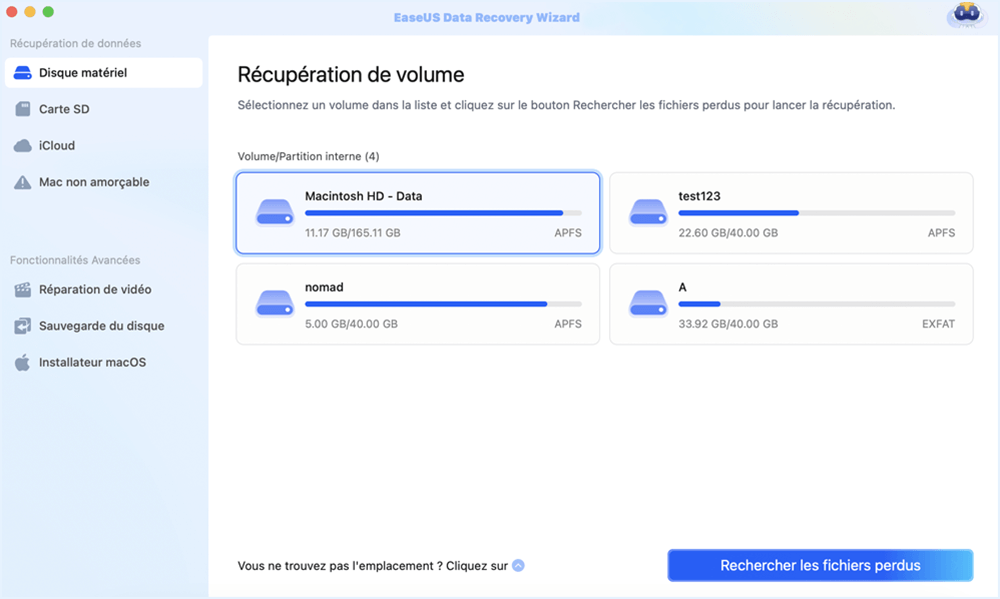
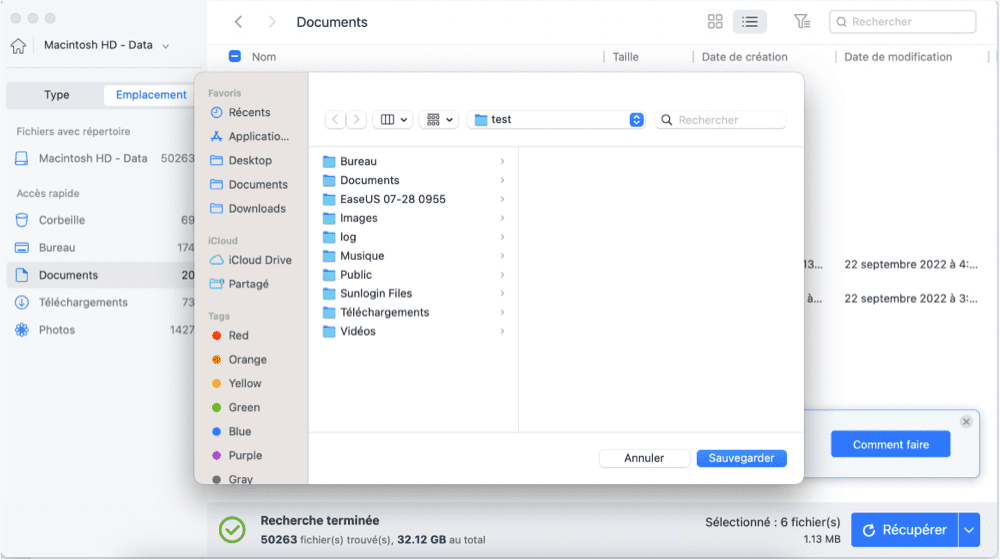
Étape 1. Sélectionnez l'emplacement du périphérique à partir duquel vous avez supprimé des fichiers. Cliquez sur le bouton "Rechercher les fichiers perdus" pour localiser les fichiers définitivement supprimés.
Étape 2. EaseUS Data Recovery Wizard for Mac répertorie les fichiers qu'il trouve dans la barre latérale de gauche.
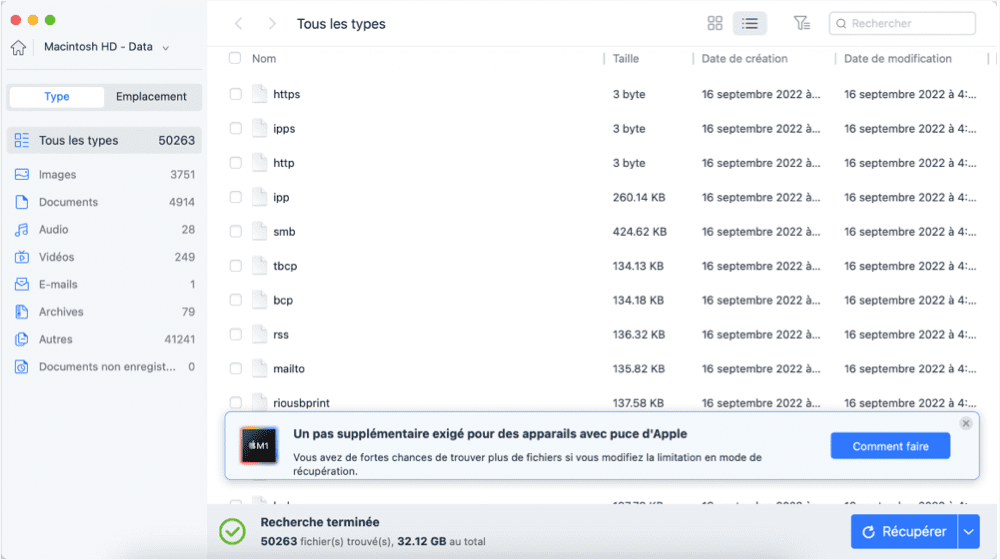
Étape 3. Prévisualisez les éléments que vous recherchez et cliquez sur le bouton "Récupérer" pour restaurer les fichiers définitivement supprimés sur Mac.
Consultez le véritable avis sur le logiciel officiel de récupération de données Mac en 2026 :
EaseUS Data Recovery Wizard pour Mac : Test 2026 : Est-ce que ça vaut le coup ?
par u/EaseUS_Official dans EaseUSTech
Partagez cet article sur les réseaux sociaux et aidez davantage de personnes à apprendre comment récupérer une corbeille vidée sur un Mac !
Conseils pour prévenir les futures pertes de données
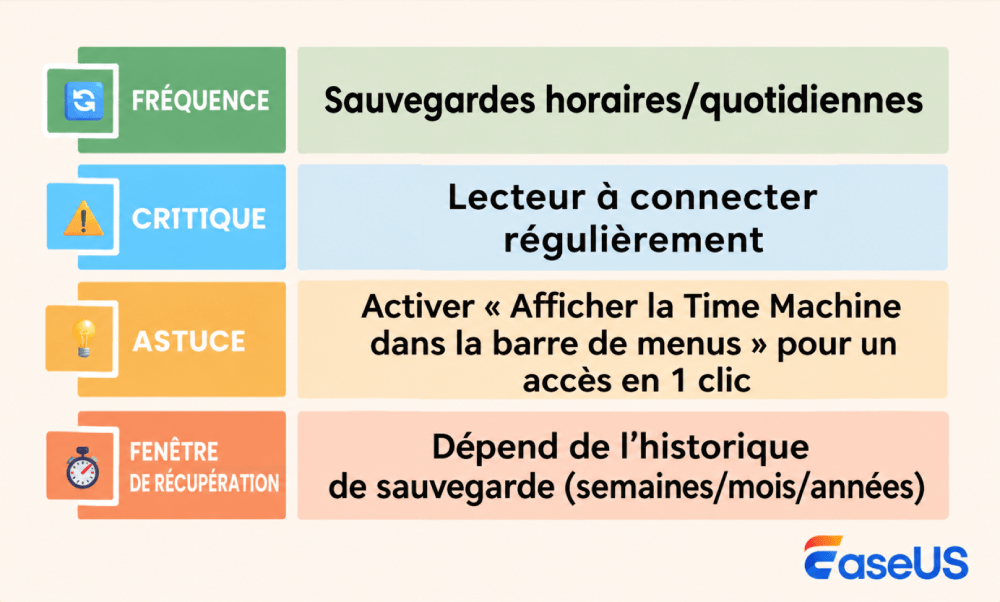
Faites des sauvegardes régulières. Vraiment. Activez Time Machine, ou prenez simplement l'habitude de transférer vos fichiers importants sur un disque dur externe ou dans le cloud.
Arrête de manipuler le disque. Je sais que c'est tentant, mais après avoir supprimé accidentellement un fichier, n'en ajoute plus. Chaque nouvelle sauvegarde complique la récupération.
Gardez un logiciel de récupération à portée de main. Installez et préparez un logiciel comme EaseUS. Croyez-moi, vous ne voulez pas avoir à le télécharger en catastrophe alors que vous êtes déjà paniqué.
Restez organisé. Nettoyez régulièrement votre corbeille et vos dossiers pour éviter d'envoyer par erreur des fichiers indésirables.
Foire aux questions
1. Puis-je récupérer les fichiers de la Corbeille vidée mac sans utiliser de logiciel ?
Bien sûr, si vos sauvegardes sont activées. Sur Mac, cela signifie Time Machine ou iCloud.com. Sous Windows, consultez l'Historique des fichiers, OneDrive ou les « Versions précédentes » de vos dossiers. Aucune sauvegarde ? Dans ce cas, vous aurez probablement besoin d'un logiciel. Quoi qu'il en soit, cessez immédiatement d'utiliser le disque pour éviter que vos fichiers ne soient écrasés. En résumé : vous n'avez de sauvegarde que si vous en avez configuré une, comme Time Machine ou iCloud. Sinon, vous devrez vous tourner vers des outils tiers.
2. Quelles versions de macOS sont compatibles avec EaseUS ?
L'application EaseUS Data Recovery Wizard pour Mac est compatible avec une large gamme de systèmes d'exploitation, allant approximativement de macOS 10.9 (Mavericks) à la dernière version, macOS 26 Tahoe. Certaines versions, notamment celles téléchargées depuis l'App Store, nécessitent macOS 10.15 ou une version ultérieure. Elle fonctionne également parfaitement sur les Mac Intel et Apple Silicon (M1, M2, M3, M4). Aucun problème de compatibilité particulier n'a été constaté.
3. Est-il sûr d'utiliser EaseUS Data Recovery Wizard sur un Mac ?
Oui, son utilisation est généralement considérée comme sûre. C'est un outil légitime en lecture seule, qui ne modifie donc pas vos données originales lors de l'analyse. De plus, il fonctionne parfaitement avec les puces Apple Silicon modernes (M1 à M4).
4. Puis-je récupérer un fichier qui a été partiellement écrasé ?
Oui, c'est compliqué. Plus de nouvelles données ont écrasé votre fichier d'origine, plus vos chances de récupération diminuent. Une récupération partielle ? Rare, mais pas impossible : tout dépend de l'étendue des modifications. Si seule une petite partie a été écrasée, un logiciel de récupération peut encore sauver le reste. Le mieux à faire ? Consulter l'historique des fichiers, les sauvegardes dans le cloud ou les clichés instantanés. Mais ne vous attendez pas à des miracles.
Cette page vous a-t-elle aidé ?

Mise à jour par Aurore
Passionnée d'informatique depuis toujours, je me suis spécialisée dans la récupération de données au fil de mes études et de mes expériences professionnelles. Depuis 2023, je mets mon expertise au service des utilisateurs francophones, en les accompagnant dans la sauvegarde et la restauration de leurs fichiers essentiels.
-
EaseUS Data Recovery Wizard est un puissant logiciel de récupération de système, conçu pour vous permettre de récupérer les fichiers que vous avez supprimés accidentellement, potentiellement perdus à cause de logiciels malveillants ou d'une partition entière du disque dur.
En savoir plus -
EaseUS Data Recovery Wizard est le meilleur que nous ayons vu. Il est loin d'être parfait, en partie parce que la technologie avancée des disques d'aujourd'hui rend la récupération des données plus difficile qu'elle ne l'était avec la technologie plus simple du passé.
En savoir plus -
EaseUS Data Recovery Wizard Pro a la réputation d'être l'un des meilleurs logiciels de récupération de données sur le marché. Il est livré avec une sélection de fonctionnalités avancées, notamment la récupération de partitions, la restauration de lecteurs formatés et la réparation de fichiers corrompus.
En savoir plus
Articles liés
-
Comment télécharger macOS 10.13 High Sierra | 3 méthodes rapides
![author icon]() Arnaud 06 Nov, 2026
-
Comment récupérer un document Word non enregistré ou supprimé sur Mac en 7 façons
![author icon]() Nathalie 28 Oct, 2026
-
Comment formater une clé USB en FAT32 sur Mac OS X/macOS
![author icon]() Lionel 03 Nov, 2026
-
4 méthodes fiables pour cacher des fichiers sur Mac [Cacher des fichiers/dossiers]
![author icon]() Mélanie 05 Nov, 2026
 Arnaud 06 Nov, 2026
 Nathalie 28 Oct, 2026
 Lionel 03 Nov, 2026
 Mélanie 05 Nov, 2026

