

Sommaire
 A propos de l'auteur
 Avis et récompenses
De nombreux utilisateurs de Mac se retrouvent dans une situation stressante lorsqu'ils constatent que des fichiers importants ont été supprimés il y a plus de 30 jours. La corbeille de macOS supprime automatiquement les éléments au bout d'un mois, et la vider manuellement ne permet plus de récupérer les fichiers, qui semblent alors perdus à jamais. Les méthodes de récupération classiques sont alors inefficaces, et la plupart des utilisateurs pensent que leurs données sont définitivement perdues.
Suppression de fichiers après 30 jours sur Mac
Comprendre comment macOS gère les fichiers supprimés permet de définir des attentes réalistes quant à leur récupération.
- Les fichiers supprimés il y a plus de 30 jours ne sont pas toujours effacés définitivement. Le système révoque l'accès aux fichiers, mais les données peuvent rester sur le disque jusqu'à leur écrasement.
- La récupération classique des fichiers supprimés ne fonctionne plus après la période de suppression automatique de 30 jours. Le système masque les fichiers, qui n'apparaissent plus dans le dossier Corbeille.
- Le principal risque pour la récupération des données est lié à l'ajout de nouvelles données. L'enregistrement de nouveaux fichiers, l'installation d'applications ou le téléchargement de contenu peuvent écraser les anciennes données supprimées et rendre la récupération impossible.
- Les disques durs externes et le stockage cloud sont soumis à des règles différentes. Les fichiers supprimés des disques durs externes ou d'iCloud peuvent avoir des durées de conservation distinctes, supérieures à 30 jours.
Pourquoi les fichiers disparaissent-ils après 30 jours sur Mac ?
Il arrive que des fichiers deviennent inaccessibles par les méthodes habituelles pour plusieurs raisons courantes. La suppression automatique de la corbeille est la cause la plus fréquente. macOS propose une option permettant de supprimer automatiquement les éléments de la corbeille après 30 jours. Lorsqu'elle est activée, les fichiers disparaissent automatiquement au bout d'un mois.
- Vider manuellement la corbeille ne laisse aucune trace visible. Les utilisateurs qui vident manuellement la corbeille perdent immédiatement l'accès à leurs fichiers. Après 30 jours, les outils standards ne peuvent plus les retrouver.
- La suppression définitive au clavier supprime les fichiers sans passer par la corbeille. L'utilisation du raccourci de suppression définitive permet de supprimer les fichiers sans les envoyer à la corbeille.
- La suppression de fichiers depuis un disque externe fonctionne différemment. Les fichiers supprimés d'un disque externe ne sont généralement pas placés dans la corbeille principale du Mac et disparaissent rapidement.
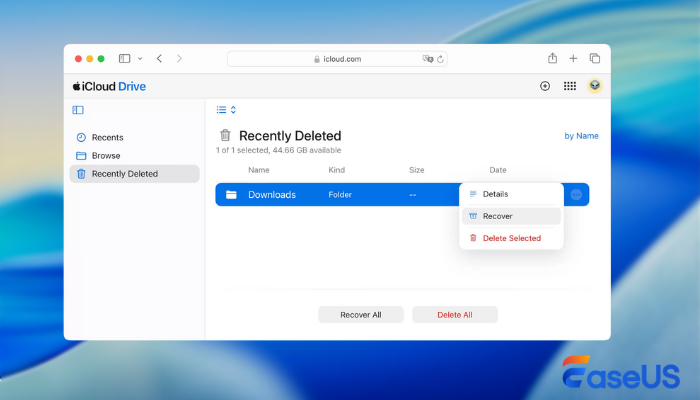
- La conservation des fichiers iCloud expire après un mois. Les fichiers supprimés d'iCloud Drive restent dans le dossier « Éléments récemment supprimés » pendant 30 jours avant d'être automatiquement supprimés.
APPRENDRE ENCORE PLUS
Vous avez encore des questions ? Cliquez ici pour découvrir comment annuler la suppression de fichiers depuis la corbeille sur un Mac et les récupérer.
Comment récupérer des fichiers supprimés après 30 jours sur Mac
Les méthodes sont classées des solutions les plus simples et gratuites aux plus complexes. Les débutants devraient commencer par le début et ne passer aux étapes suivantes qu'en cas d'échec.
1. Récupérez des fichiers à l'aide de Time Machine
Time Machine est l'outil de sauvegarde intégré à Mac et le moyen le plus fiable de récupérer d'anciens fichiers supprimés.
- Connectez votre disque de sauvegarde Time Machine à votre Mac.
- Ouvrez Time Machine depuis la barre de menus ou le Launchpad.
- Utilisez la chronologie située à droite pour sélectionner une date antérieure à la suppression des fichiers.
- Parcourez les dossiers pour localiser les fichiers manquants.
- Sélectionnez les fichiers et cliquez sur le bouton Restaurer. Les fichiers retrouvent leur emplacement d'origine.
Cette méthode fonctionne si vous avez activé les sauvegardes Time Machine avant de supprimer le fichier.
2. Restaurez les fichiers depuis iCloud Drive
Les fichiers synchronisés avec iCloud peuvent souvent être récupérés peu de temps après la période de 30 jours.
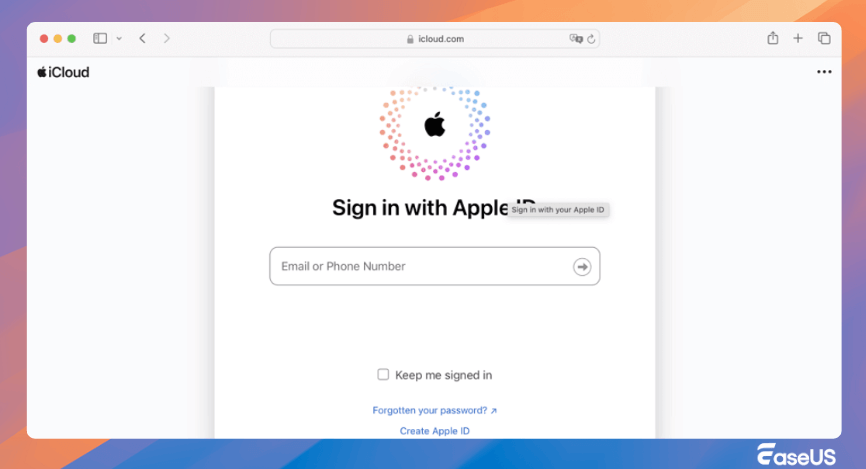
- Ouvrez un navigateur et accédez au site web officiel d'iCloud.
- Connectez-vous avec votre identifiant Apple associé à votre Mac.
- Ouvrez iCloud Drive et recherchez la section des éléments récemment supprimés.
- Vérifiez s'il reste des fichiers qui n'auraient pas été entièrement supprimés.
- Sélectionnez les fichiers souhaités et restaurez-les sur votre disque dur.
- Les fichiers restaurés seront synchronisés avec votre Mac si iCloud Drive est activé.
3. Utilisez un logiciel professionnel de récupération de données pour Mac
En l'absence de sauvegardes, un logiciel de récupération professionnel tel que EaseUS Data Recovery Wizard for Mac offre la meilleure chance de récupérer d'anciens fichiers supprimés.
Les outils professionnels analysent en profondeur le disque et récupèrent les données que les outils système ne peuvent pas trouver.
EaseUS Data Recovery Wizard for Mac Free offre jusqu'à 2 Go de récupération de données gratuite, dont 500 Mo disponibles par défaut et 1,5 Go supplémentaires débloqués après partage sur Facebook ou X.
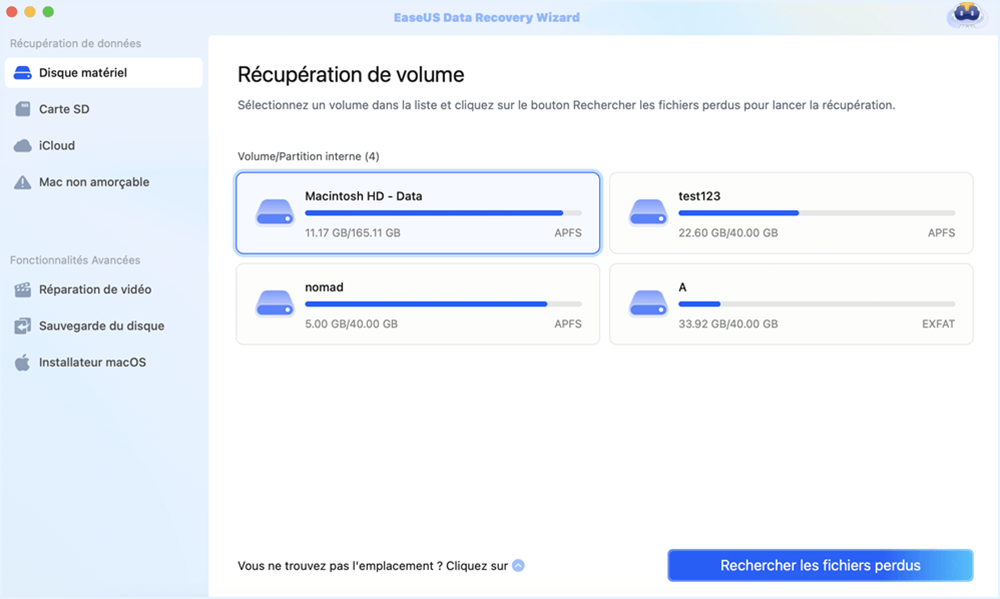
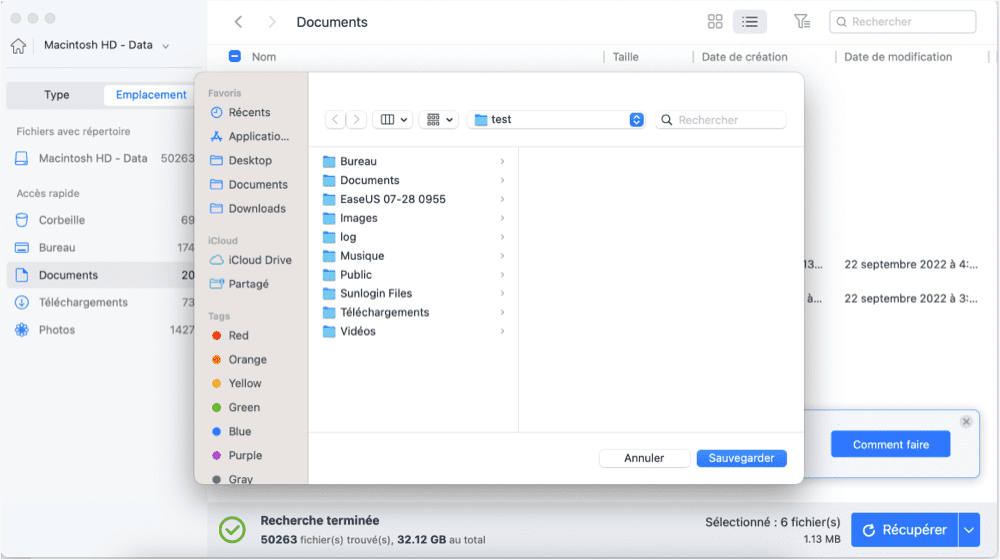
Étape 1. Sélectionnez l'emplacement où vos données et fichiers importants ont été supprimés et cliquez sur le bouton "Rechercher les fichiers perdus".
Étape 2. Le logiciel effectue une analyse rapide et une analyse approfondie et s'efforce de trouver le plus grand nombre possible de fichiers supprimés sur le volume sélectionné.
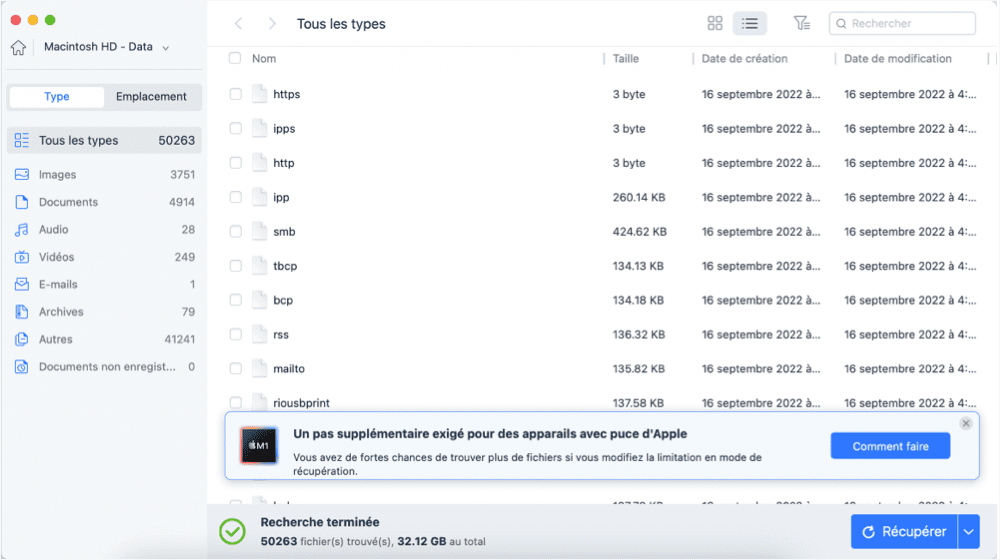
Étape 3. Les résultats de l'analyse s'affichent dans le volet de gauche. Il suffit de sélectionner le(s) fichier(s) et de cliquer sur le bouton "Récupérer" pour les récupérer.
Conclusion
Les fichiers supprimés sur un Mac après 30 jours ne sont pas toujours définitivement perdus. Le système bloque l'accès, mais les données restent souvent présentes sur le disque. Pour optimiser vos chances de réussite, commencez la récupération à partir d'une sauvegarde Time Machine ou iCloud. Dans les cas les plus complexes, un logiciel de récupération professionnel peut récupérer des données que les méthodes classiques ne parviennent pas à récupérer.
FAQ - Récupérer des fichiers supprimés après 30 jours sur Mac
Si vous avez encore des questions concernant la récupération de données sur MacBook, consultez les réponses rapides ci-dessous pour vous aider :
1. Puis-je récupérer des fichiers après 30 jours sans Time Machine ?
Oui. Les outils système intégrés et les logiciels de récupération professionnels peuvent retrouver les fichiers s'ils n'ont pas été écrasés par de nouvelles données.
2. Existe-t-il des moyens entièrement gratuits de récupérer d'anciens fichiers supprimés sur Mac ?
La restauration via Time Machine et iCloud est gratuite pour les utilisateurs ayant déjà activé les sauvegardes. Les utilitaires système sont également gratuits, mais leur taux de réussite est plus faible.
Cette page vous a-t-elle aidé ?

Mise à jour par Soleil
Soleil est passionnée d'informatique et a étudié et réalisé des produits. Elle fait partie de l'équipe d'EaseUS depuis 5 ans et se concentre sur la récupération des données, la gestion des partitions et la sauvegarde des données.
-
EaseUS Data Recovery Wizard est un puissant logiciel de récupération de système, conçu pour vous permettre de récupérer les fichiers que vous avez supprimés accidentellement, potentiellement perdus à cause de logiciels malveillants ou d'une partition entière du disque dur.
En savoir plus -
EaseUS Data Recovery Wizard est le meilleur que nous ayons vu. Il est loin d'être parfait, en partie parce que la technologie avancée des disques d'aujourd'hui rend la récupération des données plus difficile qu'elle ne l'était avec la technologie plus simple du passé.
En savoir plus -
EaseUS Data Recovery Wizard Pro a la réputation d'être l'un des meilleurs logiciels de récupération de données sur le marché. Il est livré avec une sélection de fonctionnalités avancées, notamment la récupération de partitions, la restauration de lecteurs formatés et la réparation de fichiers corrompus.
En savoir plus
Articles liés
-
![author icon]() Arnaud 10 Aug, 2026
Arnaud 10 Aug, 2026 -
Récupérer des fichiers après une réinitialisation de Mac ou une réinstallation de macOS en 2026
![author icon]() Lionel 26 Jun, 2026
Lionel 26 Jun, 2026 -
Le disque dur Seagate ne s'affiche pas sur Mac ? Réparez-le !
![author icon]() Lionel 17 Sep, 2026
Lionel 17 Sep, 2026 -
La mise à jour de macOS supprime-t-elle tout ? Non... mais oui !
![author icon]() Nathalie 20 Aug, 2026
Nathalie 20 Aug, 2026
 Arnaud 10 Aug, 2026
  Lionel 26 Jun, 2026
  Nathalie 20 Aug, 2026
