

Sommaire
 A propos de l'auteur
 Avis et récompenses
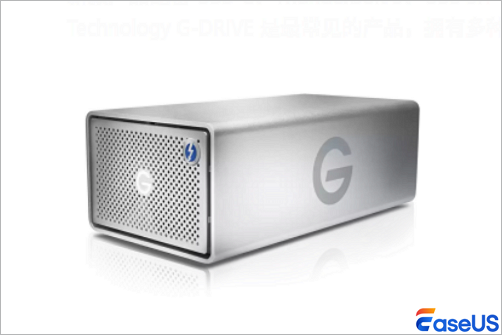
Développée par Western Digital, la gamme G-Technology G-DRIVE comprend des disques durs externes et des périphériques de stockage haute performance. Arborant un design similaire à celui des produits Apple, avec un boîtier majoritairement en aluminium, ils sont parfaitement compatibles avec macOS et prennent en charge Time Machine.
Si votre disque dur externe G-Drive Mobile USB-C est connecté à votre Mac et contient des fichiers importants, il peut devenir inutilisable. Cela peut se produire suite à une interruption de connexion, ce qui peut être perçu comme une perte importante, ou parce que le disque a été effacé, formaté ou corrompu par inadvertance. Cet article explique comment récupérer des données depuis un disque dur externe G-Drive Mobile USB-C sur Mac.
Causes de perte de données sur G-Drive Mobile USB-C (Mac)
Comprendre les causes des pertes de données vous aide à choisir rapidement la méthode de récupération la plus adaptée. Voici les scénarios les plus fréquents rencontrés par les utilisateurs Mac avec leurs disques durs externes G-Drive Mobile USB-C :
- Suppression accidentelle et vidage de la corbeille : la cause la plus fréquente, lorsque les utilisateurs suppriment des fichiers par erreur et vident la corbeille de leur Mac sans avoir préalablement sauvegardé leurs données.
- Le G-Drive n'apparaît pas sur Mac : Le G-Drive est connecté via USB-C, mais il n'apparaît ni sur le bureau du Mac ni dans le Finder, rendant les fichiers totalement inaccessibles.
- Formatage accidentel : un message système Mac demande le formatage du disque, et les utilisateurs confirment l'action sans se rendre compte qu'elle effacera toutes les données stockées.
- Déconnexion brutale pendant le transfert : débrancher le disque USB-C pendant la copie ou le déplacement de fichiers interrompt le processus d'écriture des données, corrompant les fichiers ou endommageant la structure du disque.
- Erreurs de disque ou corruption du système de fichiers : des dysfonctionnements mineurs du système, des mises à jour de macOS ou l'usure du disque peuvent corrompre le système de fichiers, rendant le lecteur Google illisible sur Mac.
Méthodes pour récupérer des données depuis un G-Drive Mobile USB-C sur Mac
Nous proposons des solutions allant des plus simples aux plus sophistiquées, en commençant par les outils gratuits intégrés à Mac avant d'aborder les logiciels professionnels reconnus. Chaque étape est conçue pour les débutants et ne requiert aucune compétence technique avancée.
- 1. Restaurer les données des fichiers depuis Google Drive via Time Machine
- 2. Résoudre le problème d'affichage de G-Drive Mobile USB-C sur Mac
- 3. Récupérer des données depuis une clé USB-C G-Drive Mobile avec un outil professionnel
1. Restaurer les données des fichiers depuis Google Drive via Time Machine
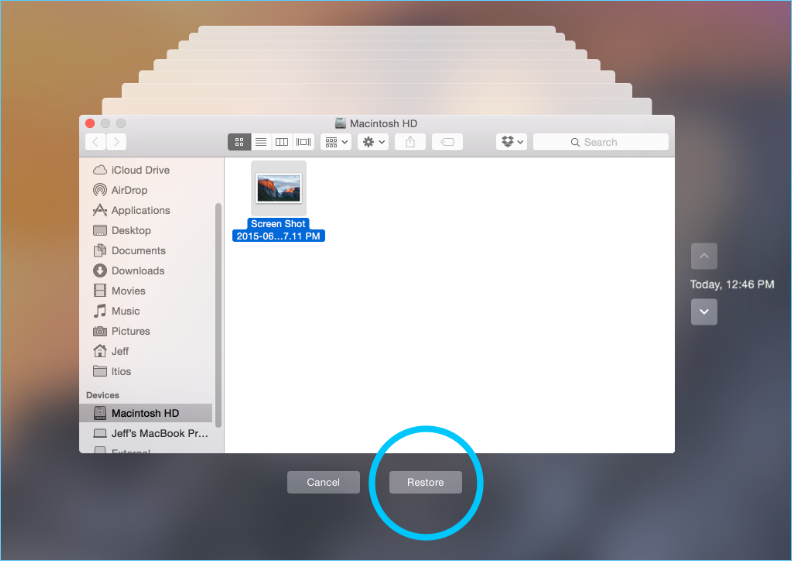
Le G-Drive Mobile USB-C est entièrement optimisé pour Time Machine, l'outil de sauvegarde intégré d'Apple pour Mac. Si vous avez activé les sauvegardes Time Machine pour ce disque, il s'agit du moyen le plus rapide de récupérer vos fichiers Mac perdus.
- Connectez le G-Drive Mobile USB-C à votre Mac à l'aide du câble USB-C certifié.
- Ouvrez Time Machine depuis le Launchpad ou l'icône de la barre de menus.
- Utilisez la chronologie à droite pour consulter les versions de sauvegarde antérieures à la perte de données.
- Sélectionnez les fichiers ou dossiers perdus et cliquez sur « Restaurer » pour les enregistrer sur votre Mac ou sur un périphérique de stockage externe.
2. Résoudre le problème d'affichage de G-Drive Mobile USB-C sur Mac
La plupart des utilisateurs rencontrent des difficultés avec l'affichage du lecteur Google Drive sur leur Mac, ce qui rend la récupération des données impossible tant que le lecteur n'est pas correctement monté. Utilisez l'Utilitaire de disque intégré à macOS pour résoudre ce problème sans perte de données.
- Connectez le G-Drive Mobile USB-C au port USB-C de votre Mac. Évitez si possible d'utiliser des adaptateurs USB, car ils peuvent entraîner des problèmes de connexion.
- Ouvrez « Utilitaire de disque » en allant dans « Launchpad » > « Autre » > « Utilitaire de disque ».
- Recherchez le périphérique G-Drive Mobile USB-C dans la barre latérale gauche, sous la section « Externe ». Il peut apparaître grisé ou indiqué comme non monté.
- Sélectionnez le lecteur et cliquez sur le bouton « Monter » en haut de la fenêtre Utilitaire de disque.
- En cas d'échec du montage, cliquez sur le bouton « Premiers secours » pour réparer les permissions du disque et les erreurs du système de fichiers. Suivez les instructions à l'écran pour terminer la réparation.

3. Récupérer des données depuis une clé USB-C G-Drive Mobile avec un outil professionnel
En cas de perte de données importante, comme un formatage accidentel, une suppression définitive ou des erreurs de disque persistantes que l'Utilitaire de disque ne peut résoudre, un logiciel de récupération de données fiable pour Mac est la solution la plus sûre. L'outil recommandé est compatible avec les disques durs externes G-Drive Mobile USB-C, toutes les versions de macOS et récupère tous les types de fichiers courants sans endommager le disque d'origine.
EaseUS Data Recovery Wizard for Mac peut aider à récupérer des données à partir de G-Drive mobile USB-C sur Mac, y compris les modèles portables, les disques RAID et les disques durs externes SSD robustes.
Téléchargez et installez le logiciel de récupération de données réputé sur votre Mac et suivez le guide :
EaseUS Data Recovery Wizard for Mac Free offre jusqu'à 2 Go de récupération de données gratuite, dont 500 Mo disponibles par défaut et 1,5 Go supplémentaires débloqués après partage sur Facebook ou X.
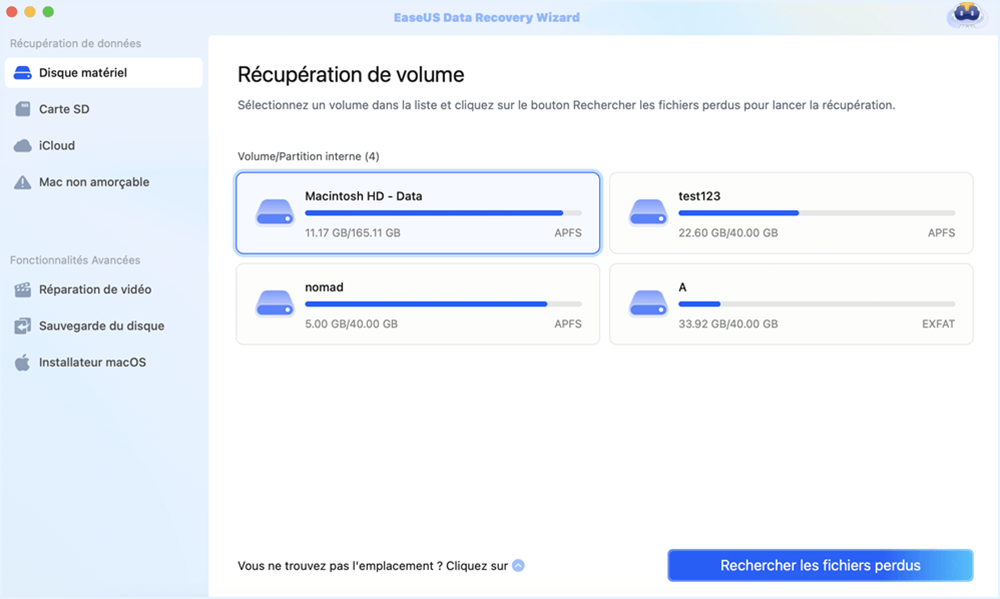
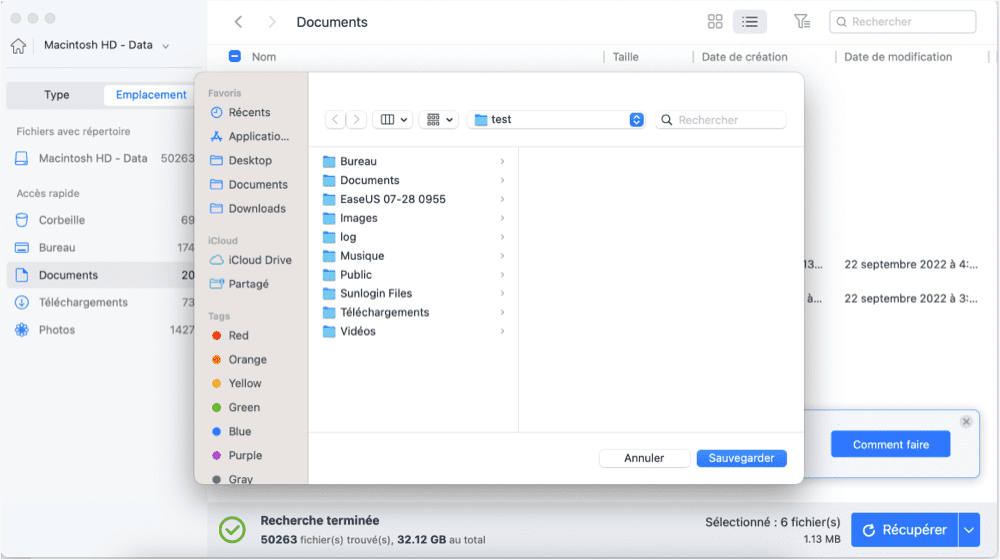
Étape 1. Sélectionnez l'emplacement du disque (il peut s'agir d'un disque dur interne/SSD ou d'un périphérique de stockage amovible) où vous avez perdu des données et des fichiers. Cliquez sur le bouton "Rechercher les fichiers perdus".
Étape 2. Le logiciel exécute une analyse rapide et une analyse approfondie et s'efforce de trouver le plus grand nombre possible de fichiers supprimés sur le volume sélectionné.
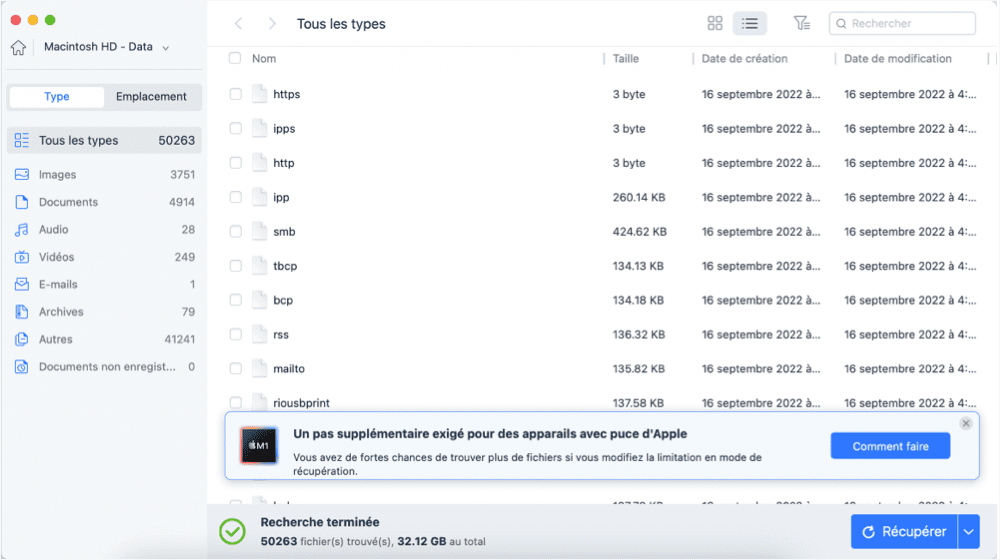
Étape 3. Dans les résultats de l'analyse, sélectionnez le ou les fichiers et cliquez sur le bouton "Récupérer" pour les récupérer..
Si vous trouvez ces informations utiles, veuillez les partager avec d'autres personnes sur les réseaux sociaux afin de les aider à surmonter ce défi courant.
Prévention des pertes de données sur G-Drive Mobile USB-C pour Mac
Après avoir récupéré vos données, suivez ces étapes simples pour protéger votre G-Drive et éviter toute perte de données future, en tirant parti de la conception optimisée pour Mac du disque :
- Activez régulièrement les sauvegardes Time Machine, car le G-Drive Mobile USB-C est entièrement compatible avec cette fonctionnalité de sauvegarde native de Mac.
- Éjectez toujours correctement le disque dur de votre Mac avant de débrancher le câble USB-C. Cliquez sur l'icône d'éjection à côté du disque dans le Finder et attendez la confirmation de retrait sécurisé.
- Rangez le disque dur dans un endroit sec et sûr afin de protéger son boîtier en aluminium et ses composants internes des chutes, des rayures et des dommages causés par l'humidité.
- Exécutez l'utilitaire de disque SOS sur le disque tous les quelques mois pour corriger les erreurs mineures avant qu'elles ne s'aggravent.
Conclusion
Récupérer des données depuis une clé USB-C G-Technology G-Drive Mobile sur Mac ne requiert aucune compétence technique avancée, même pour les débutants. Commencez par utiliser les outils intégrés comme la Corbeille et Time Machine pour les pertes de données mineures, résolvez les problèmes de montage avec l'Utilitaire de disque et, pour les cas plus graves, comme le formatage ou la suppression définitive, faites appel à un logiciel professionnel fiable.
FAQ sur la récupération de G-Drive Mobile USB-C pour Mac
Si vous avez encore des questions concernant la récupération de données sur Mac, consultez les réponses rapides ci-dessous pour vous aider :
1. Le G-Drive Mobile USB-C est-il entièrement compatible avec tous les modèles de Mac ?
Oui, le G-Drive Mobile USB-C est conçu pour macOS et fonctionne avec tous les Mac modernes dotés de ports USB-C, notamment le MacBook Air, le MacBook Pro, l'iMac, le Mac Mini et le Mac Pro.
2. Puis-je récupérer des données formatées d'un G-Drive Mobile USB-C sans logiciel payant sur Mac ?
Uniquement si vous disposez d'une sauvegarde Time Machine antérieure du disque. Sans sauvegarde, vous aurez besoin d'un logiciel professionnel de récupération de données pour récupérer les fichiers d'un disque formaté.
Cette page vous a-t-elle aidé ?

Mise à jour par Soleil
Soleil est passionnée d'informatique et a étudié et réalisé des produits. Elle fait partie de l'équipe d'EaseUS depuis 5 ans et se concentre sur la récupération des données, la gestion des partitions et la sauvegarde des données.
-
EaseUS Data Recovery Wizard est un puissant logiciel de récupération de système, conçu pour vous permettre de récupérer les fichiers que vous avez supprimés accidentellement, potentiellement perdus à cause de logiciels malveillants ou d'une partition entière du disque dur.
En savoir plus -
EaseUS Data Recovery Wizard est le meilleur que nous ayons vu. Il est loin d'être parfait, en partie parce que la technologie avancée des disques d'aujourd'hui rend la récupération des données plus difficile qu'elle ne l'était avec la technologie plus simple du passé.
En savoir plus -
EaseUS Data Recovery Wizard Pro a la réputation d'être l'un des meilleurs logiciels de récupération de données sur le marché. Il est livré avec une sélection de fonctionnalités avancées, notamment la récupération de partitions, la restauration de lecteurs formatés et la réparation de fichiers corrompus.
En savoir plus
Articles liés
-
Comment récupérer le fichier de Photoshop sur Mac?
![author icon]() Lionel 18 Jun, 2026
Lionel 18 Jun, 2026 -
WD Easystore ne se monte pas sur Mac : 5 façons de le réparer
![author icon]() Mélanie 18 Jun, 2026
Mélanie 18 Jun, 2026 -
Récupérer l'historique Google Chrome supprimé sur un Mac : les 4 meilleures méthodes en 2026
![author icon]() Arnaud 18 Jun, 2026
Arnaud 18 Jun, 2026 -
Impossible de trouver mon WD Passport sur Mac ! Comment résoudre ce problème ?
![author icon]() Lionel 18 Jun, 2026
Lionel 18 Jun, 2026
 Lionel 18 Jun, 2026
  Mélanie 18 Jun, 2026
  Arnaud 18 Jun, 2026
