

Sommaire
 A propos de l'auteur
 Avis et récompenses
Pourquoi macOS Tahoe ne démarre pas
Je viens de télécharger macOS Tahoe 26.4 (j'utilisais la version 26.3 auparavant) et j'ai cliqué sur « Installer maintenant ». Au début du processus de redémarrage, mon MacBook Pro (M2 Pro) s'est éteint subitement et refuse désormais de se rallumer. – Extrait de Reddit
Cette erreur peut survenir soudainement après la mise à jour de macOS Tahoe. Pour en savoir plus sur le problème de démarrage de macOS Tahoe, voici ce qui se passe généralement :
- Échec de la mise à jour de macOS Tahoe : il arrive que la mise à jour se bloque, soit interrompue ou soit tout simplement incompatible, ce qui peut endommager vos fichiers système.
- Système de fichiers APFS corrompu : si la structure du disque est endommagée, macOS ne peut pas se charger correctement.
- Erreurs de disque de démarrage : le système ne parvient pas à trouver ou à accéder au disque de démarrage, votre Mac ne démarrera donc pas.
- Conflits logiciels : des extensions tierces ou des applications obsolètes peuvent parfois bloquer le processus de démarrage.
- Espace de stockage insuffisant : les mises à jour système nécessitent suffisamment d'espace libre. Vérifiez l'espace disponible avant de cliquer sur le bouton de mise à jour.
- Problème matériel : si votre disque SSD tombe en panne ou si un autre composant essentiel se casse, votre Mac risque de ne plus démarrer du tout.
Quelle qu'en soit la cause, le risque est clair : vos fichiers pourraient être perdus ou écrasés lors des réparations. Il est préférable de restaurer vos données depuis votre Mac macOS 26 qui ne démarre plus.
Comment récupérer des données sur un Mac Tahoe macOS non amorçable
Si votre Mac sous Tahoe ne démarre pas, pas de panique ! Vos fichiers sont toujours présents sur le disque dur, même si vous ne pouvez pas y accéder par les moyens habituels. Pour récupérer des données d'un Mac qui ne démarre pas, l'important est de sauvegarder vos données avant toute tentative de réparation, comme la réinstallation de macOS ou l'utilisation d'outils de disque.
EaseUS Data Recovery Wizard pour Mac s'avère très pratique pour vous aider à récupérer des données sur des Mac macOS 26 non amorçables.
EaseUS Data Recovery Wizard for Mac Free offre jusqu'à 2 Go de récupération de données gratuite, dont 500 Mo disponibles par défaut et 1,5 Go supplémentaires débloqués après partage sur Facebook ou X.
De nombreuses interventions, qu'il s'agisse d'exécuter SOS Fichiers ou de réinstaller macOS, modifient le système de fichiers. Si vos fichiers sont déjà endommagés, ces réparations risquent de les effacer définitivement.
Grâce à ce logiciel de récupération de données pour disque dur Mac, vous pouvez récupérer les données perdues après la mise à jour macOS Tahoe et récupérer des données importantes d'un Mac qui ne démarre plus.
Suivez les étapes ci-dessous pour utiliser le programme de récupération portable EaseUS afin de récupérer des données sur un Mac Tahoe macOS :
Étape 1. Lancez le logiciel EaseUS en mode de récupération.
Sélectionnez « Utilitaires > Terminal » dans le menu du haut, puis saisissez la commande sh. Appuyez sur « Entrée ». Patientez pendant l'ouverture de l'application ; cela peut prendre quelques minutes.
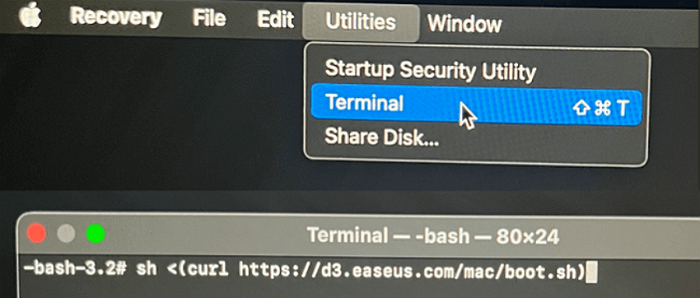
Remarque : Si le Terminal affiche « Aucun fichier ou répertoire de ce type » ou « Impossible de résoudre l'hôte », vérifiez que la ligne de commande saisie est correctement orthographiée, assurez-vous que votre Mac dispose d'une connexion Internet stable et confirmez que votre version de macOS n'est pas antérieure à macOS 10.15.
Étape 2. Sélectionnez le volume sur votre disque dur Mac
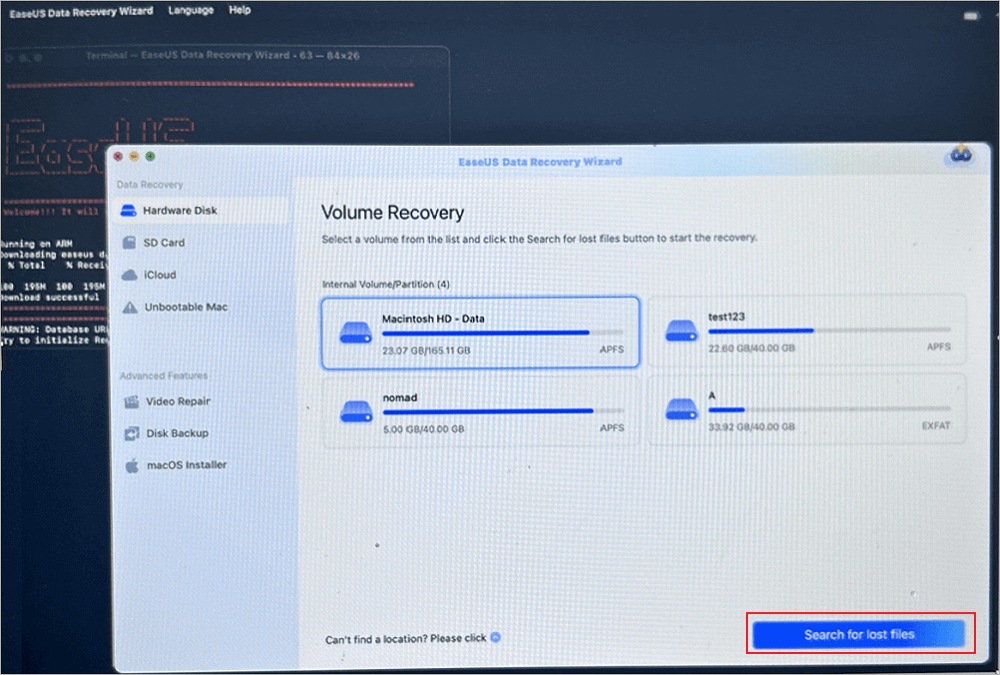
Sélectionnez le volume où sont stockées vos données perdues, puis cliquez sur « Rechercher les fichiers perdus ». Le logiciel EaseUS localisera rapidement toutes les données récupérables sur le volume sélectionné.
Étape 3. Choisissez les données perdues que vous souhaitez récupérer.
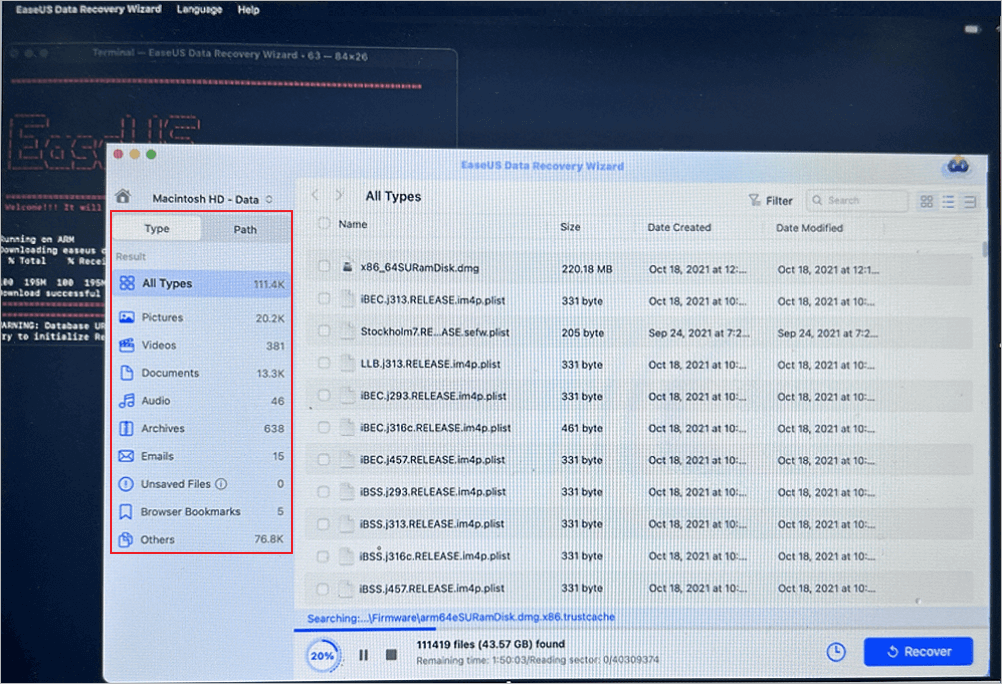
Le logiciel EaseUS classe les données récupérables analysées par type de fichier et par emplacement de stockage. Pour trouver les données souhaitées, cliquez sur « Type » ou « Chemin » dans le panneau de gauche. Cochez ensuite les cases correspondant aux données à récupérer.
Étape 4. Récupérer et sauvegarder les données sur un disque externe
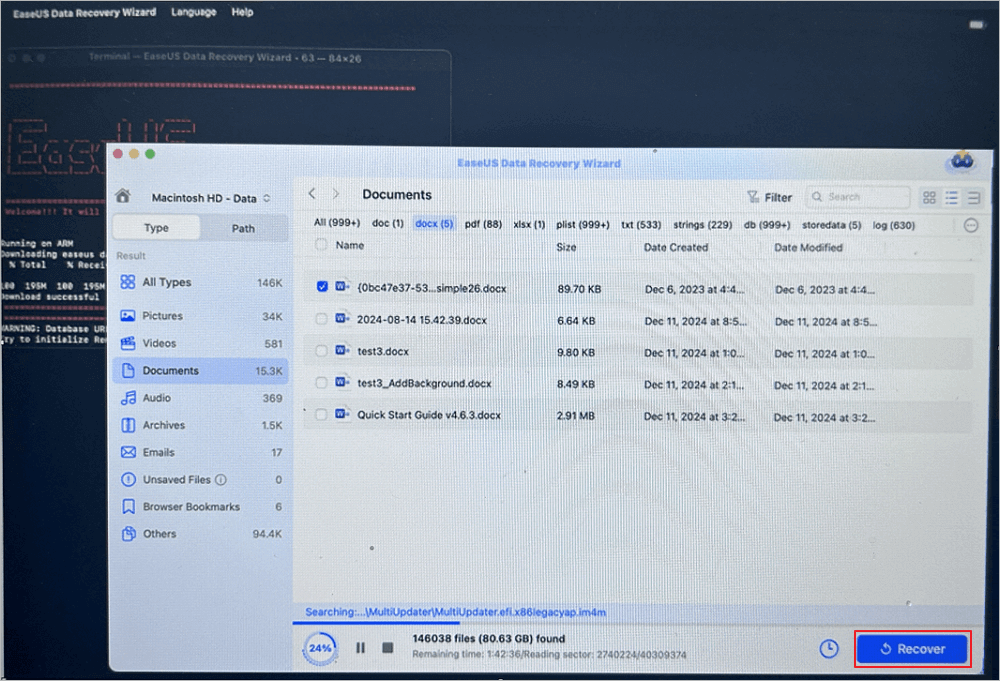
Cliquez sur le bouton « Récupérer », et une fenêtre contextuelle s'affichera indiquant : « Veuillez sélectionner un emplacement cible pour l'enregistrement ». Choisissez le disque externe comme nouvel emplacement de stockage pour vos données récupérées.
Si vous souhaitez aider davantage d'utilisateurs Mac, veuillez partager ce guide de récupération professionnel sur les réseaux sociaux.
Comment résoudre le problème de démarrage de macOS sur un Tahoe (3 solutions)
Vos données étant en sécurité, vous pouvez maintenant examiner ce qui empêche votre Mac de démarrer. Commençons par les bases et progressons étape par étape.
Comment démarrer en mode de récupération pour résoudre les problèmes de démarrage
Le mode de récupération est intégré à macOS et vous offre des outils de réparation, même si votre Mac refuse de démarrer correctement. Consultez la procédure pour démarrer votre Mac en mode de récupération :
Étape 1. Tout d'abord, assurez-vous que votre Mac est éteint.
Étape 2. Si vous avez un Mac Intel, maintenez les touches Commande + R enfoncées et allumez-le. S'il s'agit d'un Mac Apple Silicon, maintenez simplement le bouton d'alimentation enfoncé jusqu'à ce qu'un message s'affiche.
Étape 3. Relâchez lorsque le logo Apple ou les options de démarrage apparaissent.
Patientez quelques instants jusqu'à l'affichage de la fenêtre Utilitaires macOS. Vous y trouverez des options telles que Utilitaire de disque, Terminal et la possibilité de réinstaller macOS.
Solution 1. Comment exécuter SOS dans Utilitaire de disque
L'utilitaire Utilitaire de disque analyse votre disque à la recherche d'erreurs et corrige les problèmes susceptibles d'empêcher le démarrage de macOS Tahoe, notamment si votre disque de démarrage est endommagé.
Avant d'aller plus loin, n'oubliez pas : l'exécution d'une réparation de disque peut modifier certaines données, alors sauvegardez ou récupérez d'abord toutes les données importantes.
Étape 1. Comme indiqué dans le tutoriel précédent, démarrez votre Mac en mode de récupération.
Étape 2. Ouvrez « Utilitaire de disque ».
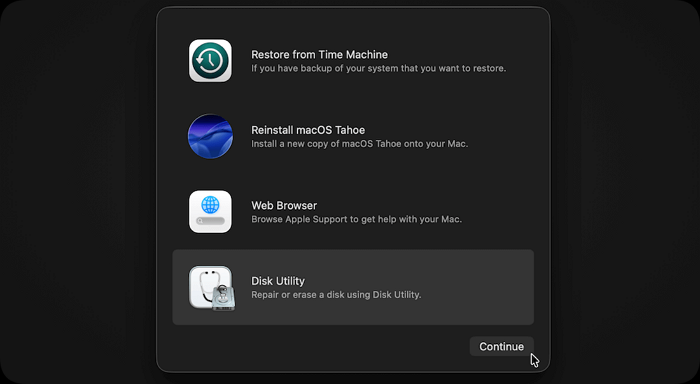
Étape 3. Choisissez votre disque de démarrage (il s'appelle généralement « Macintosh HD »).
Étape 4. Cliquez sur « Premiers secours », confirmez, puis attendez la fin du processus.
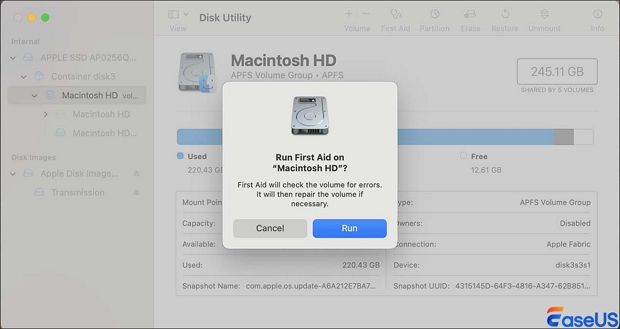
Si l'utilitaire SOS détecte et corrige des erreurs, redémarrez votre Mac et vérifiez s'il démarre normalement.
Solution 2. Utiliser le Terminal pour corriger les erreurs de disque
Si vous maîtrisez le Terminal, vous disposez d'un contrôle bien plus précis pour résoudre les problèmes tenaces de disque ou de système de fichiers. La commande fsck s'avère très utile pour déceler et corriger des problèmes plus profonds que l'Utilitaire de disque ne détecte pas toujours.
Étape 1. Démarrez votre Mac en mode de récupération.
Étape 2. Ouvrez le dossier Utilitaires, puis lancez Terminal.
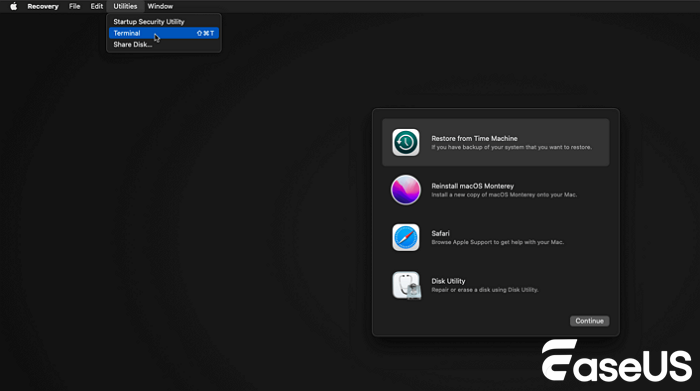
Étape 3. Tapez la commande /sbin/fsck -fy et appuyez sur Entrée.
S'il détecte des problèmes, il tentera de les résoudre. Continuez d'exécuter la commande jusqu'à ce que le message « Le volume semble correct » s'affiche.
Solution 3. Réinstaller macOS Tahoe
Si rien d'autre ne fonctionne, il est temps de repartir de zéro. Réinstaller macOS Tahoe efface les corruptions du système et rétablit un fonctionnement normal.
N'utilisez cette méthode que si vous avez sauvegardé tout ce que vous ne pouvez pas vous permettre de perdre.
Étape 1. Démarrer en mode de récupération Mac.
Étape 2. Choisissez « Réinstaller macOS Tahoe ».
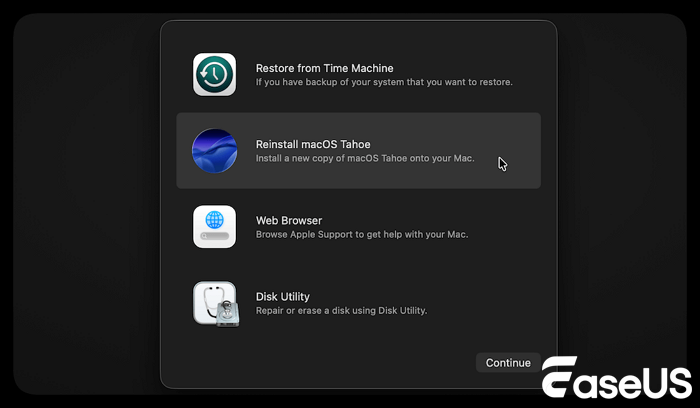
Étape 3. Sélectionnez le disque de démarrage.
Étape 4. Suivez simplement les instructions à l'écran. Le processus est assez simple.
Une fois l'installation terminée, votre Mac devrait démarrer normalement.
macOS Tahoe bloqué sur certains écrans
Il arrive que macOS Tahoe se bloque au démarrage, et les symptômes peuvent vous en apprendre beaucoup sur le problème. Voici ce que vous pourriez voir, et ce qui le résout généralement :
⚠️MacBook Tahoe bloqué sur le logo Apple . Ce problème survient généralement lorsque les fichiers système sont corrompus ou qu'une mise à jour a échoué. La plupart du temps, l'exécution de SOS ou une simple réinstallation de macOS permet de résoudre le problème.
⚠️Écran noir sur macOS Tahoe. Si vous ne voyez qu'un écran noir, il peut s'agir d'un problème d'affichage, d'un problème d'alimentation, voire d'un plantage système. Essayez de démarrer en mode sans échec ou de réinitialiser la mémoire NVRAM. L'une de ces solutions permet généralement de redémarrer votre Mac.
⚠️ Votre Mac reste bloqué sur l'écran de chargement . Si votre Mac reste bloqué sur la barre de chargement, il s'agit souvent d'une erreur de disque ou d'un manque d'espace de stockage. Effectuer une réparation du disque ou libérer de l'espace résout généralement le problème.
⚠️Boucle de démarrage macOS Tahoe. Si votre Mac redémarre sans cesse et reste bloqué dans une boucle de démarrage, il s'agit probablement d'un conflit logiciel ou d'un problème avec la séquence de démarrage. Réinstaller macOS peut alors s'avérer une bonne solution.
N'oubliez pas de partager ces conseils utiles sur les réseaux sociaux pour aider davantage d'utilisateurs !
Résumé
Si votre Mac sous macOS Tahoe refuse de démarrer, voici ce que vous devez faire : commencez par récupérer vos données avec un outil de récupération fiable.
Une fois cette étape franchie, examinez la cause du problème. Commencez le dépannage en mode de récupération et n'envisagez la réinstallation de macOS qu'en dernier recours.
En procédant dans cet ordre, vous préservez vos fichiers et vous augmentez vos chances de remettre votre Mac en état de marche.
FAQ sur les problèmes de démarrage de macOS 26
Est-il possible de réparer macOS Tahoe sans perdre de données ?
Oui, mais il est toujours préférable de récupérer vos données au préalable. Lors de la résolution de problèmes liés à macOS 26, il est facile de perdre des données ; certaines méthodes de réparation peuvent même écraser des fichiers.
Pourquoi mon Mac ne démarre-t-il plus après la mise à jour vers macOS Tahoe ?
Si votre Mac ne démarre pas après la mise à jour vers macOS Tahoe, c'est souvent dû à des fichiers système endommagés, à des problèmes de disque ou à des applications qui ne fonctionnent pas correctement avec le nouveau système.
La réinstallation de macOS Tahoe efface-t-elle tout ?
Vous craignez pour vos fichiers ? Si vous réinstallez simplement macOS Tahoe, vos données sont généralement conservées, mais une installation propre efface tout. Il est donc judicieux de sauvegarder vos données importantes avant toute autre manipulation.
Quelle est la méthode la plus sûre pour réparer un Mac qui ne démarre pas ?
Si votre Mac refuse de démarrer, commencez par une récupération de données. Ensuite, ouvrez le mode de récupération et utilisez des outils comme SOS. Si le problème persiste, vous pouvez tenter de réinstaller macOS.
Cette page vous a-t-elle aidé ?

Mise à jour par Soleil
Soleil est passionnée d'informatique et a étudié et réalisé des produits. Elle fait partie de l'équipe d'EaseUS depuis 5 ans et se concentre sur la récupération des données, la gestion des partitions et la sauvegarde des données.

Rédigé par Aveline
Aveline est une nouvelle rédactrice chez EaseUS. Elle est une passionnée de technologie. Ses articles se concentrent principalement sur la récupération de données et les outils multimédias, domaines dans lesquels elle apporte son expertise approfondie.
-
EaseUS Data Recovery Wizard est un puissant logiciel de récupération de système, conçu pour vous permettre de récupérer les fichiers que vous avez supprimés accidentellement, potentiellement perdus à cause de logiciels malveillants ou d'une partition entière du disque dur.
En savoir plus -
EaseUS Data Recovery Wizard est le meilleur que nous ayons vu. Il est loin d'être parfait, en partie parce que la technologie avancée des disques d'aujourd'hui rend la récupération des données plus difficile qu'elle ne l'était avec la technologie plus simple du passé.
En savoir plus -
EaseUS Data Recovery Wizard Pro a la réputation d'être l'un des meilleurs logiciels de récupération de données sur le marché. Il est livré avec une sélection de fonctionnalités avancées, notamment la récupération de partitions, la restauration de lecteurs formatés et la réparation de fichiers corrompus.
En savoir plus
Articles liés
-
Comment télécharger macOS Sequoia | Mettre à jour maintenant
![author icon]() Arnaud 26 Aug, 2026
Arnaud 26 Aug, 2026 -
Comment télécharger macOS 10.13 High Sierra | 3 méthodes rapides
![author icon]() Arnaud 26 Aug, 2026
Arnaud 26 Aug, 2026 -
APFS vs Mac OS étendu [Guide du débutant]
![author icon]() Mélanie 25 Jun, 2026
Mélanie 25 Jun, 2026 -
Mac/MacBook Pro qui redémarre sans cesse [Résolu]
![author icon]() Nathalie 18 Aug, 2026
Nathalie 18 Aug, 2026
 Arnaud 26 Aug, 2026
  Mélanie 25 Jun, 2026
  Nathalie 18 Aug, 2026
