
Sommaire
 A propos de l'auteur
 Avis et récompenses
- Récupérer des données après un redémarrage en boucle d'un MacBook Pro
- Comment arrêter la boucle de redémarrage de mon MacBook Pro ?
- Solution 1. Démarrez votre MacBook Pro en mode sans échec
- Solution 2. Réinitialiser la NVRAM/PRAM et le SMC
- Solution 3. Utilisez l'Utilitaire de disque pour réparer le disque de démarrage
- Solution 4. Mettez à jour ou réinstallez macOS
Pourquoi mon MacBook Pro redémarre-t-il sans cesse ?
J'ai un MacBook Pro 2020 et, systématiquement, il plante au bout de quelques minutes. J'ai tout essayé : réinitialisation du SMC et du disque dur, nettoyage interne avec une bombe à air comprimé. J'ai vu une discussion où quelqu'un suggérait qu'un logiciel récemment téléchargé pouvait être en cause, mais ma seule installation récente est Sequins 15.1.1. On m'a conseillé de le retélécharger, mais mon ordinateur ne tient même pas le temps que le téléchargement se termine. Que faire ? – Reddit
Si votre MacBook Pro redémarre sans cesse, vous n'êtes certainement pas le seul à rencontrer ce problème. Ce redémarrage constant, parfois appelé « boucle de démarrage », rend l'utilisation de votre Mac et l'accès à vos fichiers quasiment impossibles.
Avant de tenter de réparer quoi que ce soit, il est judicieux de comprendre pourquoi votre MacBook Pro redémarre sans cesse.
Voici ce qui déclenche généralement une boucle de redémarrage :
- Échec des mises à jour macOS
- Fichiers système corrompus
- Applications ou pilotes qui ne fonctionnent pas correctement avec votre système
- Erreurs de disque ou disque de démarrage défectueux
- Problèmes matériels tels que des problèmes de RAM ou de carte mère défectueux
Vous remarquerez probablement des choses comme :
- Le logo Apple apparaît, puis l'écran devient noir et tout recommence.
- MacBook bloqué sur l'écran de chargement
- Vous voyez des messages d'erreur de noyau effrayants
- Le Mac redémarre sans cesse après la connexion.
Si tout cela vous semble familier, vous êtes au bon endroit pour régler le problème.
Récupérer des données après un redémarrage en boucle d'un MacBook Pro
N'essayez aucune réparation avant d'avoir récupéré vos données. Certaines interventions, comme la réinstallation de macOS, peuvent tout effacer. Si votre Mac ne démarre pas, un outil comme EaseUS Data Recovery Wizard pour Mac peut vous aider à récupérer vos fichiers, même dans les situations les plus désespérées.
EaseUS Data Recovery Wizard for Mac Free offre jusqu'à 2 Go de récupération de données gratuite, dont 500 Mo disponibles par défaut et 1,5 Go supplémentaires débloqués après partage sur Facebook ou X.
Pourquoi vous devriez d'abord récupérer vos données :
- Cela vous évite de perdre définitivement vos fichiers.
- Cela vous empêche d'écraser accidentellement des données importantes pendant que vous effectuez des réparations.
- Vous pourrez sauvegarder des documents, des photos, des vidéos, pratiquement tout ce qui compte pour vous.
Ce logiciel portable de récupération de données peut vous aider à récupérer des données d'un MacBook présentant des problèmes de démarrage. Suivez ces étapes pour récupérer les données d'un MacBook Pro bloqué dans une boucle de redémarrage.
Étape 1. Lancez le logiciel EaseUS en mode de récupération.
Sélectionnez « Utilitaires > Terminal » dans le menu du haut, puis saisissez la commande sh. Appuyez sur « Entrée ». Patientez pendant l'ouverture de l'application ; cela peut prendre quelques minutes.
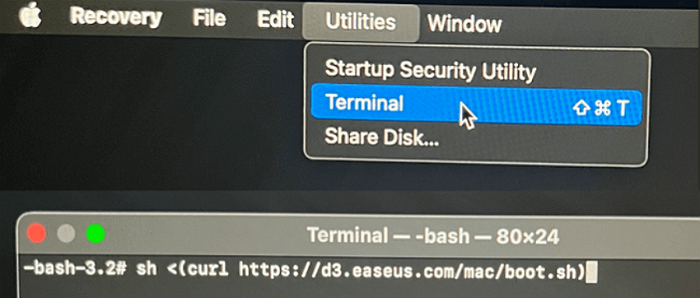
Remarque : Si le Terminal affiche « Aucun fichier ou répertoire de ce type » ou « Impossible de résoudre l'hôte », vérifiez que la ligne de commande saisie est correctement orthographiée, assurez-vous que votre Mac dispose d'une connexion Internet stable et confirmez que votre version de macOS n'est pas antérieure à macOS 10.15.
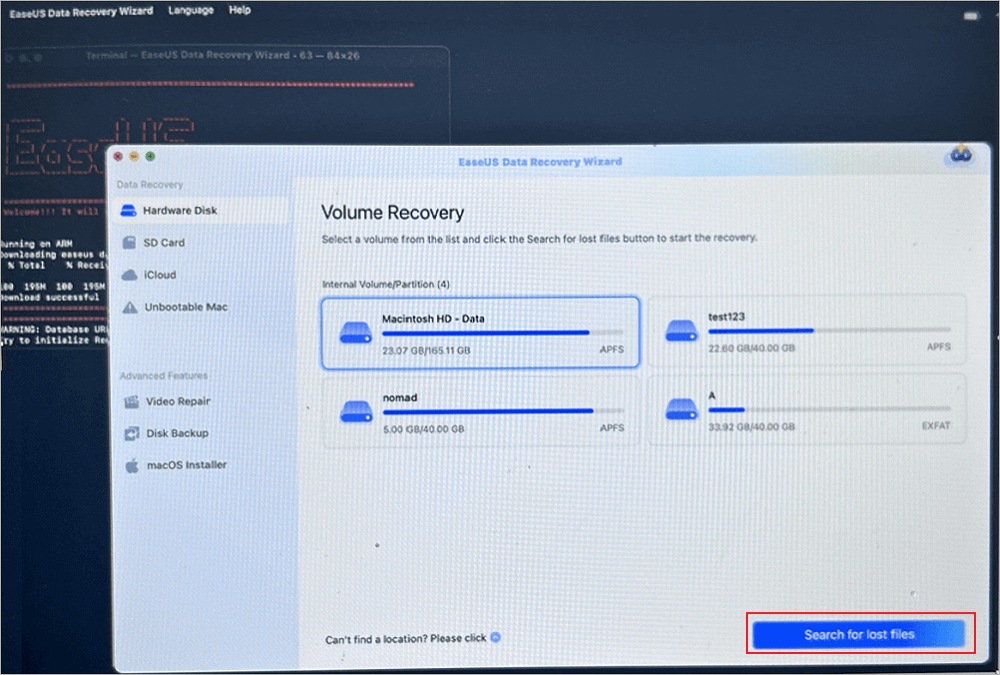
Étape 2. Sélectionnez le volume sur votre disque dur Mac
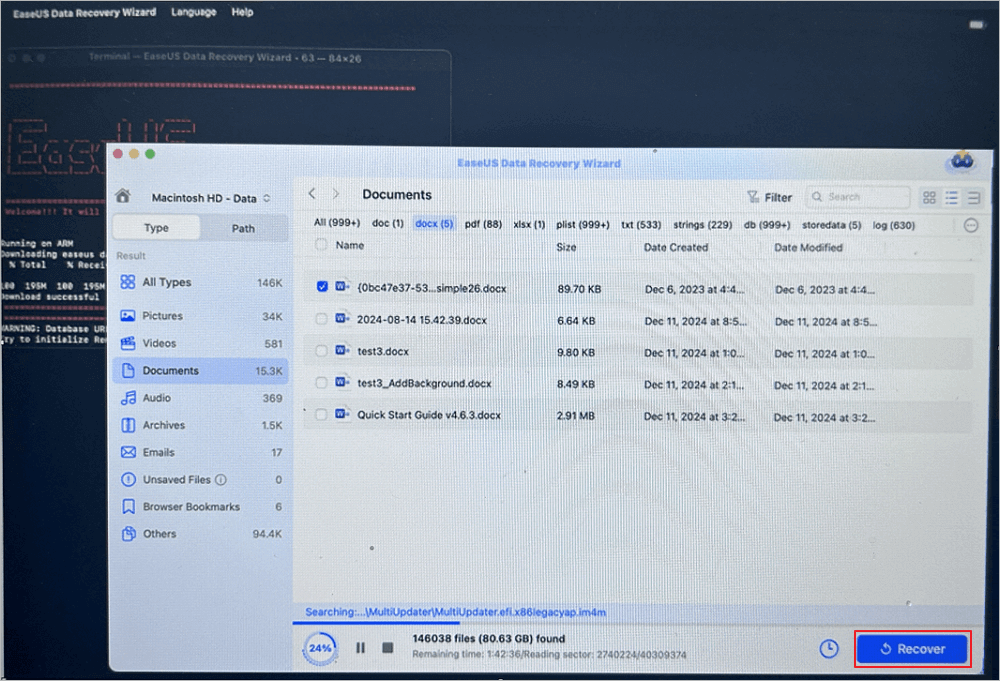
Sélectionnez le volume où sont stockées vos données perdues, puis cliquez sur « Rechercher les fichiers perdus ». Le logiciel EaseUS localisera rapidement toutes les données récupérables sur le volume sélectionné.
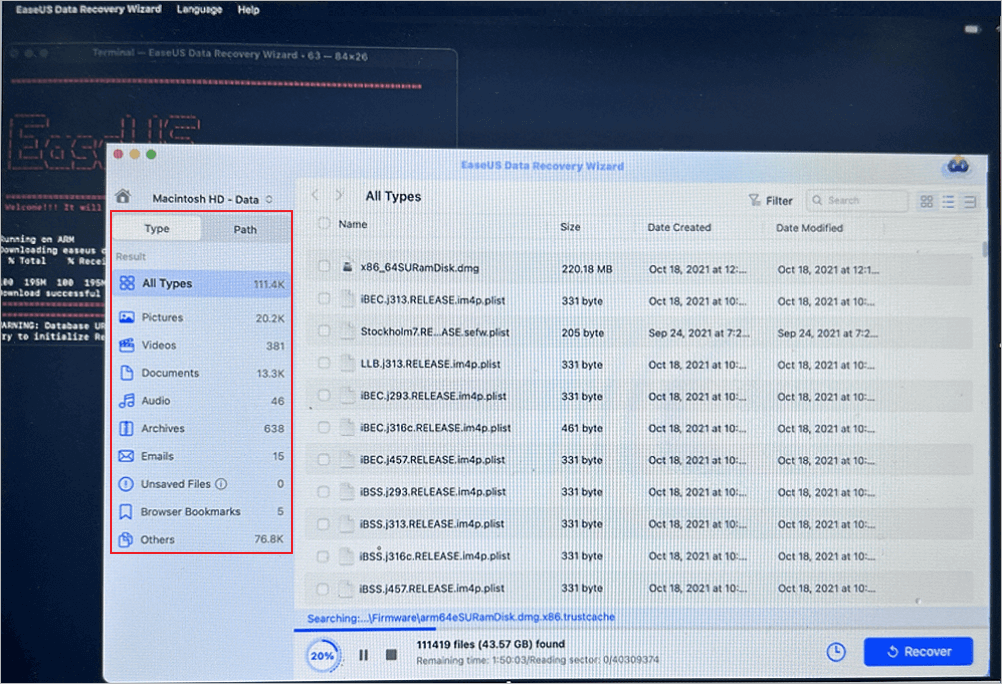
Étape 3. Choisissez les données perdues que vous souhaitez récupérer.
Le logiciel EaseUS classe les données récupérables analysées par type de fichier et par emplacement de stockage. Pour trouver les données souhaitées, cliquez sur « Type » ou « Chemin » dans le panneau de gauche. Cochez ensuite les cases correspondant aux données à récupérer.
Étape 4. Récupérer et sauvegarder les données sur un disque externe
Cliquez sur le bouton « Récupérer », et une fenêtre contextuelle s'affichera indiquant : « Veuillez sélectionner un emplacement cible pour l'enregistrement ». Choisissez le disque externe comme nouvel emplacement de stockage pour vos données récupérées.
N'oubliez pas de partager ce guide sur les réseaux sociaux pour aider davantage d'utilisateurs de MacBook Pro !
Comment arrêter le redémarrage en boucle du MacBook Pro (4 méthodes)
Après avoir récupéré les données de votre MacBook Pro, vous pouvez essayer les solutions suivantes pour résoudre le problème de redémarrage en boucle. Commencez par des solutions simples avant d'opter pour des solutions plus avancées.
Solution 1. Démarrez votre MacBook Pro en mode sans échec
Le mode sans échec de macOS démarre avec uniquement les éléments de base, en supprimant la plupart des extensions système et en effectuant une vérification rapide du disque :
- Ça élimine les éléments perturbateurs des start-ups.
- Cela efface le cache système.
- Il permet de déterminer si un logiciel est à l'origine des problèmes.
Étape 1. Éteignez votre MacBook Pro. Maintenez le bouton d'alimentation enfoncé jusqu'à ce que l'écran devienne noir et que tout soit éteint.
Étape 2. Démarrer en mode sans échec.
- Apple Silicon : Maintenez le bouton d'alimentation enfoncé, sélectionnez votre disque de démarrage, appuyez sur la touche Maj, puis cliquez sur « Continuer en mode sans échec ».
- Mac Intel : Allumez-le, et dès que vous le voyez se réveiller, appuyez sur la touche Maj et maintenez-la enfoncée.
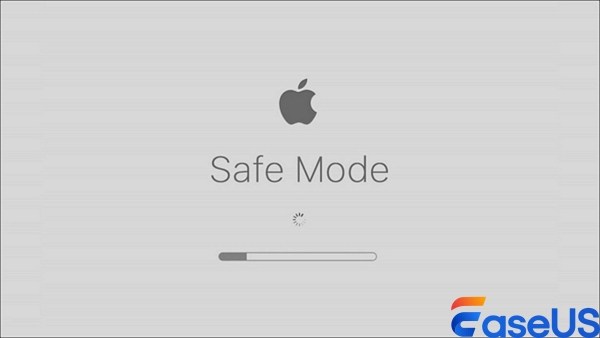
Étape 3. Vous devrez probablement vous connecter deux fois.
Si votre Mac cesse de boucler ou de dysfonctionner, une application tierce ou un élément d'ouverture de session est probablement à l'origine du problème.
Solution 2. Réinitialiser la NVRAM/PRAM et le SMC
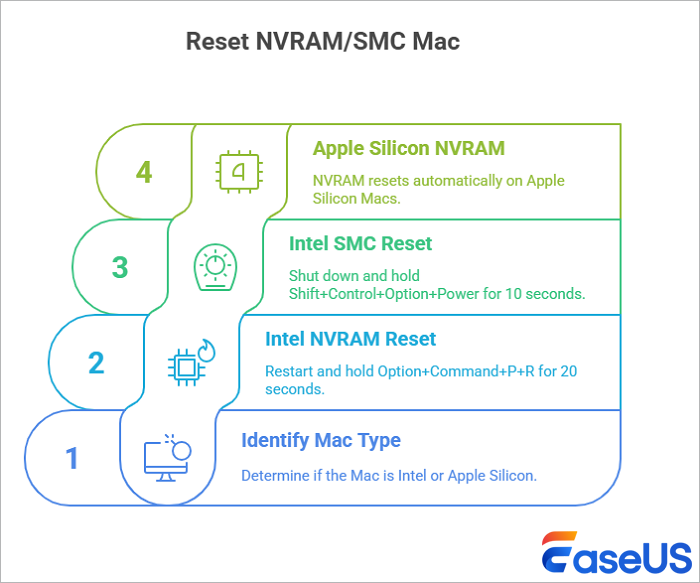
Réinitialiser les paramètres système permet souvent de résoudre les problèmes matériels qui bloquent votre Mac dans des boucles de redémarrage.
Que font ces réinitialisations :
- NVRAM/PRAM : Conserve la trace d'éléments tels que votre disque de démarrage et vos paramètres d'affichage.
- SMC : Gère l'alimentation, la batterie et le système thermique de l'ordinateur.
Comment réinitialiser la NVRAM/PRAM (Mac Intel uniquement) :
Étape 1. Éteignez votre Mac.
Étape 2. Rallumez-le et maintenez immédiatement enfoncées les touches Option + Commande + P + R pendant environ 20 secondes. Relâchez-les, et votre Mac redémarrera.
Comment réinitialiser le SMC :
Étape 1. Éteignez votre MacBook Pro.
Étape 2. Maintenez enfoncées les touches Shift + Control + Option, ainsi que le bouton Marche/Arrêt, pendant 10 secondes.
Étape 3. Relâchez toutes les touches, puis rallumez votre Mac.
Solution 3. Utilisez l'Utilitaire de disque pour réparer le disque de démarrage
La corruption de disque provoque souvent des boucles de redémarrage infinies sur les Mac. Voici pourquoi réparer un disque dur corrompu sur Mac est important :
- Il corrige les erreurs du système de fichiers.
- Cela corrige les problèmes d'autorisation.
- Cela rétablit la structure du disque en ordre.
Étape 1. Commencez par accéder au mode de récupération macOS.
- Si vous possédez un Mac équipé d'une puce Apple Silicon, maintenez simplement le bouton d'alimentation enfoncé jusqu'à ce que l'option « Options » s'affiche.
- Sur un Mac Intel, redémarrez et appuyez sur Commande + R dès le démarrage.
Étape 2. Une fois en mode de récupération, lancez Utilitaire de disque.
Étape 3. Trouvez et sélectionnez votre disque de démarrage. Il s'appelle généralement « Macintosh HD ».
Étape 4. Appuyez sur le bouton « Premiers secours ».

Étape 5. Laissez l'outil effectuer son analyse. S'il détecte des problèmes, il les corrigera automatiquement. Attendez simplement la fin de l'opération.
Solution 4. Mettez à jour ou réinstallez macOS
Lorsque les fichiers système de votre Mac sont corrompus, la réinstallation de macOS résout généralement le problème. Attention : cette opération efface toutes vos données, pensez donc à les sauvegarder au préalable.
Étape 1. Démarrez votre Mac en mode de récupération.
Étape 2. Ouvrez Utilitaire de disque et effacez votre disque dur.
Étape 3. Retournez au menu de récupération.
Étape 4. Sélectionnez « Réinstaller macOS ».
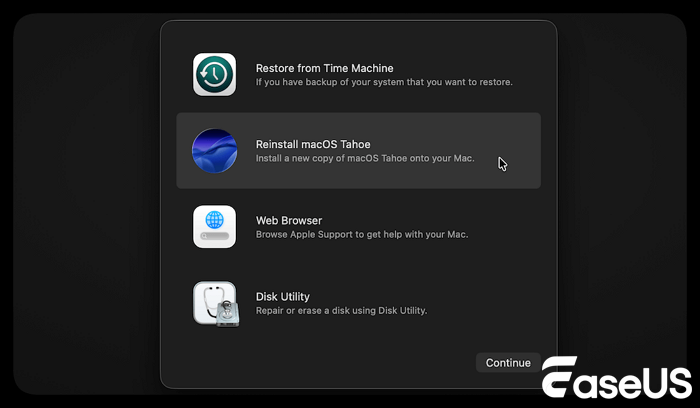
Étape 5. Laissez la configuration se terminer. C'est tout.
Comment éviter les redémarrages en boucle sur Mac à l'avenir
Il est bien plus facile d'éviter une boucle de redémarrage que d'en résoudre une. Voici comment assurer le bon fonctionnement de votre Mac :
- Maintenez macOS à jour. Installez les mises à jour officielles dès leur publication pour éviter les bugs gênants et les problèmes de compatibilité.
- N'essayez pas d'éteindre l'ordinateur de force. Si vous débranchez ou débranchez constamment l'alimentation, ou si vous maintenez le bouton d'alimentation enfoncé, vous risquez d'endommager les fichiers système.
- Faites attention aux applications que vous installez. Utilisez uniquement des logiciels de confiance. Les téléchargements aléatoires peuvent endommager votre Mac.
- Sauvegardez régulièrement vos données. Utilisez Time Machine ou un service cloud ; ne laissez rien au hasard.
- Vérifiez régulièrement l'état de votre disque. Ouvrez Utilitaire de disque et effectuez une vérification rapide. Cela ne prend qu'une minute et permet de détecter les problèmes au plus tôt.
FAQ sur la résolution des boucles de démarrage du MacBook
Voici d'autres questions et réponses concernant les problèmes de boucle de démarrage de ce MacBook :
1. Pourquoi mon MacBook Pro est-il bloqué dans une boucle de redémarrage ?
Un MacBook Pro ou Air est bloqué dans une boucle de redémarrage, généralement à cause d'une corruption du système d'exploitation ou du disque dur. Des plantages du noyau, des identifiants de connexion incorrects, voire des problèmes matériels peuvent en être la cause.
2. La réinstallation de macOS résout-elle les problèmes de redémarrage en boucle ?
Réinstaller macOS permet de rétablir votre système d'exploitation à son état d'origine, ce qui peut résoudre certains problèmes système. Attention : la réinstallation du système d'exploitation effacera toutes vos données ; pensez donc à sauvegarder vos fichiers au préalable.
3. Comment puis-je résoudre un problème de boucle de démarrage infinie sur un MacBook Air ?
Pour résoudre un problème de boucle de démarrage infinie sur un MacBook Air, vous pouvez essayer les solutions suivantes :
- Démarrer le MacBook Air en mode sans échec
- Réinitialiser la NVRAM/SMC
- Réparer le disque de démarrage dans Utilitaire de disque
- Réinstaller macOS
Cette page vous a-t-elle aidé ?

Mise à jour par Soleil
Soleil est passionnée d'informatique et a étudié et réalisé des produits. Elle fait partie de l'équipe d'EaseUS depuis 5 ans et se concentre sur la récupération des données, la gestion des partitions et la sauvegarde des données.

Rédigé par Aveline
Aveline est une nouvelle rédactrice chez EaseUS. Elle est une passionnée de technologie. Ses articles se concentrent principalement sur la récupération de données et les outils multimédias, domaines dans lesquels elle apporte son expertise approfondie.
-
EaseUS Data Recovery Wizard est un puissant logiciel de récupération de système, conçu pour vous permettre de récupérer les fichiers que vous avez supprimés accidentellement, potentiellement perdus à cause de logiciels malveillants ou d'une partition entière du disque dur.
En savoir plus -
EaseUS Data Recovery Wizard est le meilleur que nous ayons vu. Il est loin d'être parfait, en partie parce que la technologie avancée des disques d'aujourd'hui rend la récupération des données plus difficile qu'elle ne l'était avec la technologie plus simple du passé.
En savoir plus -
EaseUS Data Recovery Wizard Pro a la réputation d'être l'un des meilleurs logiciels de récupération de données sur le marché. Il est livré avec une sélection de fonctionnalités avancées, notamment la récupération de partitions, la restauration de lecteurs formatés et la réparation de fichiers corrompus.
En savoir plus
Articles liés
-
10 étapes pour corriger "caméra non connectée" sur Macbook Air/Pro/iMac 2026
![author icon]() Nathalie 29 Jun, 2026
Nathalie 29 Jun, 2026 -
Comment récupérer des notes supprimées/disparues sur Mac
![author icon]() Nathalie 18 Jun, 2026
Nathalie 18 Jun, 2026 -
[3 solutions] Word ne s'ouvre plus sur Mac
![author icon]() Lionel 29 Jun, 2026
Lionel 29 Jun, 2026 -
Le disque dur externe Maxtor ne s'affiche pas sur Mac [5 méthodes éprouvées pour le réparer]
![author icon]() Mélanie 19 Aug, 2026
Mélanie 19 Aug, 2026
 Nathalie 29 Jun, 2026
  Lionel 29 Jun, 2026
  Mélanie 19 Aug, 2026
