

Sommaire
 A propos de l'auteur
 Avis et récompenses
- Méthode 1. Déplacer les photos du bureau vers un autre dossier (Meilleure méthode)
- Méthode 2. Stocker les photos du bureau dans le dossier Images
- Méthode 3. Utiliser Stacks pour nettoyer son bureau sans supprimer de fichiers
- Vous avez supprimé accidentellement des photos de votre bureau ? Récupérez-les maintenant
Pourquoi des photos apparaissent-elles sans cesse sur le bureau de votre Mac ?
« Existe-t-il un moyen de retirer des éléments du bureau sans les supprimer ? Je sais que cette question a déjà été posée, mais c'était il y a 10 ans et j'espère qu'il existe aujourd'hui une meilleure réponse que « ne mettez rien sur le bureau », qui est peut-être un bon conseil, mais inutile pour les éléments déjà placés sur le bureau par des personnes comme moi qui pensaient pouvoir les « garder » là par commodité, sans se rendre compte qu'il est impossible de les supprimer par la suite. » – Communauté Apple
Il se peut que vos photos et captures d'écran s'affichent systématiquement sur votre bureau, car l'option « Enregistrer les captures d'écran sur le bureau » est activée par défaut sur macOS. Lorsque les outils macOS fonctionnent correctement, ils enregistrent les images directement sur le bureau sans demander d'autorisation.
Les fichiers s'accumulent au fil du temps, même sans que vous vous en rendiez compte. Comprendre pourquoi des photos apparaissent sur le bureau vous aidera à y voir plus clair avant de faire le ménage sur votre Mac.
- Les captures d'écran sont enregistrées sur le bureau. Une nouvelle capture d'écran s'affiche sur votre bureau à chaque fois que vous en prenez une à l'aide de touches comme Commande + Maj + 3 ou Commande + Maj + 4. Si vous prenez trop de captures d'écran, elles s'accumuleront toutes sur le bureau sans avertissement.
- Images téléchargées depuis Internet. Certains outils web déposent les fichiers directement sur le bureau du Mac lorsque cet emplacement est sélectionné pour l'enregistrement.
- Photos AirDrop enregistrées sur le bureau. Lorsque vous transférez des photos depuis un iPad, un iPhone ou un autre Mac, elles peuvent être enregistrées par défaut sur le bureau.
- Fichiers déplacés accidentellement dans le Finder. Il arrive que des utilisateurs déplacent involontairement des images de dossiers vers le Bureau en organisant des fichiers dans le Finder.
- Synchronisation iCloud pour le bureau. Lorsque la synchronisation iCloud est activée et qu'elle gère votre bureau et vos documents, des fichiers provenant de différents périphériques de stockage peuvent y être transférés sans autorisation. Si vous la désactivez brusquement, vous risquez de constater la disparition soudaine de fichiers de votre Mac .
Tous ces éléments peuvent expliquer l'apparition de photos sur le bureau de votre Mac, et vous pouvez découvrir des solutions pour nettoyer et organiser vos fichiers image sur le bureau.
Méthode 1. Déplacer les photos du bureau vers un autre dossier (Meilleure méthode)
Pour supprimer des images de votre bureau Mac en toute sécurité, commencez par les déplacer dans un autre dossier. Vos fichiers restent ainsi en sécurité et votre bureau est plus épuré. Au lieu de supprimer les images, vous modifiez simplement leur emplacement de stockage.
Étape 1. Ouvrez le Finder sur votre Mac en cliquant sur l'icône Finder dans le Dock.
Étape 2. Ensuite, créez un dossier spécialement dédié au stockage de toutes les photos ; vous pouvez nommer ce dossier vous-même.
Étape 3. Sélectionnez les photos sur votre bureau et faites-les glisser dans le dossier nouvellement créé.
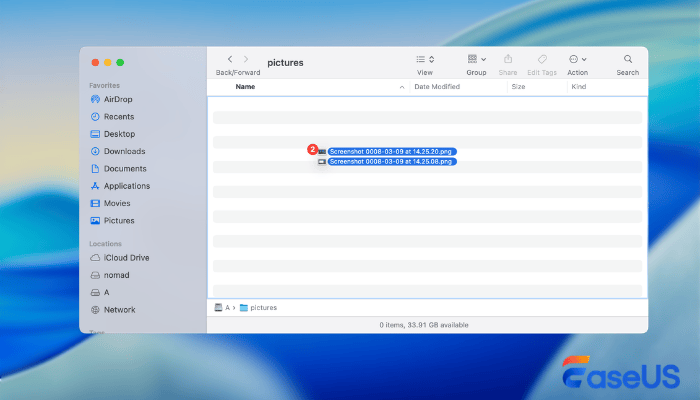
Vous pouvez partager cette méthode simple sur les réseaux sociaux pour aider davantage de lecteurs à organiser leurs photos de bureau.
Méthode 2. Stocker les photos du bureau dans le dossier Images
Existe-t-il un dossier dédié à l'organisation des images sur macOS ? Le dossier Images répond à ce besoin. En déplaçant vos photos hors de votre champ de vision, vous les mettez en sécurité, à l'écart du bureau. Ce dossier Images est particulièrement utile pour :
- images téléchargées
- photos personnelles
- captures d'écran
- importations d'appareils photo
Voici comment trouver le dossier Images sur un Mac :
Étape 1. Ouvrez le Finder sur votre Mac et consultez la barre latérale.
Étape 2. Cliquez sur « Images » pour ouvrir ce dossier.
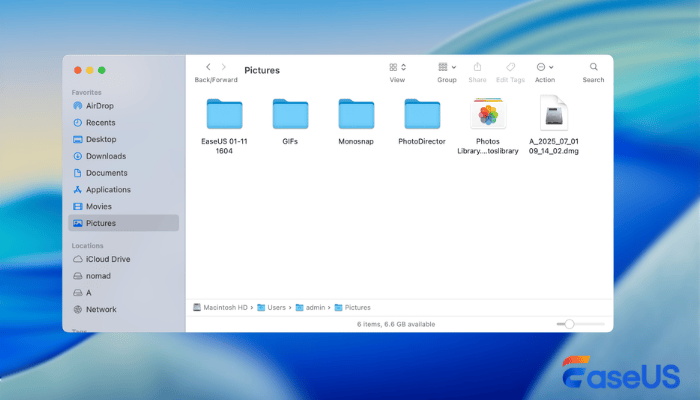
Étape 3. Créez des sous-dossiers si nécessaire (par exemple : Captures d'écran, Téléchargements, Images de travail).
Étape 4. Faites glisser les photos depuis le bureau vers le dossier approprié.
Méthode 3. Utiliser Stacks pour nettoyer son bureau sans supprimer de fichiers
Les dossiers s'accumulent vite quand on a l'habitude d'enregistrer ses fichiers directement sur le bureau. Heureusement, macOS propose une solution discrète :les Piles . Un simple clic suffit pour ranger tous vos fichiers en piles bien ordonnées.
Les piles se forment d'elles-mêmes, triant photos, papiers ou clichés sans qu'on ait à le demander. Chaque groupe s'ouvre quand on en a besoin.
Comment utiliser cette fonctionnalité sur macOS ? Consultez les étapes suivantes pour en savoir plus :
Étape 1. Faites un clic droit n'importe où sur le bureau.
Étape 2. Sélectionnez « Utiliser les piles » dans le menu. macOS regroupera automatiquement les fichiers par type.
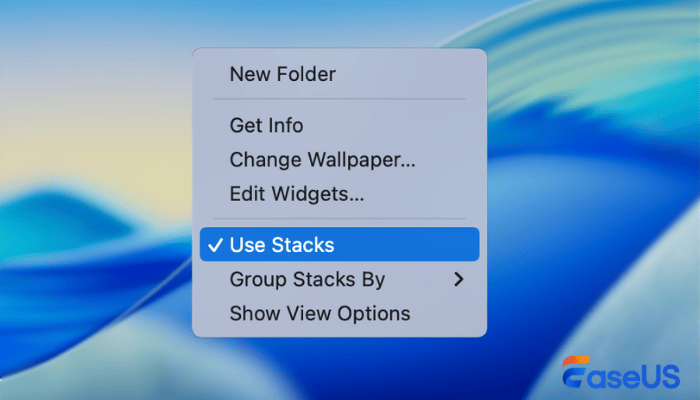
Étape 3. En utilisant les piles sur le bureau. Tous les fichiers image apparaîtront dans une pile « Images », les captures d'écran pourront être regroupées automatiquement et les documents et PDF seront regroupés séparément.
Vous avez supprimé accidentellement des photos de votre bureau ? Récupérez-les maintenant
Un simple clic malencontreux lors de l'organisation de votre bureau peut effacer vos précieuses photos de votre Mac. Ce n'est qu'une fois la Corbeille vidée que l'on s'aperçoit de leur disparition. Rassurez-vous ! En cas de problème, ces fichiers peuvent être récupérés grâce à des outils professionnels de récupération de données pour Mac, tels que EaseUS Data Recovery Wizard pour Mac , conçus pour récupérer les données perdues.
Cet outil est conçu pour aider les utilisateurs à récupérer des photos supprimées sur Mac dans des cas courants tels que :
- suppression accidentelle de photos de bureau
- vider la corbeille sur Mac
- formatage d'un disque dur
- pannes système ou perte de données inattendue
Suivez les étapes ci-dessous pour récupérer des photos perdues sur le bureau de votre Mac :
EaseUS Data Recovery Wizard for Mac Free offre jusqu'à 2 Go de récupération de données gratuite, dont 500 Mo disponibles par défaut et 1,5 Go supplémentaires débloqués après partage sur Facebook ou X.
Étape 1. Sélectionnez l'emplacement où vos données et fichiers importants ont été supprimés et cliquez sur le bouton "Rechercher les fichiers perdus".
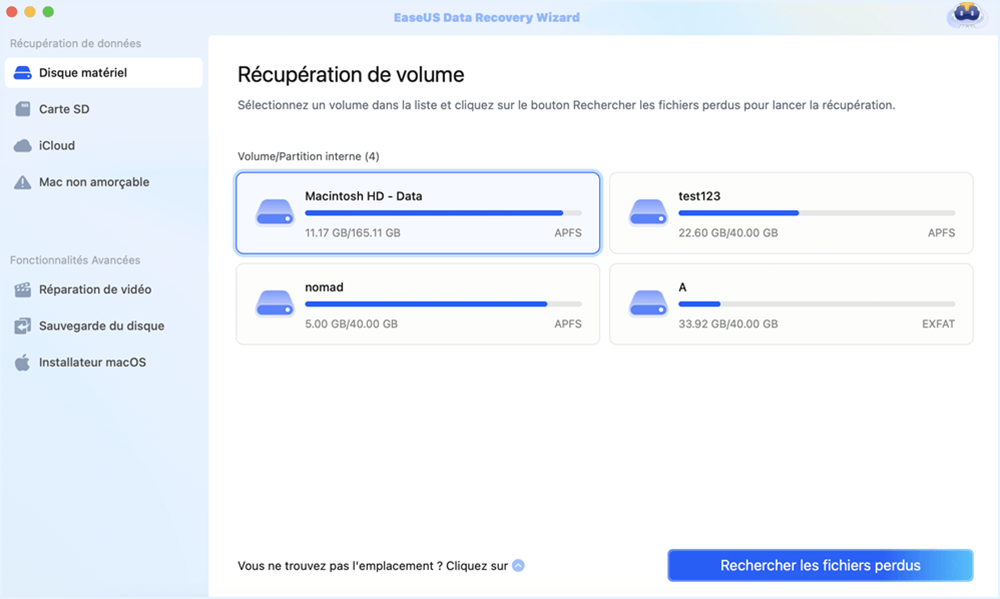
Étape 2. Le logiciel effectue une analyse rapide et une analyse approfondie et s'efforce de trouver le plus grand nombre possible de fichiers supprimés sur le volume sélectionné.
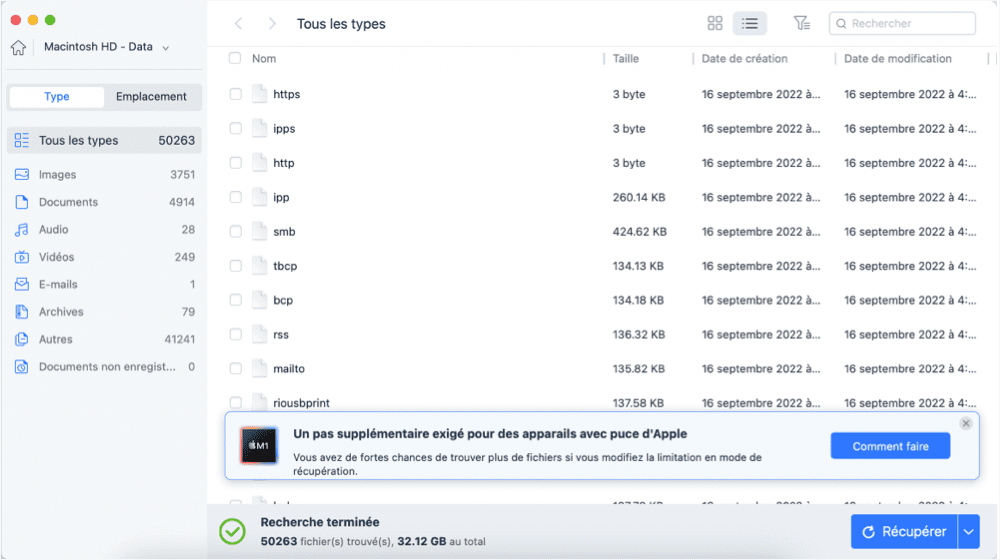
Étape 3. Les résultats de l'analyse s'affichent dans le volet de gauche. Il suffit de sélectionner le(s) fichier(s) et de cliquer sur le bouton "Récupérer" pour les récupérer.
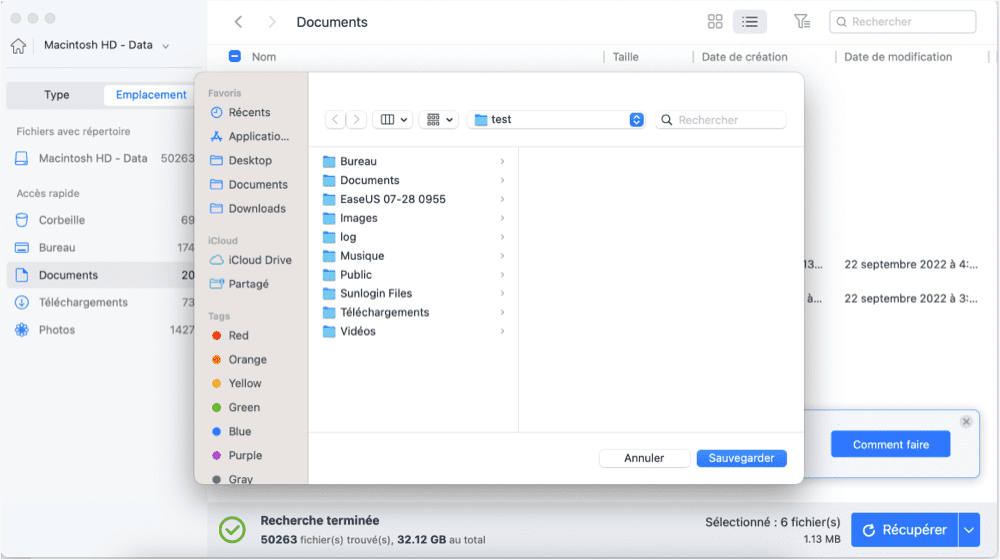
N'oubliez pas de partager cette méthode de récupération de photos sur les réseaux sociaux au cas où d'autres personnes auraient perdu des photos importantes lors d'un nettoyage.
Conclusion
Un bureau encombré peut ralentir votre travail et compliquer la recherche de fichiers importants. Heureusement, supprimer des photos de votre bureau Mac ne nécessite pas de les effacer.
Vous pouvez facilement protéger vos fichiers en :
- Déplacement des photos vers un autre dossier
- organiser les images dans le dossier Images
- Utilisation de macOS Stacks pour regrouper automatiquement les fichiers
Ces stratégies simples permettent de maintenir un espace de travail propre et efficace.
Supprimer des photos du bureau Mac : FAQ sur la suppression impossible
Voici quelques questions fréquemment posées à ce sujet :
1. Comment supprimer des photos de mon Mac mais pas de mon téléphone ?
Si vous activez la synchronisation iCloud sur votre Mac, la suppression de photos depuis iCloud peut également supprimer des photos de votre iPhone. Pour éviter cela, vous pouvez désactiver la synchronisation iCloud et supprimer uniquement la copie locale sur votre Mac.
2. Pourquoi les captures d'écran continuent-elles d'apparaître sur le bureau de mon Mac ?
Les captures d'écran apparaissent sur le bureau de votre Mac car macOS les y enregistre par défaut. Lorsque vous appuyez sur Commande + Maj + 3 ou Commande + Maj + 4, l'image capturée est automatiquement enregistrée sur le bureau, sauf si vous modifiez l'emplacement d'enregistrement des captures d'écran.
3. Comment supprimer des photos de l'écran du MacBook ?
En faisant glisser des images du bureau vers d'autres emplacements, comme le dossier Images, vous les masquez tout en les conservant. C'est la meilleure façon de retirer des photos de l'écran de votre MacBook sans les supprimer.
Cette page vous a-t-elle aidé ?

Mise à jour par Aveline
Aveline est une nouvelle rédactrice chez EaseUS. Elle est une passionnée de technologie. Ses articles se concentrent principalement sur la récupération de données et les outils multimédias, domaines dans lesquels elle apporte son expertise approfondie.
-
EaseUS Data Recovery Wizard est un puissant logiciel de récupération de système, conçu pour vous permettre de récupérer les fichiers que vous avez supprimés accidentellement, potentiellement perdus à cause de logiciels malveillants ou d'une partition entière du disque dur.
En savoir plus -
EaseUS Data Recovery Wizard est le meilleur que nous ayons vu. Il est loin d'être parfait, en partie parce que la technologie avancée des disques d'aujourd'hui rend la récupération des données plus difficile qu'elle ne l'était avec la technologie plus simple du passé.
En savoir plus -
EaseUS Data Recovery Wizard Pro a la réputation d'être l'un des meilleurs logiciels de récupération de données sur le marché. Il est livré avec une sélection de fonctionnalités avancées, notamment la récupération de partitions, la restauration de lecteurs formatés et la réparation de fichiers corrompus.
En savoir plus
Articles liés
-
![author icon]() Mélanie 30 Jun, 2026
Mélanie 30 Jun, 2026 -
Comparaison des formats de systèmes de fichiers : ExFAT vs Mac OS Étendu
![author icon]() Lionel 18 Jun, 2026
Lionel 18 Jun, 2026 -
[Résolu] Comment débloquer un disque dur externe en lecture seule sur Mac
![author icon]() Nathalie 18 Jun, 2026
Nathalie 18 Jun, 2026 -
Time Machine bloqué sur préparation de la sauvegarde
![author icon]() Lionel 29 Jun, 2026
Lionel 29 Jun, 2026
 Mélanie 30 Jun, 2026
  Lionel 18 Jun, 2026
  Nathalie 18 Jun, 2026
