

Sommaire
 A propos de l'auteur
 Avis et récompenses
Pourquoi l'écran de mon MacBook est-il orange ?
Avant de tout démonter ou de vous lancer dans des réparations, il est important de comprendre ce qui se passe réellement. Vous risquez de perdre beaucoup de temps à chercher la mauvaise solution si vous ne savez pas ce que vous cherchez.
Alors, pourquoi l'écran de votre MacBook Pro devient-il orange ? Voici quelques raisons possibles :
1. La mise à jour de macOS s'est mal déroulée.
Les mises à jour défaillantes sont une cause fréquente de ce problème. Si l'installation est interrompue, macOS ne charge pas toujours correctement les graphismes et vous vous retrouvez face à un écran orange au lieu de votre bureau.
2. Problèmes liés à la carte graphique (GPU)
Votre carte graphique (GPU) effectue tout le travail nécessaire pour afficher le contenu à l'écran. Si elle commence à dysfonctionner, à surchauffer ou à présenter des bugs, vous remarquerez des anomalies, comme une teinte orangée. Ce problème est fréquent sur les anciens MacBook Pro équipés de processeurs Intel.
3. Problèmes liés au moniteur externe ou à l'adaptateur USB-C
Votre MacBook est-il souvent connecté à des écrans externes ou à des stations d'accueil sophistiquées ? Si l'écran devient orange juste après avoir branché un périphérique, essayez de tout débrancher et voyez si le problème disparaît.
4. Les paramètres NVRAM ou PRAM sont corrompus
La NVRAM et la PRAM conservent en mémoire vos préférences d'affichage, la luminosité, le disque de démarrage et les profils de couleur. Si elles sont corrompues, votre Mac risque de démarrer de manière anormale.
5. Erreurs de disque au démarrage
Parfois, le problème se situe au niveau du disque de démarrage. En cas de corruption importante du système de fichiers, le processus de démarrage devient instable et le Mac peut se bloquer, redémarrer en boucle ou afficher un écran orange après le logo Apple.
Chacune de ces causes nécessite une solution différente ; bien identifier les symptômes vous permet donc de reprendre le travail plus rapidement et sans écran orange.
Récupérer les données du Mac avant de réparer l'écran orange
Avant d'entreprendre des réparations avancées, assurez-vous de protéger vos fichiers. C'est vraiment l'étape la plus importante.
Si votre MacBook Pro continue d'afficher cet écran orange récalcitrant, des actions telles que la réinstallation de macOS, la réparation du disque ou même un arrêt forcé peuvent effacer vos données sans avertissement.
Si votre ordinateur portable contient des fichiers professionnels, des vidéos, des photos ou des documents importants, concentrez-vous avant toute autre chose sur la récupération de vos données.
Une solution efficace est EaseUS Data Recovery Wizard pour Mac. Ce logiciel est conçu pour récupérer vos fichiers sur un Mac en panne, qui ne démarre plus ou qui présente simplement des dysfonctionnements ; en bref, il peut récupérer vos données même lorsque macOS refuse de démarrer.
Suivez les étapes suivantes pour apprendre à récupérer des données d'un Mac :
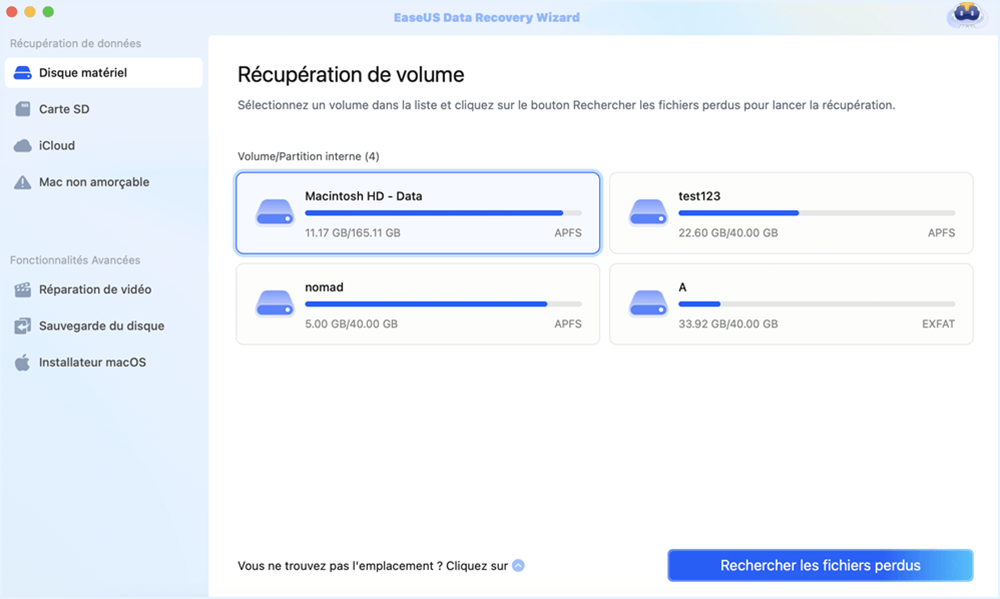
Étape 1. Scanner les documents perdus
Sélectionnez l'emplacement où vos documents Word/Excel/PPT/Numéros/Pages importants ont été perdus et cliquez sur "Rechercher les fichiers perdus".
Étape 2. Retrouver les documents perdus sur Mac
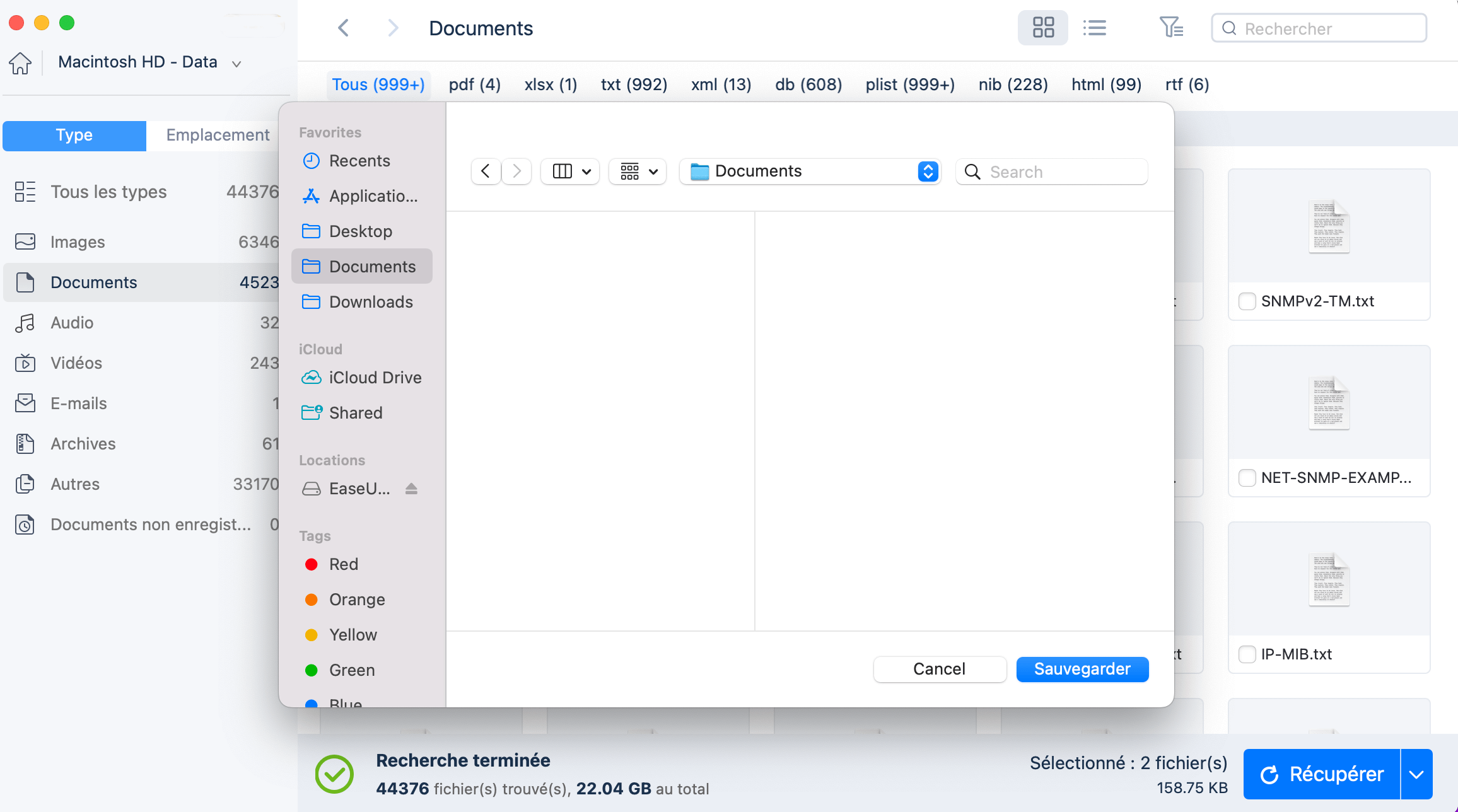
EaseUS Data Recovery Wizard for Mac lancera immédiatement une analyse sur le volume de disque sélectionné. Pendant ce temps, les résultats de l'analyse seront présentés dans le panneau de gauche. Sélectionnez "Documents" et vous pourrez rapidement filtrer les fichiers DOC/PDF/PPT/XLS que vous avez perdus précédemment.

Étape 3. Récupérer les documents perdus/supprimés
Sélectionnez les fichiers cibles et prévisualisez-les en double-cliquant dessus. Cliquez ensuite sur "Récupérer" pour récupérer immédiatement les documents perdus.
N'hésitez pas à partager ce tutoriel de récupération de données pour MacBook Pro sur les réseaux sociaux afin d'aider davantage d'utilisateurs !
Comment réparer un écran orange sur un MacBook Pro ?
Après avoir récupéré vos fichiers importants, vous pouvez commencer à résoudre le problème d'écran orange. Il est préférable de commencer par des méthodes de dépannage simples et de passer progressivement à des réparations plus avancées.
Les solutions suivantes représentent les correctifs les plus efficaces.
- Solution 1. Forcez le redémarrage de votre MacBook
- Solution 2. Déconnectez les écrans externes et les accessoires
- Solution 3. Démarrez le MacBook en mode sans échec
- Solution 4. Réinitialisez la NVRAM/PRAM
- Solution 5. Exécutez Utilitaire de disque en mode de récupération macOS
Solution 1. Forcez le redémarrage de votre MacBook
Si votre écran présente un comportement anormal, un simple redémarrage forcé peut parfois résoudre le problème. Voici comment procéder :
Étape 1. Appuyez sur le bouton d'alimentation et maintenez-le enfoncé pendant environ 10 secondes. Ne le relâchez pas prématurément, maintenez-le simplement enfoncé.
Étape 2. Lorsque l'écran devient noir, attendez environ 30 secondes afin que toute l'énergie restante soit complètement évacuée.
Étape 3. Appuyez de nouveau sur le bouton d'alimentation pour démarrer votre Mac. Vérifiez si l'écran orange a disparu. S'il est toujours présent, passez à la méthode suivante.
Solution 2. Déconnectez les écrans externes et les accessoires.
Les écrans et périphériques externes peuvent perturber votre affichage, alors éliminons cette possibilité :
Étape 1. Éteignez complètement votre Mac.
Étape 2. Retirez tous les appareils connectés : câbles HDMI, adaptateurs USB-C, stations d’accueil, moniteurs, disques durs, hubs USB, etc.
Étape 3. Rallumez votre MacBook Pro et vérifiez l'écran.
Étape 4. Rebranchez les accessoires un par un.
Si tout semble normal, rebranchez vos accessoires un par un. Ainsi, vous identifierez précisément la cause du problème si l'écran redevient orange.
Solution 3. Démarrez le MacBook en mode sans échec
Le mode sans échec désactive les programmes de démarrage superflus et les applications tierces. Il facilite ainsi la détection des conflits logiciels.
Étape 1. Éteignez votre Mac.
Étape 2. Accédez au mode sans échec :
- Pour les Mac Intel : appuyez sur le bouton d’alimentation et maintenez immédiatement la touche Maj enfoncée.
- Sur les processeurs Apple Silicon : maintenez le bouton d’alimentation enfoncé jusqu’à l’affichage des options de démarrage. Sélectionnez votre disque de démarrage, maintenez la touche Maj enfoncée, puis cliquez sur « Continuer en mode sans échec ».
Étape 3. Le démarrage en mode sans échec peut prendre un peu plus de temps. Veuillez patienter jusqu'à la fin.

Étape 4. Si votre Mac fonctionne correctement en mode sans échec, commencez la désinstallation :
- Applications récemment ajoutées
- Programmes suspects
- Tous les pilotes tiers auxquels vous ne faites pas confiance
Redémarrez normalement une fois que vous aurez terminé.
Solution 4. Réinitialisez la NVRAM/PRAM
Si vos paramètres d'affichage sont corrompus, une réinitialisation rapide de la NVRAM peut s'avérer utile.
Étape 1. Éteignez-le complètement.
Étape 2. Vous aurez besoin des touches Option, Commande, P et R.
Étape 3. Appuyez sur le bouton d'alimentation, puis appuyez immédiatement et maintenez enfoncées les touches Option + Commande + P + R.

Étape 4. Maintenez ces touches enfoncées pendant environ 20 secondes. Votre Mac pourrait redémarrer.
Étape 5. Relâchez les touches et laissez macOS se charger. Vérifiez si l'écran orange a disparu.
Solution 5. Exécutez Utilitaire de disque en mode de récupération macOS
Si votre disque de démarrage présente des problèmes, l'Utilitaire de disque en mode de récupération permet de les résoudre.
Étape 1. Éteignez le Mac.
Étape 2. Démarrez la récupération macOS
- Sur les appareils Intel : appuyez immédiatement sur le bouton d’alimentation et maintenez les touches Commande + R enfoncées.
- Sur les processeurs Apple Silicon : maintenez le bouton d’alimentation enfoncé jusqu’à ce que les options s’affichent, puis sélectionnez « Options ».
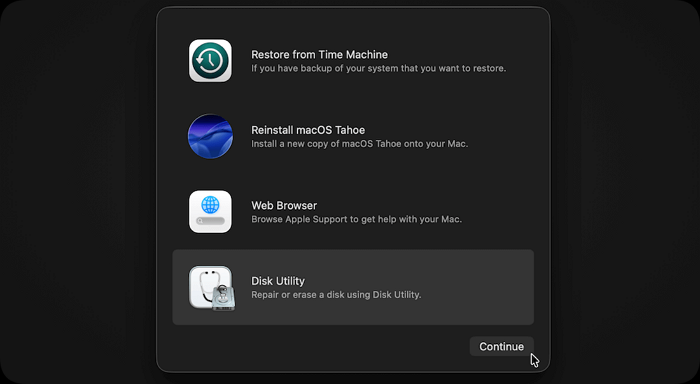
Étape 3. Une fois en mode de récupération, sélectionnez « Utilitaire de disque » et cliquez sur « Continuer ».
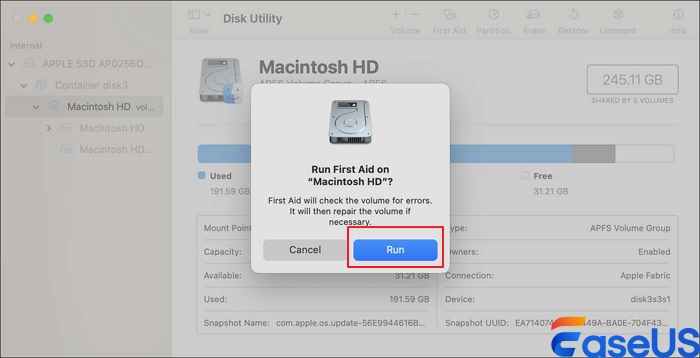
Étape 4. Choisissez le disque principal, généralement «Macintosh HD » ou quelque chose de similaire.
Étape 5. Cliquez sur « Premiers secours » et confirmez. Le système recherchera les erreurs de disque et corrigera celles qu'il peut.
Étape 6. Une fois les réparations terminées, redémarrez votre MacBook Pro et vérifiez si tout est revenu à la normale.
En conclusion
Le problème d'écran orange du MacBook Pro est généralement dû à des fichiers système corrompus, à une instabilité du GPU, à des erreurs de disque de démarrage, à des conflits d'affichage externes ou à des paramètres NVRAM corrompus.
Pour éviter toute perte définitive de fichiers, récupérez d'abord les données importantes à l'aide de
EaseUS Data Recovery Wizard pour Mac avant d'effectuer des réparations avancées.
FAQ sur l'écran orange Mac
1. Pourquoi mon MacBook Pro reste-t-il bloqué sur un écran orange ?
Cet écran orange signifie généralement que vous avez rencontré un problème lors d'une mise à jour de macOS, qu'il y a un souci avec vos fichiers de démarrage, que votre carte graphique ne fonctionne pas correctement ou qu'il y a un problème avec vos paramètres d'affichage.
2. Les problèmes d'écran orange peuvent-ils entraîner une perte de données ?
Absolument. Si votre Mac plante sans cesse, que vous soyez obligé de l'éteindre de force ou de réinstaller macOS, vous risquez d'écraser ou de perdre vos fichiers. Il est donc judicieux de les récupérer au préalable, si possible.
3. Le mode sans échec permet-il de résoudre le problème de l'écran orange ?
Oui, le mode sans échec est utile. Il désactive les programmes de démarrage inutiles et offre un environnement plus propre, ce qui facilite la détection et la résolution des problèmes logiciels susceptibles d'être à l'origine du problème d'affichage.
Cette page vous a-t-elle aidé ?

Mise à jour par Aurore
Passionnée d'informatique depuis toujours, Aurore s'est spécialisée dans la récupération de données au fil de ses études et de ses expériences professionnelles. Depuis 3 ans, elle met son expertise au service des utilisateurs francophones, les accompagnant dans la sauvegarde et la restauration de leurs fichiers essentiels.

Rédigé par Soleil
Soleil est passionnée d'informatique et a étudié et réalisé des produits. Elle fait partie de l'équipe d'EaseUS depuis 5 ans et se concentre sur la récupération des données, la gestion des partitions et la sauvegarde des données.
-
EaseUS Data Recovery Wizard est un puissant logiciel de récupération de système, conçu pour vous permettre de récupérer les fichiers que vous avez supprimés accidentellement, potentiellement perdus à cause de logiciels malveillants ou d'une partition entière du disque dur.
En savoir plus -
EaseUS Data Recovery Wizard est le meilleur que nous ayons vu. Il est loin d'être parfait, en partie parce que la technologie avancée des disques d'aujourd'hui rend la récupération des données plus difficile qu'elle ne l'était avec la technologie plus simple du passé.
En savoir plus -
EaseUS Data Recovery Wizard Pro a la réputation d'être l'un des meilleurs logiciels de récupération de données sur le marché. Il est livré avec une sélection de fonctionnalités avancées, notamment la récupération de partitions, la restauration de lecteurs formatés et la réparation de fichiers corrompus.
En savoir plus
Articles liés
-
Récupérer les données d'un disque dur non monté sur Mac
![author icon]() Mélanie 18 Jun, 2026
Mélanie 18 Jun, 2026 -
Réparer un disque dur externe lent sur Mac
![author icon]() Lionel 29 Jun, 2026
Lionel 29 Jun, 2026 -
[3 solutions] Word ne s'ouvre plus sur Mac
![author icon]() Lionel 29 Jun, 2026
Lionel 29 Jun, 2026 -
Guide étape par étape : Comment arrêter la mise à jour automatique de macOS
![author icon]() Nathalie 20 Aug, 2026
Nathalie 20 Aug, 2026
 Mélanie 18 Jun, 2026
  Lionel 29 Jun, 2026
  Nathalie 20 Aug, 2026
