

Sommaire
 A propos de l'auteur
 Avis et récompenses
Pourquoi le dossier Images est-il absent sur mon Mac ?
J'ai importé des photos de mon Canon vers mon nouveau MacBook Air pour la première fois. Je suis allé dans Applications, Transfert d'images, puis Importer dans Images. Je vois bien mes photos dans Tous mes fichiers du Finder, mais je ne trouve pas le dossier Images sur mon Mac. Besoin d'aide ! ( Communauté Apple)
Sur un Mac, le dossier Images se trouve généralement dans la barre latérale du Finder, au même endroit que les dossiers Documents et Téléchargements. Si le dossier Images est absent du Finder, voici quelques causes possibles :
- Suppression accidentelle. Lors de l'optimisation du stockage, il est possible que le dossier Images entier soit supprimé par erreur.
- Les paramètres d'affichage du Finder ont été modifiés. Même si le dossier existe sur votre Mac, un paramètre caché peut le rendre invisible. Vous pouvez masquer le dossier Images dans les préférences du Finder.
- Mise à jour de macOS ou modifications système. Après une mise à jour de macOS, des dossiers peuvent apparaître à un nouvel emplacement ou disparaître temporairement. Cela est souvent lié à la façon dont le système organise les fichiers en interne.
- Photos iCloud non synchronisées. Lorsque Photos iCloud est activée, vos photos peuvent apparaître à des emplacements inattendus. Parfois, elles se trouvent uniquement dans l'application Photos, et non dans le dossier Images.
- Dossiers cachés et problèmes d'autorisation. Il se peut qu'il soit caché par erreur dans le Finder ; peut-être qu'une personne ayant accès à son contenu l'a modifié.
Comprendre ce qui s'est mal passé facilite le choix de la méthode pour récupérer le dossier d'images perdu sur un Mac.
Vérifications rapides avant de récupérer le dossier des images manquantes
Avant de tenter une récupération complète des photos de votre Mac , il est conseillé d'effectuer quelques vérifications rapides. Dans de nombreux cas, le dossier Images est toujours présent, mais simplement invisible.
Vérification de la barre latérale du Finder. Si le dossier Images n'apparaît pas dans la barre latérale du Finder, vous pouvez modifier les préférences de cette barre latérale pour le rendre visible. Ouvrez le Finder > Réglages > sélectionnez l'onglet Barre latérale > cochez la case « Images », et le dossier Images s'affichera de nouveau dans la barre latérale du Finder.
Trouvez rapidement des fichiers avec Spotlight. La recherche dans le dossier Images est rapide grâce à Spotlight. Appuyez simultanément sur les touches Commande + Espace pour afficher la fenêtre Spotlight. Saisissez « Images » et vérifiez si le dossier apparaît.
Le dossier Images est masqué. Il est possible qu'il soit masqué par erreur. Sur Mac, vous pouvez facilement afficher les fichiers masqués grâce au raccourci Commande + Maj + Point.
Méthode 1. Récupérer le dossier d'images manquant avec un outil de récupération de photos
Si le dossier Documents est absent de votre Mac , le dossier Images n'apparaît pas et le Finder ne parvient pas à le localiser. Il est possible que vos fichiers aient été supprimés accidentellement. Dans ce cas, l'utilisation d'un logiciel de récupération de photos est la solution la plus efficace.
Utiliser un outil comme EaseUS Data Recovery Wizard pour Mac signifie fouiller dans le disque dur du Mac pour récupérer les dossiers manquants, en particulier tout ce qui se trouve dans Images.
Grâce à cet outil de récupération de photos pour Mac, votre dossier Images supprimé et son contenu peuvent être facilement restaurés, même s'ils ont été définitivement effacés de la Corbeille. Consultez le guide suivant et récupérez vos photos supprimées avec l'outil de récupération de photos EaseUS :
EaseUS Data Recovery Wizard for Mac Free offre jusqu'à 2 Go de récupération de données gratuite, dont 500 Mo disponibles par défaut et 1,5 Go supplémentaires débloqués après partage sur Facebook ou X.
Étape 1. Sélectionnez l'emplacement où vos données et fichiers importants ont été supprimés et cliquez sur le bouton "Rechercher les fichiers perdus".
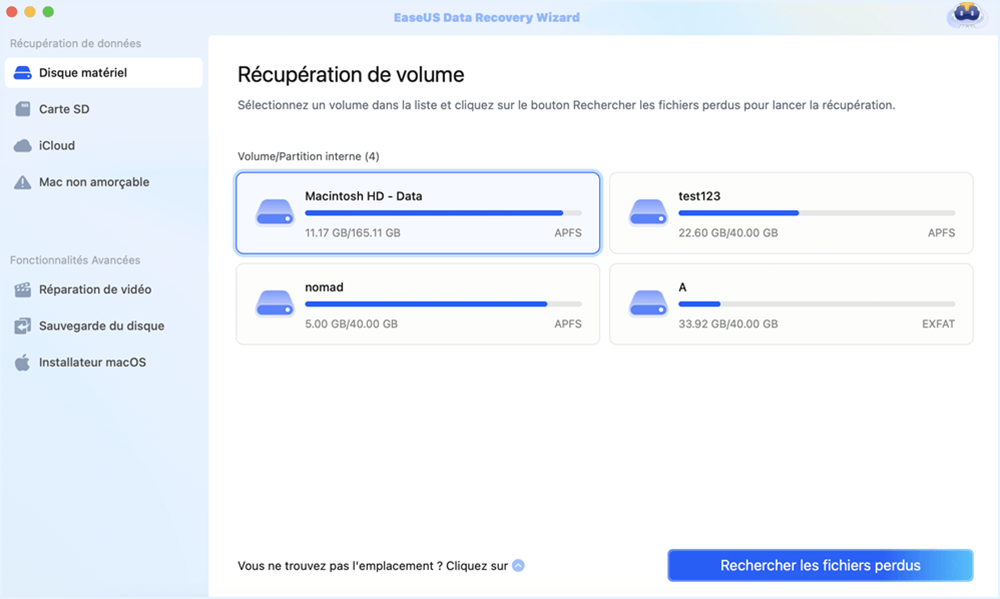
Étape 2. Le logiciel effectue une analyse rapide et une analyse approfondie et s'efforce de trouver le plus grand nombre possible de fichiers supprimés sur le volume sélectionné.
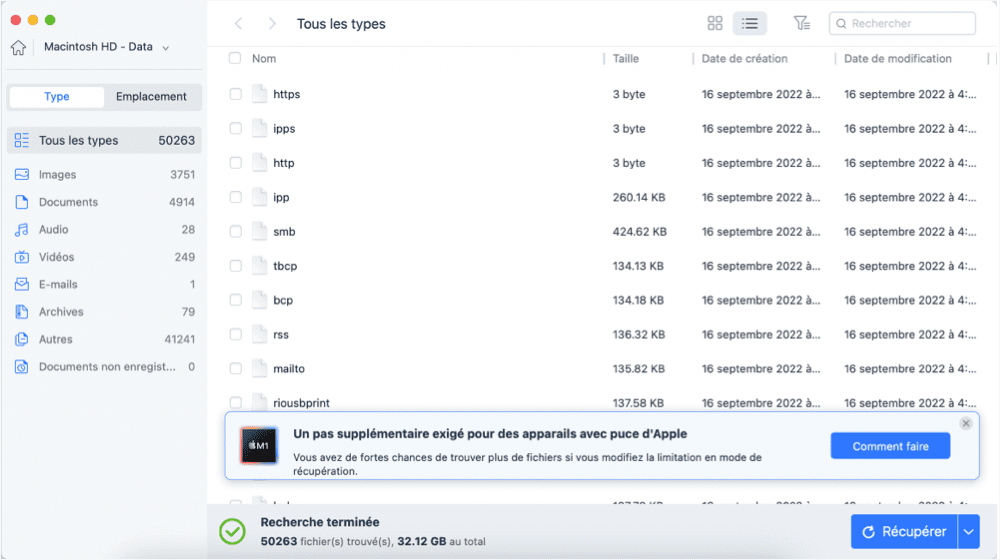
Étape 3. Les résultats de l'analyse s'affichent dans le volet de gauche. Il suffit de sélectionner le(s) fichier(s) et de cliquer sur le bouton "Récupérer" pour les récupérer.
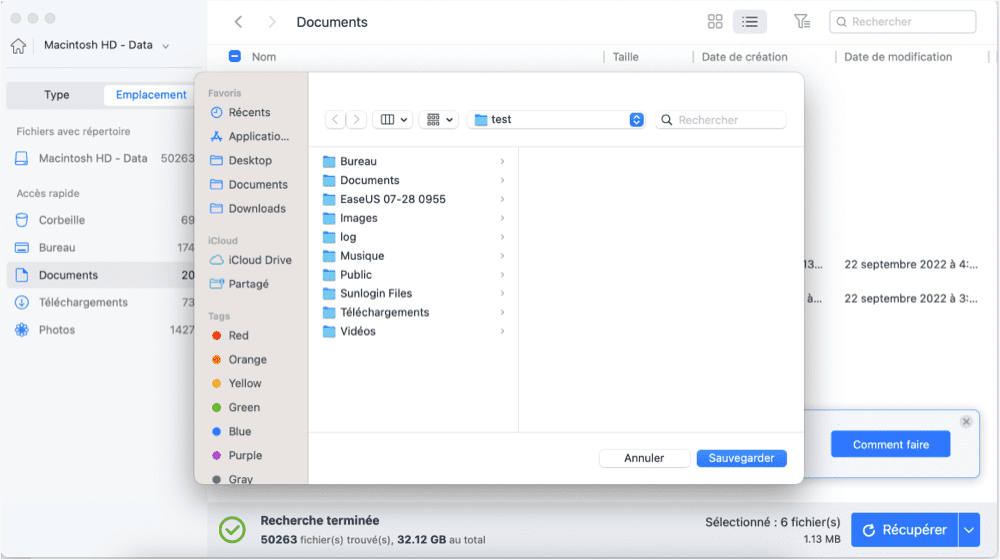
N'hésitez pas à partager ce guide sur les réseaux sociaux pour aider davantage d'utilisateurs Mac à récupérer leurs fichiers et dossiers manquants !
Méthode 2. Vérifiez la Corbeille pour restaurer le dossier Images.
Si vous avez essayé les solutions rapides que nous vous avons proposées et que vous ne trouvez toujours pas votre dossier Images, n'oubliez pas de vérifier le dossier Corbeille pour voir si vos fichiers ou dossiers manquants s'y trouvent.
Étape 1. Ouvrez le dossier Corbeille en cliquant sur l'icône de la corbeille dans le Dock.
Étape 2. Faites défiler vers le bas et trouvez le dossier Images.
Étape 3. Si vous avez trouvé ce dossier ou les photos qu'il contient, faites un clic droit dessus et choisissez « Remettre en place ».
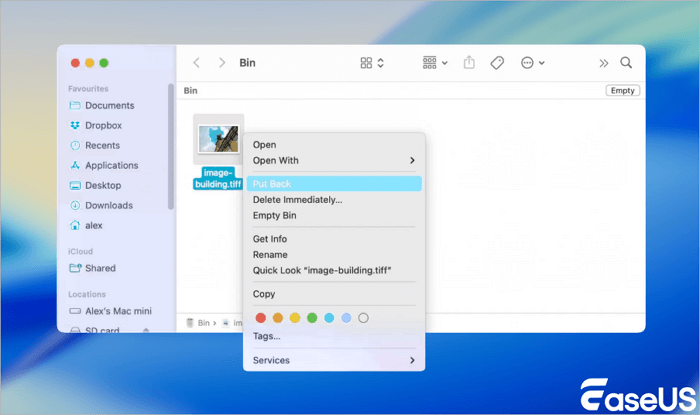
Si le dossier Corbeille est vidé, vous aurez besoin d'un logiciel de récupération de Corbeille Mac pour récupérer son contenu sur votre Mac.
Méthode 3. Trouver le dossier Images à l'aide du Terminal
Les utilisateurs familiarisés avec le Terminal peuvent trouver le dossier Images via la ligne de commande. Le Terminal permet de rechercher dans tout le système des fichiers ou des dossiers que le Finder ne peut pas afficher.
Vous pouvez rechercher un dossier nommé « Images » dans le système à l'aide de la commande suivante : `find / -name Images` . Cette commande analyse les répertoires et renvoie tout dossier portant ce nom.
Une autre option consiste à utiliser la recherche en ligne de commande de Spotlight : `mdfind Pictures` . Cette commande interroge l’index des métadonnées de macOS et peut rapidement révéler les dossiers cachés ou déplacés.
Conclusion
Dans la plupart des cas, vous pouvez retrouver le dossier Images dans la barre latérale du Finder en modifiant les paramètres de cette barre. Si cette méthode ne fonctionne pas, utilisez rapidement un logiciel professionnel de récupération de données pour Mac, tel que EaseUS Data Recovery Wizard, pour récupérer vos photos perdues.
Le dossier Images disparaît sur Mac : FAQ
1. Où se trouve le dossier Images sur Mac ?
Vous trouverez facilement le dossier Images dans le Finder. Ouvrez le Finder. Dans le volet latéral, sélectionnez « Images » pour ouvrir ce dossier. Il contient votre bibliothèque de photos, vos captures d’écran et autres fichiers image créés ou enregistrés sur macOS.
2. Où sont passées toutes mes photos sur mon Mac ?
Vos photos ont disparu de votre Mac ? Elles sont peut-être cachées dans l’application Photos, stockées dans iCloud ou effacées par erreur.
3. Pourquoi mon dossier a-t-il soudainement disparu ?
Les dossiers peuvent disparaître suite à une suppression accidentelle, à des modifications des paramètres de la barre latérale du Finder, à des mises à jour de macOS, à des erreurs de disque dur ou tout simplement parce que le dossier est masqué.
Cette page vous a-t-elle aidé ?

Mise à jour par Aveline
Aveline est une nouvelle rédactrice chez EaseUS. Elle est une passionnée de technologie. Ses articles se concentrent principalement sur la récupération de données et les outils multimédias, domaines dans lesquels elle apporte son expertise approfondie.
-
EaseUS Data Recovery Wizard est un puissant logiciel de récupération de système, conçu pour vous permettre de récupérer les fichiers que vous avez supprimés accidentellement, potentiellement perdus à cause de logiciels malveillants ou d'une partition entière du disque dur.
En savoir plus -
EaseUS Data Recovery Wizard est le meilleur que nous ayons vu. Il est loin d'être parfait, en partie parce que la technologie avancée des disques d'aujourd'hui rend la récupération des données plus difficile qu'elle ne l'était avec la technologie plus simple du passé.
En savoir plus -
EaseUS Data Recovery Wizard Pro a la réputation d'être l'un des meilleurs logiciels de récupération de données sur le marché. Il est livré avec une sélection de fonctionnalités avancées, notamment la récupération de partitions, la restauration de lecteurs formatés et la réparation de fichiers corrompus.
En savoir plus
Articles liés
-
![author icon]() Mélanie 25 Jun, 2026
Mélanie 25 Jun, 2026 -
Où se trouve le dossier Corbeille sur Mac [Guide du débutant]
![author icon]() Nathalie 25 Jun, 2026
Nathalie 25 Jun, 2026 -
Où sont stockés les mémos vocaux sur Mac ? | Emplacement des enregistrements
![author icon]() Arnaud 18 Jun, 2026
Arnaud 18 Jun, 2026 -
APFS vs Mac OS étendu [Guide du débutant]
![author icon]() Mélanie 25 Jun, 2026
Mélanie 25 Jun, 2026
 Mélanie 25 Jun, 2026
  Nathalie 25 Jun, 2026
  Arnaud 18 Jun, 2026
