

Sommaire
 A propos de l'auteur
 Avis et récompenses
Comment créer un fichier TXT sur Mac ? Si vous êtes récemment passé de Windows à macOS, l'une des premières questions que vous vous poserez probablement est : comment créer un fichier TXT sur Mac ? Une tâche simple, certes, mais moins évidente sur le système d'exploitation d'Apple, qui ne propose pas d'option intégrée « Clic droit → Nouveau document texte ». Voici quelques méthodes qui pourraient vous intéresser :
Aperçu rapide de la création d'un fichier TXT sur Mac
La méthode la plus rapide pour créer un fichier texte brut sur un Mac est d'utiliser TextEdit :
-
Ouvrez TextEdit et créez un nouveau document.
-
Utilisez Maj + Commande + T pour passer en mode texte brut.
-
Allez dans Fichier > Enregistrer, nommez votre fichier et choisissez un emplacement.
Si vous préférez une option de clic droit pour créer un fichier texte directement dans le Finder, des outils tiers comme iBoysoft MagicMenu peuvent ajouter cette fonctionnalité.
Un fichier TXT est un document texte brut, sans mise en forme. Il est couramment utilisé pour la programmation, la prise de notes ou toute situation nécessitant un texte clair et non formaté. Ce guide vous présente différentes méthodes pour créer des fichiers TXT sur Mac, à l'aide des outils intégrés et d'applications tierces.
| Méthode | Difficulté | Notes |
|---|---|---|
| iBoysoft MagicMenu | Facile | Ajoute une option de clic droit pour créer instantanément des fichiers TXT sans ouvrir d'application. |
| TextEdit | Facile | Application intégrée ; nécessite de passer du mode texte enrichi au mode texte brut |
| Terminal | Avancé | Méthode en ligne de commande ; des commandes incorrectes peuvent entraîner une perte de données |
| Automator | Avancé | Crée un service personnalisé de clic droit ; la configuration est plus complexe. |
Méthode 1. Créer un fichier TXT sur Mac avec TextEdit
TextEdit est le traitement de texte gratuit et préinstallé d'Apple. Il est facile à prendre en main, même pour les débutants, et gère parfaitement les fichiers texte brut une fois configuré.
Étape 1. Ouvrez TextEdit depuis le Launchpad, le Dock ou Applications > Utilitaires. Dans la nouvelle fenêtre de document, cliquez sur Format dans la barre de menus et sélectionnez Convertir en texte brut.
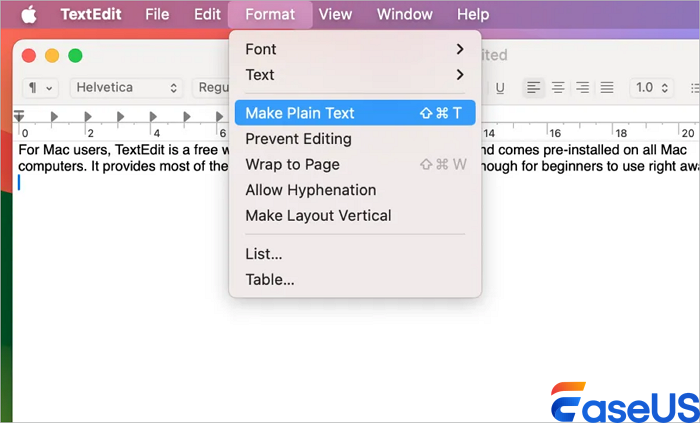
Étape 2. Vous pouvez également aller dans « TextEdit » > « Paramètres » > « Nouveau document » et choisir Texte brut sous Format pour le définir comme format par défaut.
Étape 3. Saisissez ou collez votre contenu.
Étape 4. Allez dans « Fichier » > « Enregistrer », saisissez un nom, choisissez un emplacement et cliquez sur Enregistrer.
Méthode 2. Créer un fichier TXT sur Mac à l'aide du Terminal
Le Terminal offre une méthode rapide en ligne de commande pour créer des fichiers texte. Cependant, des commandes incorrectes peuvent accidentellement supprimer ou écraser des données ; procédez donc avec prudence. Voici comment créer un fichier texte.
Étape 1. Ouvrez Terminal depuis Applications > Utilitaires.
Étape 2. Accédez au dossier où vous souhaitez placer le fichier :
(ou glissez-déposez un dossier dans le Terminal après avoir tapé cd).
Étape 3. Créez le fichier à l'aide de la commande :
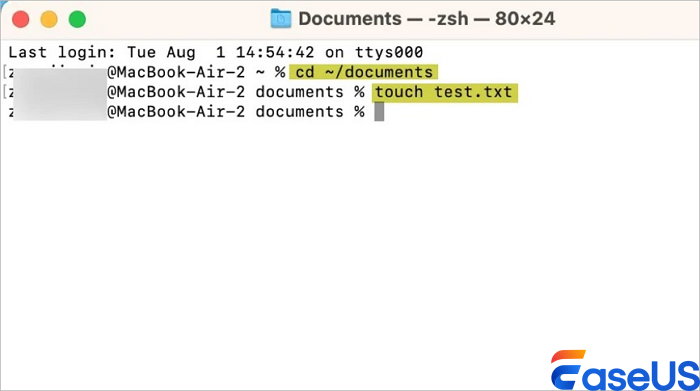
⚠️ Important : Les commandes du Terminal pouvant entraîner des pertes de données involontaires (notamment en cas de suppression ou d'écrasement accidentel de fichiers), il est conseillé de disposer d'un outil de récupération fiable. Si vous devez restaurer des fichiers perdus ou supprimés sur votre Mac, [EaseUS Data Recovery Wizard pour Mac] est une solution fiable capable de récupérer des documents, des photos et d'autres données depuis des disques internes, des disques externes ou des cartes SD.
Méthode 3. Créer un fichier TXT à l'aide d'Automator
Automator vous permet de créer une « action rapide » personnalisée pour créer des fichiers texte directement à partir du menu contextuel (clic droit) du Finder.
Étape 1. Ouvrez Automator et sélectionnez Action rapide comme type de document.
Étape 2. Recherchez « AppleScript » et faites glisser « Exécuter AppleScript » dans le flux de travail.
Étape 3. Remplacez le script par défaut par :
-
Enregistrez l'action rapide sous un nom comme « Créer un nouveau fichier texte ».
-
Pour l'utiliser : faites un clic droit dans n'importe quel dossier du Finder, allez dans Services et choisissez votre nouvelle action.
💡Astuce bonus : Comment ouvrir un fichier TXT sur Mac
Une fois que vous avez créé ou reçu un fichier TXT, vous pouvez l'ouvrir de plusieurs manières :
-
Double-cliquez sur le fichier ; il s'ouvrira par défaut dans TextEdit.
-
Faites un clic droit sur le fichier, choisissez Ouvrir avec, puis sélectionnez TextEdit ou un autre éditeur de texte.
-
Si vous utilisez iBoysoft MagicMenu, vous pouvez faire un clic droit et choisir Lancer avec > TextEdit.
Note relative à la sécurité des données : Protégez vos fichiers lors de leur création
Lorsque vous travaillez avec des fichiers texte, notamment via Terminal ou Automator, il existe toujours un faible risque de supprimer accidentellement des fichiers importants ou de formater le mauvais disque. Pour plus de tranquillité d'esprit, disposer d'un outil de récupération de données fiable pour Mac peut s'avérer indispensable. EaseUS Data Recovery Wizard pour Mac est une solution de récupération performante conçue spécifiquement pour macOS.
EaseUS Data Recovery Wizard for Mac Free offre jusqu'à 2 Go de récupération de données gratuite, dont 500 Mo disponibles par défaut et 1,5 Go supplémentaires débloqués après partage sur Facebook ou X.
Que vous ayez supprimé par erreur un fichier TXT important , perdu des données suite à une erreur de saisie dans le Terminal ou subi un plantage système, ce logiciel vous aide à récupérer vos fichiers perdus rapidement et en toute sécurité. Son analyse approfondie fonctionne sur les disques internes, les disques externes, les clés USB et les cartes mémoire, vous assurant ainsi de ne jamais perdre définitivement vos documents importants.
Conclusion
Créer un fichier texte sur Mac est simple et offre de nombreuses options flexibles pour s'adapter à différents flux de travail. Que vous préfériez la simplicité de TextEdit, la rapidité des commandes du Terminal ou la praticité d'Automator pour la création en un clic droit, macOS propose des méthodes fiables pour générer des fichiers texte brut en quelques secondes. Pour les utilisateurs qui ont fréquemment besoin de fichiers texte, la configuration d'un service personnalisé ou l'utilisation de raccourcis clavier peuvent permettre un gain de temps considérable. Choisissez la méthode qui vous convient le mieux et vous serez toujours à portée de clic ou de frappe d'un nouveau fichier .txt.
FAQ sur l'ouverture d'un fichier TXT sur Mac
Voici quelques questions fréquemment posées sur la façon d'ouvrir un fichier TXT sur Mac :
1. Puis-je créer un fichier .txt sur Mac sans ouvrir aucune application ?
Oui, vous pouvez créer un fichier .txt directement depuis le Finder à l'aide d'Automator ou du Terminal. Avec Automator, vous pouvez configurer un service « Nouveau fichier texte » qui ajoute une option accessible par clic droit dans le Finder. Sinon, ouvrez le Terminal et utilisez la commande `touch nom_du_fichier.txt` pour créer instantanément un fichier texte vide dans le répertoire courant.
2. Quelle est la différence entre la création d'un fichier .txt dans TextEdit et dans le Terminal ?
TextEdit est une application graphique permettant de créer, modifier et mettre en forme des fichiers texte. Par défaut, TextEdit enregistre au format RTF (Rich Text Format). Pour enregistrer au format .txt, vous devez donc aller dans Format > Convertir en texte brut ou appuyer sur Maj + Commande + T. Le Terminal, quant à lui, crée instantanément des fichiers .txt vides sans ouvrir d'interface : idéal pour générer rapidement des fichiers ou écrire des scripts.
3. Puis-je créer un fichier texte et l'enregistrer directement dans un dossier spécifique ?
Absolument. Dans TextEdit, choisissez simplement Fichier > Enregistrer et accédez au dossier souhaité. Dans le Terminal, accédez d'abord au dossier cible avec la commande `cd /chemin/vers/dossier`, puis exécutez `touch nom_du_fichier.txt`. Si vous avez configuré un service Automator, vous pouvez faire un clic droit dans n'importe quel dossier du Finder et sélectionner l'option « Nouveau fichier texte » pour créer le fichier directement à cet emplacement.
Cette page vous a-t-elle aidé ?

Mise à jour par Soleil
Soleil est passionnée d'informatique et a étudié et réalisé des produits. Elle fait partie de l'équipe d'EaseUS depuis 5 ans et se concentre sur la récupération des données, la gestion des partitions et la sauvegarde des données.

Rédigé par Aveline
Aveline est une nouvelle rédactrice chez EaseUS. Elle est une passionnée de technologie. Ses articles se concentrent principalement sur la récupération de données et les outils multimédias, domaines dans lesquels elle apporte son expertise approfondie.
-
EaseUS Data Recovery Wizard est un puissant logiciel de récupération de système, conçu pour vous permettre de récupérer les fichiers que vous avez supprimés accidentellement, potentiellement perdus à cause de logiciels malveillants ou d'une partition entière du disque dur.
En savoir plus -
EaseUS Data Recovery Wizard est le meilleur que nous ayons vu. Il est loin d'être parfait, en partie parce que la technologie avancée des disques d'aujourd'hui rend la récupération des données plus difficile qu'elle ne l'était avec la technologie plus simple du passé.
En savoir plus -
EaseUS Data Recovery Wizard Pro a la réputation d'être l'un des meilleurs logiciels de récupération de données sur le marché. Il est livré avec une sélection de fonctionnalités avancées, notamment la récupération de partitions, la restauration de lecteurs formatés et la réparation de fichiers corrompus.
En savoir plus
Articles liés
-
Les fichiers copiés sur la clé USB disparaissent [Réparez-le avec 3 méthodes éprouvées]
![author icon]() Mélanie 18 Jun, 2026
Mélanie 18 Jun, 2026 -
macOS Golden Gate 27, Quoi de neuf ?
![author icon]() Soleil 18 Sep, 2026
Soleil 18 Sep, 2026 -
Comment télécharger macOS 10.13 High Sierra | 3 méthodes rapides
![author icon]() Arnaud 26 Aug, 2026
Arnaud 26 Aug, 2026 -
Correction du disque dur externe ne s'affichant pas sur Mac de 7 façons [macOS Ventura applicable]
![author icon]() Nathalie 07 Aug, 2026
Nathalie 07 Aug, 2026
 Mélanie 18 Jun, 2026
  Arnaud 26 Aug, 2026
  Nathalie 07 Aug, 2026
