

Sommaire
 A propos de l'auteur
 Avis et récompenses
Si vous avez déjà installé un logiciel avancé sur un Mac, vous avez probablement déjà rencontré une demande d' accès complet au disque. Cette fonctionnalité de confidentialité est essentielle à la sécurité de macOS, mais elle peut aussi être source de confusion en cas de dysfonctionnement d'applications ou lorsque les demandes d'autorisation deviennent erratiques.
Ce guide explique ce qu'est l'« accès complet au disque », comment le configurer correctement et que faire en cas de problème, notamment comment se protéger contre une éventuelle perte de données.
Qu'est-ce que l'accès complet au disque ?
L'« Accès complet au disque » est une fonctionnalité de sécurité de macOS, accessible via « Réglages système > Confidentialité et sécurité > Accès complet au disque », qui autorise les applications (antivirus, outils de sauvegarde, etc.) à accéder à tous les fichiers. Cette fonctionnalité de sécurité exige que les applications obtiennent une autorisation explicite pour accéder aux zones protégées de votre système.
Contrairement aux demandes de confidentialité standard, qui n'accordent l'accès qu'à une seule fonction, l'accès complet au disque confère à une application des droits étendus sur l'ensemble du système de fichiers, ce qui le rend essentiel au bon fonctionnement de certains logiciels.
Comment activer l'accès complet au disque sur macOS
La procédure pour accorder ces autorisations est simple, bien que l'emplacement du menu ait légèrement changé dans les versions récentes de macOS (Ventura et versions ultérieures).
Étape 1. Cliquez sur l'icône Apple dans le coin supérieur gauche de votre écran et sélectionnez « Réglages système > Confidentialité et sécurité ».
Étape 2. Faites défiler vers le bas sur le côté droit et cliquez sur « Accès complet au disque ».

Étape 3. Vous verrez une liste des applications qui ont déjà demandé l'autorisation :
- Pour activer une application déjà listée : il suffit de basculer le commutateur situé à côté de son nom sur la position « marche ».
- Pour ajouter une nouvelle application : si elle n'est pas dans la liste, cliquez sur l'icône Plus (+). Une fenêtre de navigation s'ouvre. Accédez à votre dossier Applications, sélectionnez l'application à autoriser, puis cliquez sur « Ouvrir ».
Étape 4. Vous devrez peut-être saisir votre mot de passe d'administrateur ou utiliser Touch ID pour confirmer la modification.
Une fois l'élément ajouté, assurez-vous que la case à cocher ou le bouton bascule est activé. Vous devrez redémarrer l'application pour que les modifications soient prises en compte.
L'accès complet au disque échoue ou ne s'affiche pas ? Consultez la section Dépannage.
Même après avoir accordé l'autorisation, les applications peuvent dysfonctionner. Voici les problèmes les plus courants et comment les résoudre.
1️⃣. J'ai autorisé l'accès, mais l'application ne fonctionne toujours pas.
- Mettez à jour l'application : les mises à jour majeures de macOS entraînent souvent des problèmes d'autorisation. Les développeurs publient des correctifs pour résoudre ce problème ; la mise à jour du logiciel concerné le résout généralement.
- Modifiez le paramètre : désactivez l'autorisation dans les paramètres système, fermez la fenêtre, puis rouvrez-la et réactivez-la. Redémarrez l'application.

Word ne peut pas ouvrir le document : l'utilisateur ne dispose pas des privilèges d'accès.
Si le problème « Word ne peut pas ouvrir le document : l'utilisateur ne dispose pas des autorisations d'accès » se produit sur votre Mac, suivez les étapes simples décrites dans cet article pour le résoudre. En savoir plus >>
2️⃣. L'application dont j'ai besoin n'apparaît pas dans la liste.
- Glisser-déposer : si le bouton « + » ne le trouve pas, faites simplement glisser le fichier de l'application directement depuis votre dossier « Applications » vers la fenêtre Accès complet au disque.
- Recherchez le processus en arrière-plan : certaines applications s'exécutent en tant qu'outils auxiliaires cachés. Utilisez Maj + Commande + G dans l'explorateur de fichiers pour accéder à des répertoires tels que /Library/PrivilegedHelperTools/ ou /etc/ et ajoutez le fichier approprié.
3️⃣. La fenêtre contextuelle « Autoriser l'accès complet au disque » ne disparaît pas.
Réinstallez l'application : ce blocage infini indique généralement un problème d'autorisation. Une réinstallation complète et propre du logiciel est la solution la plus fiable.
Si un outil de sauvegarde ou de synchronisation n'a pas accès à vos fichiers, il risque de ne pas les protéger. Cela peut donner une fausse impression de sécurité. Si cela entraîne une perte de données, un outil de récupération comme EaseUS Data Recovery Wizard for Mac peut vous aider à récupérer les fichiers inaccessibles.
Partagez cet article avec vos amis pour les aider à comprendre ce qu'est l'accès complet au disque et comment l'activer !
Guide complet de récupération fiable de disque dur Mac avec EaseUS
En cas de problème majeur, qu'il s'agisse d'une défaillance de sauvegarde, d'une commande erronée ou d'un disque corrompu, disposer d'un outil de récupération performant est essentiel. EaseUS Data Recovery Wizard for Mac est une solution complète permettant de gérer un large éventail de scénarios de perte de données.
Que vous ayez formaté un disque dur par erreur, perdu une partition ou simplement supprimé le mauvais dossier, cet outil est conçu pour vous aider. Il est particulièrement efficace pour récupérer des fichiers multimédias, tels que des photos RAW et des vidéos 4K.
Suivez les étapes suivantes pour apprendre à récupérer des données à partir d'un disque dur interne/externe Mac à l'aide du logiciel EaseUS :
EaseUS Data Recovery Wizard for Mac Free offre jusqu'à 2 Go de récupération de données gratuite, dont 500 Mo disponibles par défaut et 1,5 Go supplémentaires débloqués après partage sur Facebook ou X.
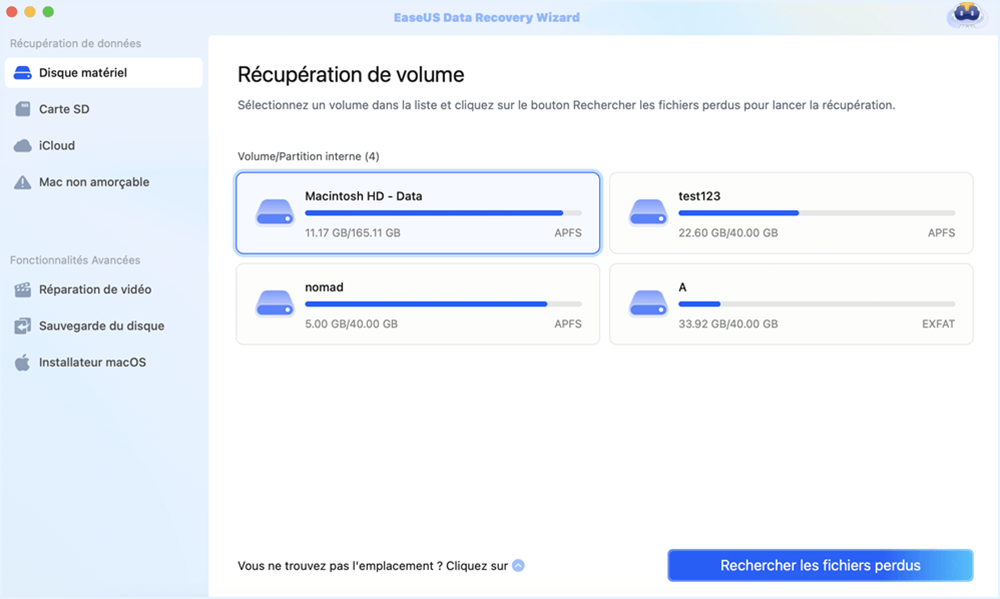
Étape 1. Sélectionnez l'emplacement du disque (il peut s'agir d'un disque dur interne/SSD ou d'un périphérique de stockage amovible) où vous avez perdu des données et des fichiers. Cliquez sur le bouton "Rechercher les fichiers perdus".
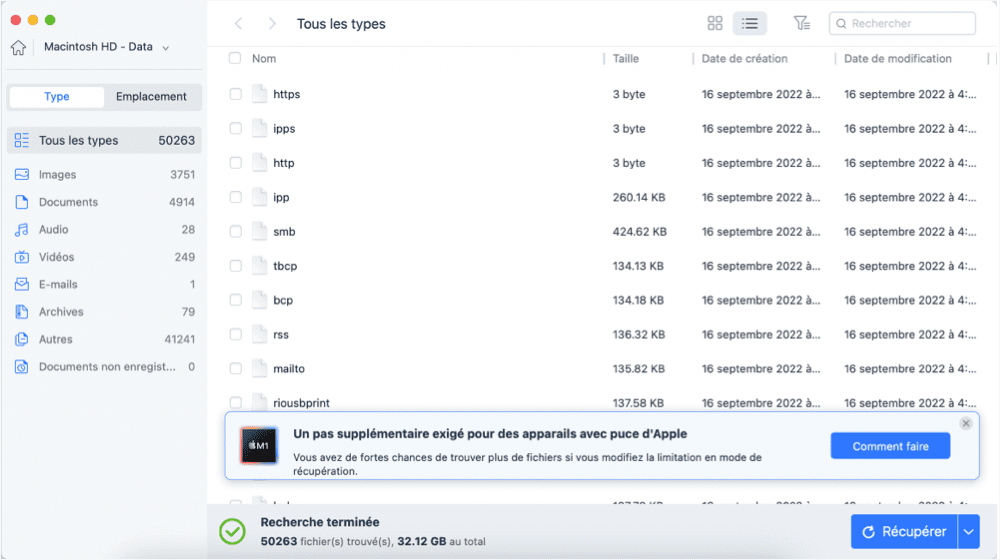
Étape 2. Le logiciel exécute une analyse rapide et une analyse approfondie et s'efforce de trouver le plus grand nombre possible de fichiers supprimés sur le volume sélectionné.
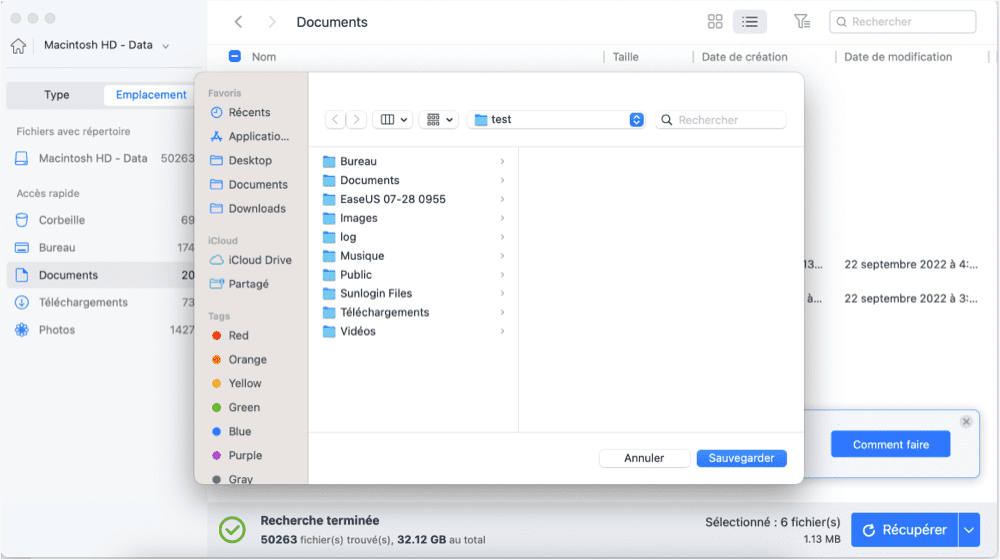
Étape 3. Dans les résultats de l'analyse, sélectionnez le ou les fichiers et cliquez sur le bouton "Récupérer" pour les récupérer..
Conclusion
L'accès complet au disque est une fonctionnalité de sécurité qui exige que les applications obtiennent l'autorisation explicite d'accéder aux zones protégées de votre système. Cet article explique ce qu'est l'accès complet au disque, comment l'activer et comment résoudre les problèmes d'accès complet au disque sur Mac.
De plus, si votre disque dur est inaccessible sur un Mac, essayez EaseUS Data Recovery Wizard for Mac pour restaurer les données de disques durs internes ou externes en quelques clics !
FAQ sur l'accès complet au disque
Voici les questions que les gens se posent fréquemment à propos de l'« accès complet au disque » sur un Mac :
1. Qu'est-ce que l'accès complet au disque ?
L'autorisation d'accès complet au disque est une fonctionnalité de sécurité introduite dans macOS Mojave (10.14) qui empêche les applications non autorisées d'accéder aux volumes amovibles. Depuis macOS 13 Ventura, Active Backup for Business requiert un accès complet à vos disques pour effectuer des sauvegardes.
2. Est-il sûr d'autoriser l'accès complet au disque sur un Mac ?
Si vos autorisations d'accès complet au disque ne sont pas correctement gérées, cela peut engendrer de graves risques de sécurité. Des applications malveillantes pourraient accéder à toutes vos données sensibles, ce qui pourrait entraîner des violations de données, voire permettre à des pirates informatiques de se déplacer plus librement sur votre réseau.
3. Pourquoi l'accès complet au disque échoue-t-il ?
L'accès complet au disque (FDA) sous macOS échoue souvent en raison de bogues dans les mises à jour de macOS (par exemple, Ventura/Sonoma), de logiciels obsolètes ou de conflits d'extensions système. Les solutions courantes consistent à glisser l'application directement dans la liste Confidentialité et sécurité, à démarrer en mode sans échec ou à supprimer puis rajouter l'extension système de l'application.
4. Comment trouver l'accès complet au disque ?
Ouvrez « Réglages système » en cliquant sur le logo Apple en haut à gauche de votre écran. Cliquez ensuite sur « Confidentialité et sécurité ». Vous devriez voir « Accès complet au disque ».
Cette page vous a-t-elle aidé ?

Mise à jour par Soleil
Soleil est passionnée d'informatique et a étudié et réalisé des produits. Elle fait partie de l'équipe d'EaseUS depuis 5 ans et se concentre sur la récupération des données, la gestion des partitions et la sauvegarde des données.
-
EaseUS Data Recovery Wizard est un puissant logiciel de récupération de système, conçu pour vous permettre de récupérer les fichiers que vous avez supprimés accidentellement, potentiellement perdus à cause de logiciels malveillants ou d'une partition entière du disque dur.
En savoir plus -
EaseUS Data Recovery Wizard est le meilleur que nous ayons vu. Il est loin d'être parfait, en partie parce que la technologie avancée des disques d'aujourd'hui rend la récupération des données plus difficile qu'elle ne l'était avec la technologie plus simple du passé.
En savoir plus -
EaseUS Data Recovery Wizard Pro a la réputation d'être l'un des meilleurs logiciels de récupération de données sur le marché. Il est livré avec une sélection de fonctionnalités avancées, notamment la récupération de partitions, la restauration de lecteurs formatés et la réparation de fichiers corrompus.
En savoir plus
Articles liés
-
Comment télécharger macOS Sequoia | Mettre à jour maintenant
![author icon]() Arnaud 26 Aug, 2026
Arnaud 26 Aug, 2026 -
Comment récupérer un document Word non enregistré ou supprimé sur Mac en 7 façons
![author icon]() Nathalie 17 Sep, 2026
Nathalie 17 Sep, 2026 -
Résolu: Comment empêcher la Corbeille de supprimer immédiatement des fichiers sur Mac
![author icon]() Lionel 25 Jun, 2026
Lionel 25 Jun, 2026 -
Comment récupérer des fichiers temporaires Word sur Mac [2 méthodes pratiques]
![author icon]() Mélanie 17 Jul, 2026
Mélanie 17 Jul, 2026
 Arnaud 26 Aug, 2026
  Nathalie 17 Sep, 2026
  Lionel 25 Jun, 2026
  Mélanie 17 Jul, 2026
