






-
![]() Comment retrouver des Tweets/photos de profil Twitter supprimés
Comment retrouver des Tweets/photos de profil Twitter supprimés le 17 Sep 2026
 6 min de lecture
 -
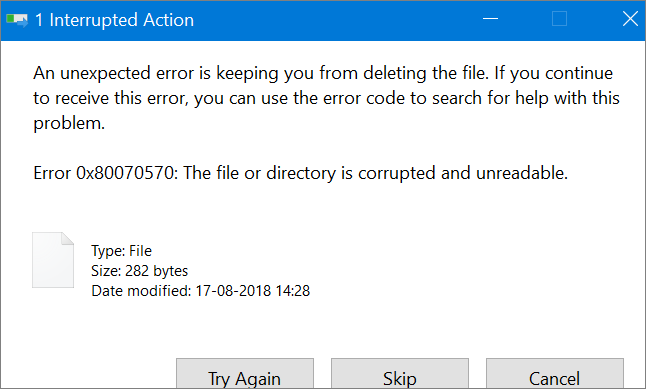
![]() Comment supprimer un fichier endommagé sous Windows 10 ? Méthodes simples ici !le 06 Aug 20266 min de lecture
Comment supprimer un fichier endommagé sous Windows 10 ? Méthodes simples ici !le 06 Aug 20266 min de lecture -
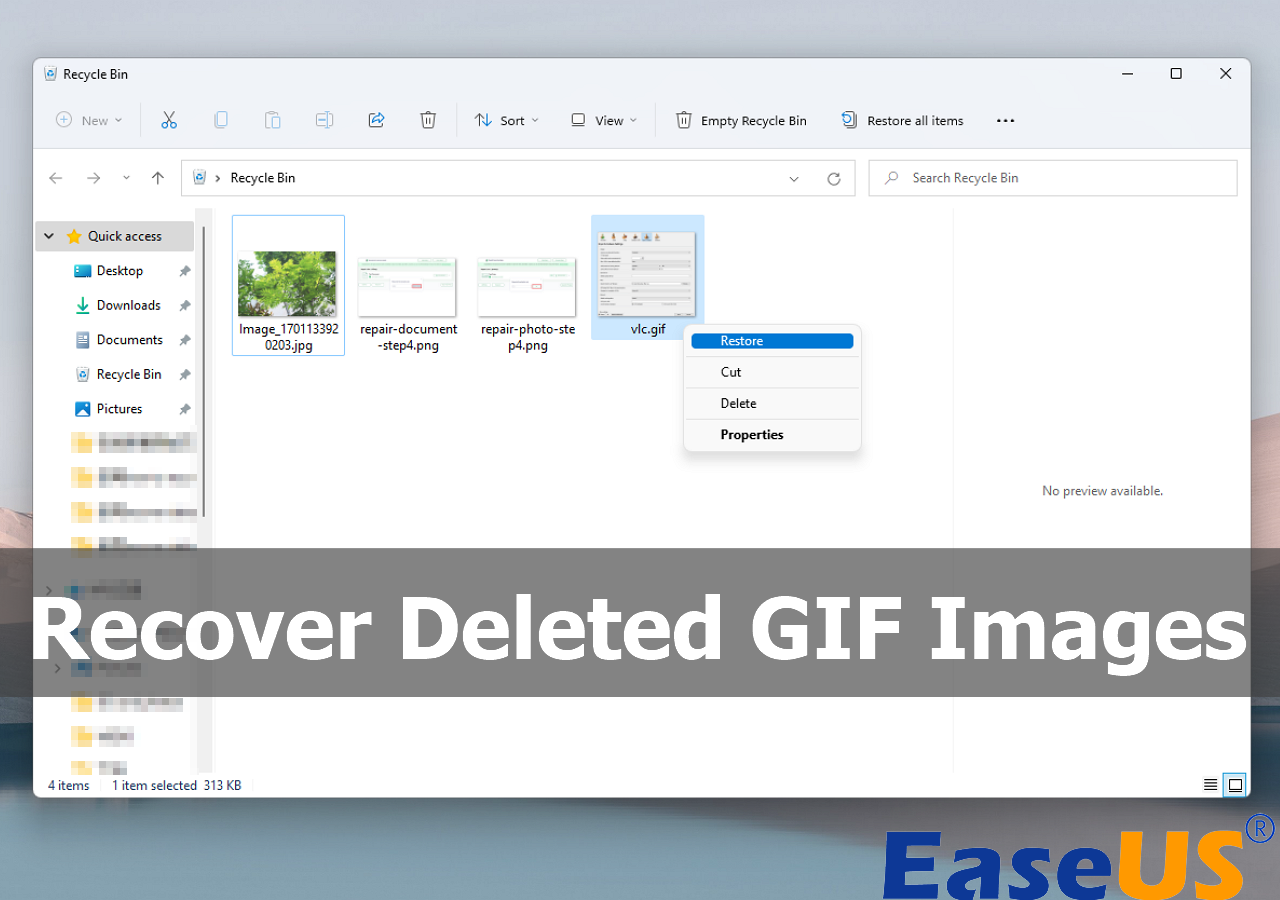
![]() Comment récupérer des images GIF supprimées | Récupérer des GIF maintenant !le 31 Jul 20266 min de lecture
Comment récupérer des images GIF supprimées | Récupérer des GIF maintenant !le 31 Jul 20266 min de lecture -
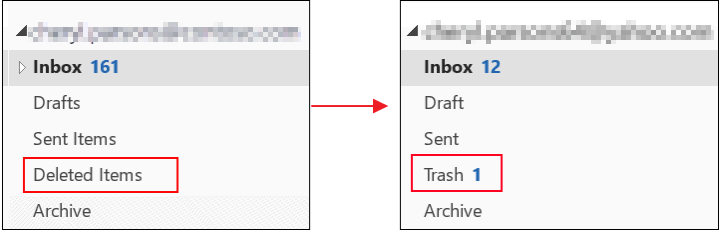
![]() Comment récupérer des emails supprimés sur Outlook/Gmail/Hotmail/Yahoole 17 Sep 20266 min de lecture
Comment récupérer des emails supprimés sur Outlook/Gmail/Hotmail/Yahoole 17 Sep 20266 min de lecture -
![]() Récupérez dès maintenant votre fichier DAT supprimé/fichier vidéo Canon DATle 18 Jun 20266 min de lecture
Récupérez dès maintenant votre fichier DAT supprimé/fichier vidéo Canon DATle 18 Jun 20266 min de lecture -
![]() Récupérer des documents Word supprimés sous Windows 10/11 de 4 façons [mise à jour de 2026]le 17 Sep 20266 min de lecture
Récupérer des documents Word supprimés sous Windows 10/11 de 4 façons [mise à jour de 2026]le 17 Sep 20266 min de lecture -
Comment récupérer les e-mails supprimés de Hotmaille 17 Sep 20266 min de lecture
-
![]() Comment récupérer une feuille de calcul Excel suppriméele 17 Sep 20266 min de lecture
Comment récupérer une feuille de calcul Excel suppriméele 17 Sep 20266 min de lecture -
![]() Comment récupérer des fichiers supprimés définitivement dans Windows 11 avec CMDle 06 Aug 20266 min de lecture
Comment récupérer des fichiers supprimés définitivement dans Windows 11 avec CMDle 06 Aug 20266 min de lecture -
![]() Comment récupérer des fichiers WAV supprimés | Récupération audio WAVle 31 Jul 20266 min de lecture
Comment récupérer des fichiers WAV supprimés | Récupération audio WAVle 31 Jul 20266 min de lecture
Sommaire
CONTENU DE LA PAGE :
Le chiffrement protège les fichiers contre tout accès non autorisé en brouillant les données d'une manière qui ne peut être réalisée qu'avec la clé de chiffrement appropriée. Cependant, il arrive que des fichiers chiffrés soient supprimés accidentellement, ce qui peut entraîner une perte de données. Cet article vous explique comment résoudre le problème de la perte de fichiers chiffrés, récupérer des fichiers chiffrés supprimés et les restaurer sur des appareils chiffrés.
Méthodes pour récupérer des fichiers chiffrés supprimés
Est-il possible de restaurer des fichiers chiffrés ? La bonne nouvelle est que la récupération de fichiers chiffrés est souvent possible. Cet article présente quatre méthodes efficaces pour récupérer des fichiers chiffrés supprimés. Quel que soit votre niveau de connaissances informatiques, ce guide détaillé vous permettra de démarrer.
- Méthode 1. Utiliser un logiciel de récupération de fichiers
- Méthode 2. Restaurer les fichiers chiffrés supprimés à partir d'une sauvegarde
- Méthode 3. Récupérer des fichiers chiffrés supprimés à l'aide de versions précédentes sous Windows
- Méthode 4. Services de récupération de données pour la récupération de fichiers chiffrés supprimés
Méthode 1. Utiliser un logiciel de récupération de fichiers
Les fichiers chiffrés ont disparu subitement suite à des actions de leur propriétaire, telles que la suppression, le formatage du disque ou une infection virale. Il est crucial de récupérer ces données à l'aide d'un logiciel de récupération de données performant. Utilisez EaseUS Data Recovery Wizard pour déchiffrer et récupérer vos données depuis vos périphériques de stockage.
Consultez la vidéo suivante pour en savoir plus sur la récupération de données à partir d'un lecteur chiffré BitLocker. Nous y expliquerons également comment retrouver les clés de récupération BitLocker avec un compte Microsoft.
- 00:05 Qu'est-ce que BitLocker ?
- 00:47 Comment trouver les clés de récupération BitLocker
- 01:36 Comment télécharger EaseUS Data Recovery Wizard
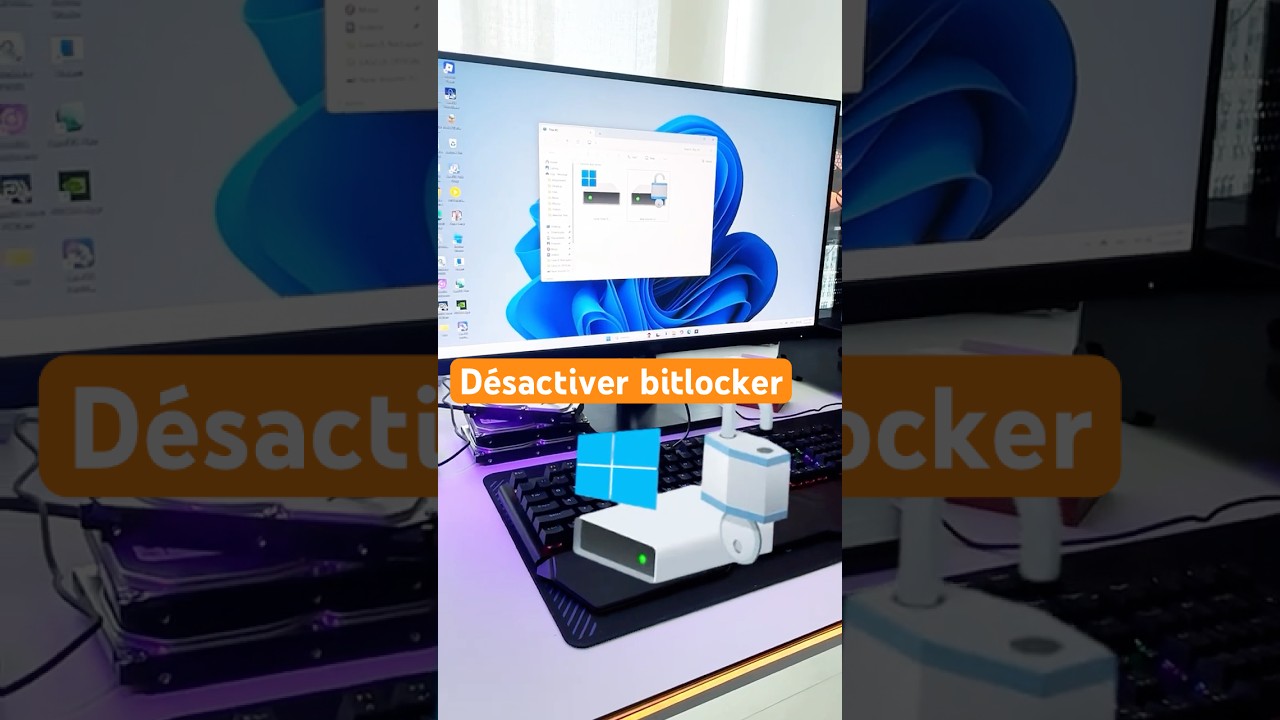
Suivez les instructions pour restaurer les fichiers chiffrés supprimés dans un emplacement sûr sur votre ordinateur :
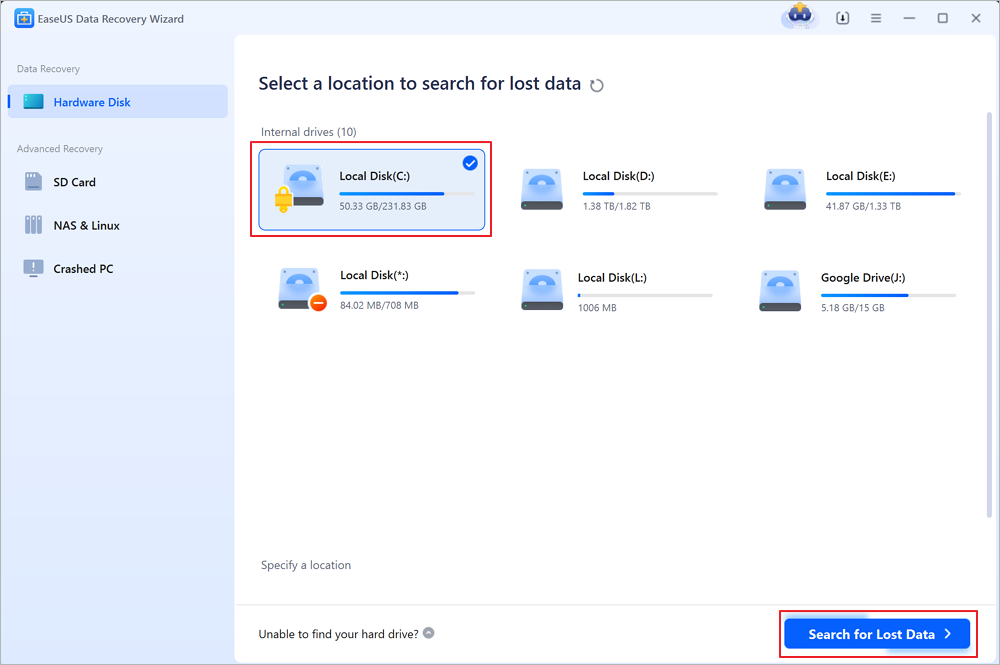
Étape 1. Choisissez le lecteur chiffré à analyser.
Lancez EaseUS Data Recovery Wizard, et le lecteur chiffré BitLocker s'affichera. Survolez la partition ou le périphérique de stockage BitLocker à partir duquel vous souhaitez récupérer des données, puis cliquez sur « Rechercher les données perdues ».
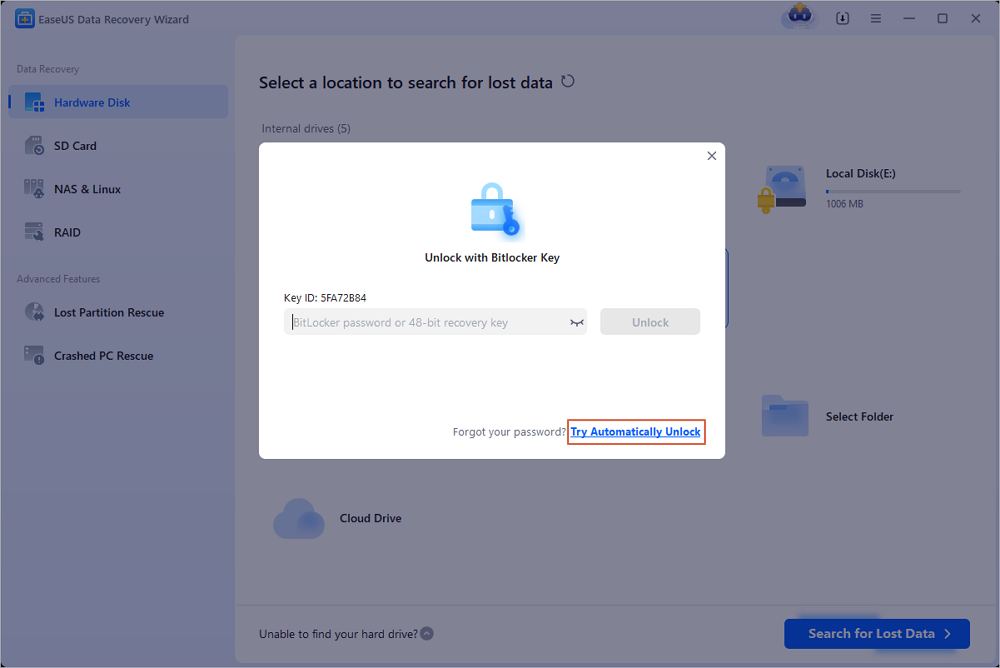
Remarque : Si vous ne possédez pas de clé ou de mot de passe, vous pouvez utiliser l'option « Déchiffrer automatiquement », qui peut vous aider à rechercher votre clé de récupération à partir de votre compte Microsoft ou de votre lecteur C, puis à déchiffrer le lecteur sans fournir votre mot de passe.
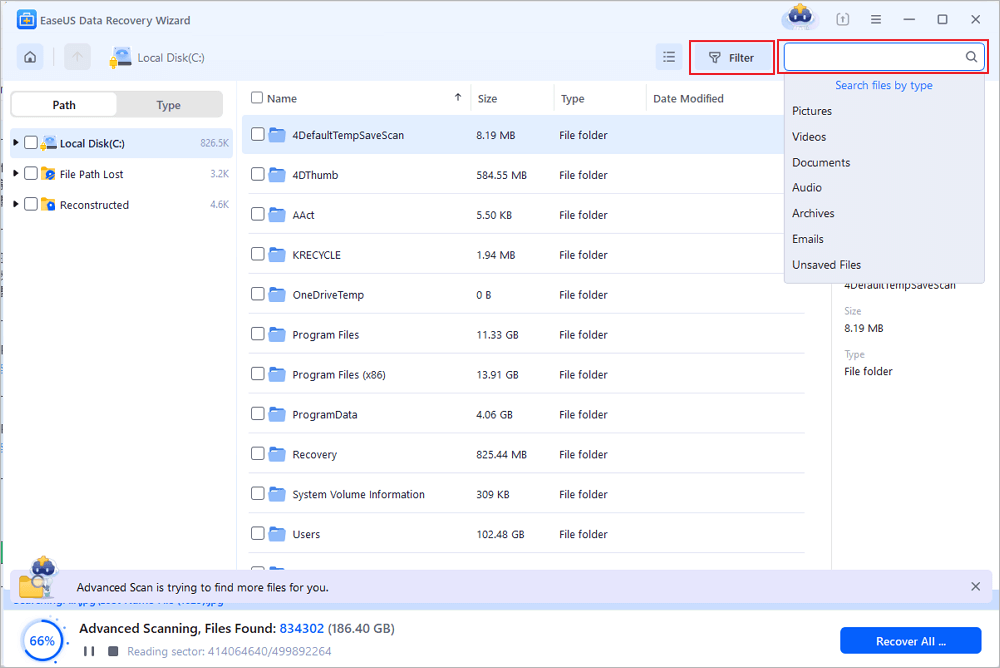
Étape 2. Sélectionnez et prévisualisez les fichiers numérisés
Le logiciel lancera une analyse rapide des fichiers supprimés, puis une analyse approfondie pour retrouver d'autres fichiers perdus sur le périphérique BitLocker. Une fois l'analyse terminée, vous pourrez utiliser la fonction « Filtrer » ou la fonction de recherche pour retrouver rapidement les fichiers perdus.
Étape 3. Récupérer les fichiers perdus sur un disque dur chiffré BitLocker
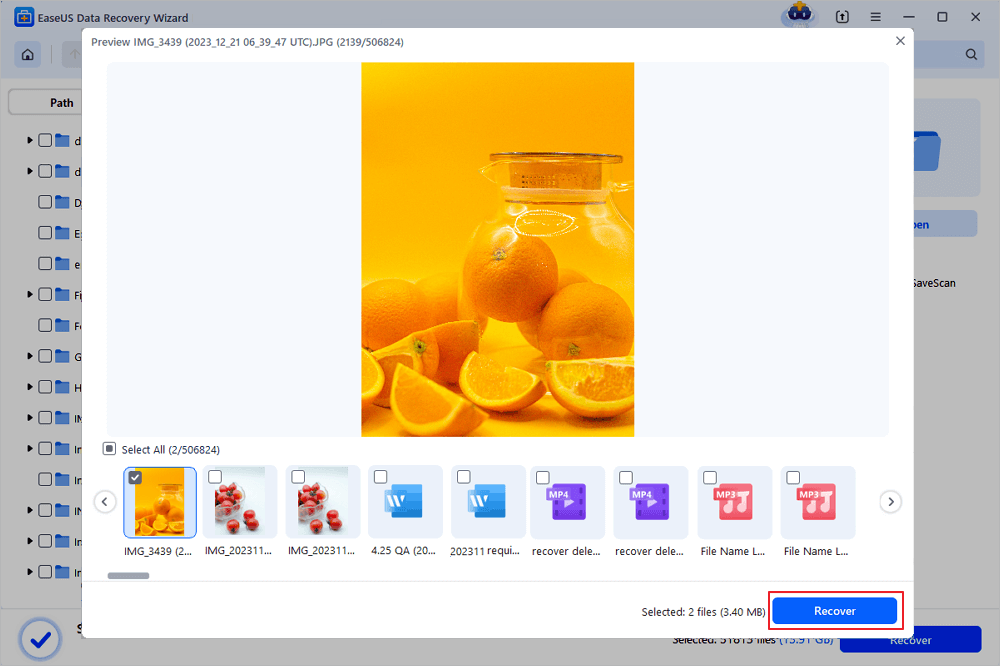
Après avoir prévisualisé le fichier, cliquez sur le bouton « Récupérer » pour restaurer les fichiers supprimés ou perdus d'une partition chiffrée BitLocker sous Windows. Vous pouvez choisir un service de stockage cloud, tel que OneDrive, Google Drive, etc., puis cliquer sur « Enregistrer » pour sauvegarder vos fichiers récupérés.
Si vous trouvez ces informations utiles, veuillez les partager avec d'autres personnes sur les réseaux sociaux afin de les aider à surmonter ce défi courant.
Méthode 2. Restaurer les fichiers chiffrés supprimés à partir d'une sauvegarde
Une méthode simple pour récupérer des données perdues consiste à restaurer les fichiers chiffrés à partir d'une sauvegarde. Sauvegarder régulièrement vos fichiers chiffrés vous garantit une restauration rapide en cas de perte ou de suppression accidentelle. Pour récupérer vos données chiffrées, consultez votre support de sauvegarde : disque réseau, disque dur externe ou service cloud.
Étape 1. Trouvez le fichier de sauvegarde contenant les données chiffrées en vous connectant à votre emplacement de stockage de sauvegarde.
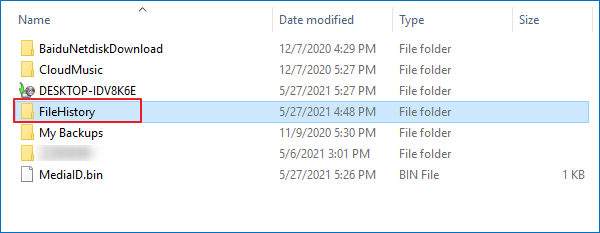
Étape 2. Pour récupérer les fichiers chiffrés sur le disque dur de votre ordinateur, suivez les instructions fournies par le programme ou le service de sauvegarde.
Étape 3. Assurez-vous que les clés de chiffrement ou les mots de passe sont utilisés pour déchiffrer les fichiers récupérés et les rendre accessibles.
Méthode 3. Récupérer des fichiers chiffrés supprimés à l'aide de versions précédentes
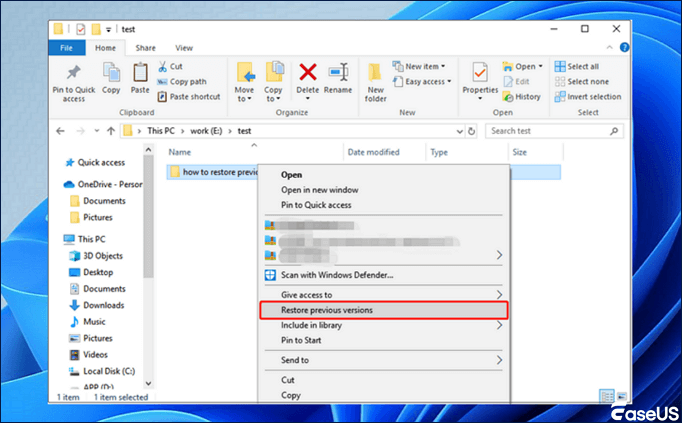
Vous pouvez récupérer des fichiers chiffrés supprimés grâce à la fonction intégrée « Versions précédentes » de Windows. Celle-ci conserve une version antérieure de vos données. Pour récupérer des fichiers chiffrés, suivez ces instructions.
- Pour accéder aux fichiers chiffrés, cliquez avec le bouton droit sur le dossier et choisissez « Propriétés ».
- Pour consulter les copies fantômes disponibles ou les versions antérieures du dossier, sélectionnez l'onglet « Versions précédentes ».
- Cliquez sur « Restaurer » pour restaurer les fichiers chiffrés à partir d'une version antérieure que vous avez choisie.
Méthode 4. Services de récupération de données pour la récupération de fichiers chiffrés supprimés
Si les techniques mentionnées ci-dessus ne fonctionnent pas comme prévu ou si vous rencontrez des difficultés pour récupérer des fichiers chiffrés supprimés, envisagez de faire appel à un spécialiste qualifié en récupération de données. Les experts en récupération de données possèdent les connaissances, l'équipement et les ressources nécessaires pour gérer les situations complexes de perte de données, comme le déchiffrement de fichiers chiffrés.
Services de récupération de données EaseUS
Cliquez ici pour contacter nos experts et obtenir une évaluation gratuite
Contactez les experts en récupération de données d'EaseUS pour un service de récupération manuelle personnalisé. Après un diagnostic GRATUIT, nous pouvons vous proposer les services suivants.
- Réparation d'une structure RAID corrompue, d'un système d'exploitation Windows non amorçable et de fichiers de disque virtuel corrompus
- Récupérer/réparer les partitions perdues et les disques repartitionnés
- Déformatage des disques durs et réparation des disques RAW (disques chiffrés BitLocker)
- Réparer les disques qui deviennent des partitions protégées par GPT
Causes de la suppression de fichiers chiffrés
Comprendre les causes fréquentes de suppression de fichiers chiffrés est essentiel pour déterminer les méthodes de récupération appropriées. Voici quelques-unes des principales raisons de la perte de fichiers chiffrés :
- 💔Suppression accidentelle : L'une des causes les plus fréquentes de suppression de fichiers chiffrés est la suppression accidentelle par l'utilisateur. Cela peut se produire lorsque les utilisateurs suppriment par erreur des fichiers chiffrés en organisant ou en nettoyant leur espace de stockage.
- 📱Défaillance logicielle ou matérielle : Les défaillances logicielles ou matérielles, telles que les plantages système, les erreurs de disque ou les coupures de courant, peuvent entraîner la perte de fichiers chiffrés. Ces défaillances peuvent corrompre les clés de chiffrement ou rendre les fichiers inaccessibles.

Comment récupérer des données à partir d'un disque chiffré BitLocker
Vous souhaitez apprendre à récupérer des données à partir d'un disque chiffré BitLocker ? Cet article aborde les solutions logicielles, l'invite de commandes et les services de récupération de données.
- 🦠Attaques de logiciels malveillants ou de virus : Les attaques de logiciels malveillants ou de virus peuvent compromettre la sécurité des fichiers chiffrés et entraîner leur suppression ou leur corruption. Les cyberattaques visant à voler ou à détruire des données sensibles peuvent conduire à la perte de fichiers chiffrés.
- ❌ Erreurs de formatage ou de partitionnement : Un formatage ou un partitionnement incorrect d'un périphérique de stockage peut effacer les fichiers chiffrés qui y sont stockés. Il est possible de formater involontairement un disque contenant des fichiers chiffrés, ce qui entraîne une perte de données.
- 🙅♀️ Erreur humaine : Une erreur humaine, comme le déplacement ou le renommage accidentel de fichiers chiffrés, peut également entraîner leur suppression. Les utilisateurs peuvent effectuer par inadvertance des actions qui conduisent à la perte de données chiffrées cruciales.
Conclusion:
Perdre des fichiers chiffrés suite à une suppression accidentelle ou à d'autres facteurs peut s'avérer complexe. Cependant, grâce aux bonnes stratégies et aux outils adéquats, il est possible de les récupérer. Pour optimiser vos chances de retrouver vos précieuses données chiffrées, vous pouvez utiliser un logiciel de récupération de fichiers, restaurer vos sauvegardes, exploiter les versions précédentes de Windows, faire appel à un service professionnel de récupération de données ou encore déchiffrer et restaurer les fichiers manuellement. Il est essentiel de suivre scrupuleusement et rapidement les procédures de récupération pour garantir le succès de la récupération de vos fichiers chiffrés supprimés. N'oubliez pas de sauvegarder régulièrement vos données chiffrées afin de prévenir toute perte et de préserver leur sécurité.
Cette page vous a-t-elle été utile ?
-
![]()
Mise à jour par
Aveline est une nouvelle rédactrice chez EaseUS. Elle est une passionnée de technologie. Ses articles se concentrent principalement sur la récupération de données et les outils multimédias, domaines dans lesquels elle apporte son expertise approfondie.…

 Pourquoi choisir EaseUS ?
 Avis des rédacteurs

20+
Ans d’expérience

160+
Pays du monde d'entier

72 millions+
Utilisateurs

4,8 +
Note de Trustpilot




