






-
![]() PhotoRec pour Mac - Test du logiciel de récupération de fichiers [Téléchargement gratuit]
PhotoRec pour Mac - Test du logiciel de récupération de fichiers [Téléchargement gratuit] le 18 Sep 2026
 6 min de lecture
 -
![]() EaseUS ou Recuva : quel outil de récupération de données est le plus performant ?le 18 Sep 20266 min de lecture
EaseUS ou Recuva : quel outil de récupération de données est le plus performant ?le 18 Sep 20266 min de lecture -
![]() TestDisk : Avis, tutoriel complet et alternative pour récupérer vos donnéesle 29 Jul 20266 min de lecture
TestDisk : Avis, tutoriel complet et alternative pour récupérer vos donnéesle 29 Jul 20266 min de lecture -
![]() Stellar Data Recovery vs EaseUS Data Recovery Wizard : Comparaison et avis completsle 18 Sep 20266 min de lecture
Stellar Data Recovery vs EaseUS Data Recovery Wizard : Comparaison et avis completsle 18 Sep 20266 min de lecture -
![]() EaseUS est-il sûr | EaseUS Data Recovery Wizard Avisle 31 Jul 20266 min de lecture
EaseUS est-il sûr | EaseUS Data Recovery Wizard Avisle 31 Jul 20266 min de lecture -
![]() Top 7 des logiciels de récupération de données entièrement gratuits pour Macle 18 Sep 20266 min de lecture
Top 7 des logiciels de récupération de données entièrement gratuits pour Macle 18 Sep 20266 min de lecture -
![]() Obtenir gratuitement le code de licence et la clé de série EaseUS Data Recovery Wizardle 18 Sep 20266 min de lecture
Obtenir gratuitement le code de licence et la clé de série EaseUS Data Recovery Wizardle 18 Sep 20266 min de lecture -
![]() Quelles sont les meilleures alternatives à EaseUS Data Recovery ?le 31 Jul 20266 min de lecture
Quelles sont les meilleures alternatives à EaseUS Data Recovery ?le 31 Jul 20266 min de lecture -
![]() Test de Stellar Data Recovery : performances, avantages et inconvénients [Test complet en 2026]le 31 Jul 20266 min de lecture
Test de Stellar Data Recovery : performances, avantages et inconvénients [Test complet en 2026]le 31 Jul 20266 min de lecture -
![]() Top 10 logiciels gratuits de récupération de photos - Récupérer mes photos perdues gratuitementle 17 Sep 20266 min de lecture
Top 10 logiciels gratuits de récupération de photos - Récupérer mes photos perdues gratuitementle 17 Sep 20266 min de lecture
Sommaire
CONTENU DE LA PAGE :
À quoi sert Data Rescue 6 ?
Data Rescue 6 est une application de récupération de fichiers de premier ordre, qui promet une récupération simple en quelques étapes seulement. Elle vous permet d'analyser votre disque, de le cloner, de récupérer des fichiers perdus et de créer un lecteur de récupération lorsque votre PC Windows ou Mac rencontre un problème.
Vous souhaitez connaître l'avis complet sur le logiciel de récupération de données Data Rescue 6 ? Dans cet article, nous passons en revue les fonctionnalités de Data Rescue 6 pour Windows et Mac et ce qui fait de cette application une solution de récupération de fichiers incontournable.
Data Rescue 6 pour Windows
Avez-vous supprimé par erreur des fichiers importants de votre PC Windows ? Votre disque dur externe ne répond plus ou n'est plus reconnu ? Grâce à Data Rescue 6, le meilleur logiciel de récupération de données, vous pouvez facilement récupérer vos précieuses vidéos, images et documents professionnels confidentiels.
Pour télécharger Data Rescue 6 pour Windows, votre système doit être Windows 7 ou une version ultérieure, disposer d'une connexion Internet stable et d'un périphérique de stockage secondaire.
En ce qui concerne la licence standard, vous devez payer pour les fichiers que vous souhaitez récupérer, au tarif nominal de 19 $.
Data Rescue 6 pour Mac
Data Rescue 6 pour Mac vous permet également de récupérer des documents professionnels importants et d'autres données en quelques minutes. Pour utiliser cette fonctionnalité sur votre Mac, vous avez besoin de macOS 10.12 ou version ultérieure, d'une connexion Internet haut débit et d'un périphérique de stockage secondaire.
De plus, Data Rescue 6 pour Mac offre désormais une prise en charge complète de Catalina (10.15). Vous bénéficierez de la prise en charge d'APFS et de la possibilité de créer un disque de récupération pour macOS 10.15, ainsi que de nombreuses améliorations de l'interface utilisateur et du mode sombre.
La licence standard coûte 19 $ pour récupérer les fichiers sélectionnés après l'analyse. La licence professionnelle, quant à elle, offre des fonctionnalités exceptionnelles telles qu'une récupération RAID améliorée, une compatibilité multiplateforme Mac et Windows, des vitesses d'analyse et de récupération ultra-rapides, etc.
Quoi de neuf dans Data Rescue 6 ?
L'application Data Rescue 6 est entièrement compatible avec Big Sur et APFS. Vous pouvez ainsi créer rapidement une clé USB de récupération pour macOS 10.15, avec une capacité de 32 Go, de nombreuses options d'optimisation de l'interface utilisateur et un mode sombre.
Les meilleures fonctionnalités du logiciel sont les suivantes :
- Récupération RAID améliorée : Détecte automatiquement les configurations RAID.
- Outils autonomes supplémentaires : vous pouvez désormais sécuriser et supprimer vos fichiers grâce à une sécurité complète ou découvrir rapidement l'ordre de vos disques avec Number Sector.
- Compatibilité croisée entre Windows et Mac : Data Rescue 6 peut désormais être installé sur les deux systèmes d'exploitation avec la même licence.
- vitesse d'analyse et de récupération ultra-rapide : réduisez le temps nécessaire pour effectuer une analyse complète et diffuser vos fichiers récupérables.
- Visualisation des données de fichiers et du disque brut : visualisez les fichiers de votre analyse avant de les récupérer dans le visualiseur hexadécimal.
Fonctionnalités principales de Data Rescue 6
Data Rescue 6 est le meilleur outil de récupération de données créé par Prosoft Engineering, disponible pour Mac et Windows. Dans cet avis sur Data Rescue, les principales caractéristiques de cet outil sont présentées ci-dessous.
-
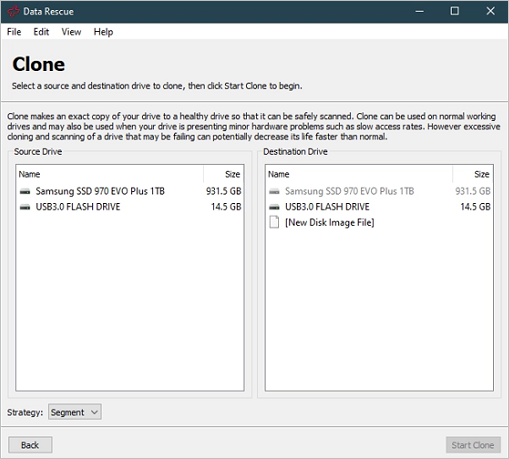
Clonez votre disque dur
Votre disque dur est-il défaillant ? Ou ne fonctionne-t-il plus comme avant ? Data Rescue 6 vous permet de créer une copie conforme de votre disque. Le clonage de données est l'une des meilleures mesures préventives pour éviter toute perte de données.
Si vous ne disposez pas d'un disque de destination pour le clonage, créez directement une image disque dans l'application. Vous pourrez ensuite utiliser cette image pour restaurer un disque dur.
-
FileIQ
Data Rescue 6 prend en charge plus de 100 types de fichiers différents. De plus, pour les types de fichiers non répertoriés sur le site, Data Rescue 6 intègre la fonctionnalité FileIQ. Celle-ci lui permet d'en savoir plus sur les nouveaux types de fichiers. Il vous suffit d'ajouter un fichier à la liste, et l'application mémorisera son type pour une utilisation ultérieure.
-
Créer un lecteur de récupération amorçable
La possibilité de créer facilement une clé USB de récupération est fonctionnelle. Lorsque vous achetez des clés USB préconfigurées sur le site web de Prosoft, vous pouvez en créer une vous-même dans Data Rescue 6. Cependant, une clé USB de récupération amorçable offre la meilleure chance de récupérer le contenu de votre disque dur si votre PC rencontre des problèmes lors du démarrage.
-
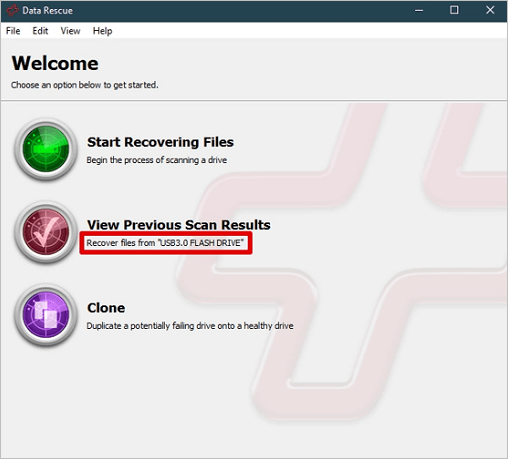
Évaluer les résultats des examens précédents
Si vous avez déjà terminé une analyse, vous pouvez y accéder rapidement à nouveau. En vous basant sur le lecteur connecté précédemment analysé, vous pouvez utiliser Data Rescue 6 pour afficher le contenu de la dernière analyse. Toutefois, seule la dernière analyse sera enregistrée, et les analyses plus détaillées prennent plus de temps ; il est donc essentiel de conserver une trace de l'analyse pour gagner du temps. De plus, vous n'aurez pas besoin de réanalyser l'intégralité du lecteur.
Avantages et inconvénients de Data Rescue 6
L'application Data Rescue 6 de Prosoft Engineering est le meilleur choix grâce à son excellent système de récupération et sa simplicité d'utilisation. Elle présente toutefois quelques avantages et inconvénients. Malgré ses défauts, Data Rescue 6 reste l'outil idéal pour les professionnels de l'informatique et les particuliers.
Avantages :
- Simple et facile à utiliser
- Ne payez que pour les fichiers dont vous avez besoin.
- Compatible Mac et Windows
- Prévisualisez gratuitement les fichiers avant la récupération
Inconvénients :
- Politique de non-remboursement
- L'assistance au dépannage est disponible uniquement en ligne.
Prix de Data Rescue 6
Dans cette 4ème partie de l'analyse de Data Rescue 6, Nous aborderons les tarifs et les formules d'abonnement de Data Rescue 6. Prosoft propose un essai gratuit de cet outil avec des analyses permettant de retrouver les fichiers supprimés ou égarés. Au-delà de cette période d'essai, la récupération de fichiers avec Data Rescue 6 est payante, quelle que soit la licence choisie (standard ou professionnelle).
Avec la licence standard de Data Rescue 6, vous pouvez analyser votre disque dur à la recherche de fichiers récupérables et profiter d'une démonstration pratique avant tout achat. Une fois l'analyse terminée, vous payez 19 $ pour récupérer les fichiers souhaités. Cette formule est donc idéale pour les utilisateurs occasionnels de ce logiciel.
En revanche, les utilisateurs quotidiens tireront profit d'une licence Professionnelle. Le prix de cette licence est très élevé pour un produit leader sur abonnement. À 399,96 $/an, vous bénéficierez d'un nombre illimité de récupérations de données et d'activations système, contrairement à d'autres outils de récupération.
Prosoft Engineering propose également des licences Entreprise. Veuillez les contacter pour obtenir un devis et connaître les fonctionnalités de leurs produits.
| Version de la licence | Coût | Avantages/Inconvénients |
| Standard | Gratuit |
Avantages : Paiement à la récupération, analyses de disque gratuites Inconvénients : Aucun recouvrement à l'essai |
| Professionnel | 399,96 $/an |
Avantages : Récupération de fichiers illimitée, activation sans fin Inconvénients : Pas économique |
Téléchargement et installation de Data Rescue 6
Tant que de nouvelles données ne sont pas écrites sur le disque et n'écrasent pas le contenu de l'espace libre, un logiciel de récupération de données performant, tel que Data Rescue 6, utilise ses meilleurs algorithmes pour rechercher des fichiers sur le périphérique en fonction de modèles de fichiers connus et restructurer les données brutes des fichiers identifiés. Vous trouverez ci-dessous les étapes pour télécharger Data Rescue 6 pour Windows et macOS :
Étape 1. Téléchargez Data Rescue 6 directement depuis le site Web de Prosoft Engineering.
Étape 2. Ouvrez le fichier ZIP une fois le téléchargement terminé. Une fenêtre affichant le logo de Data Rescue apparaîtra rapidement. Pour installer le logiciel, faites glisser l'icône dans votre dossier Applications.
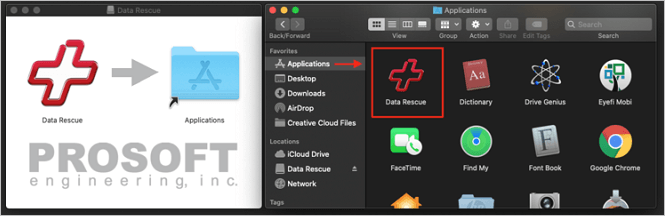
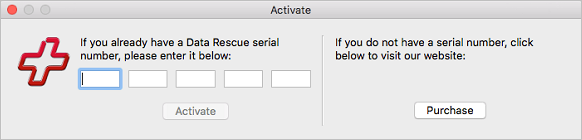
Étape 3. Le logiciel est installé et peut être lancé rapidement depuis votre dossier Applications. Vous devrez saisir votre nom et fournir le numéro de série du logiciel acheté ou de la version de démonstration. Une fois ces informations saisies, vous serez redirigé vers l'écran d'accueil.
Comment utiliser Data Rescue 6 pour récupérer des données sous Windows
Pour évaluer l'efficacité de Data Rescue 6 en matière de récupération de fichiers, vous devez télécharger ce logiciel auprès de Prosoft Engineering en acquérant une licence. Cependant, examinons de plus près le processus de récupération de données sous Windows, qui nécessite une clé USB standard.
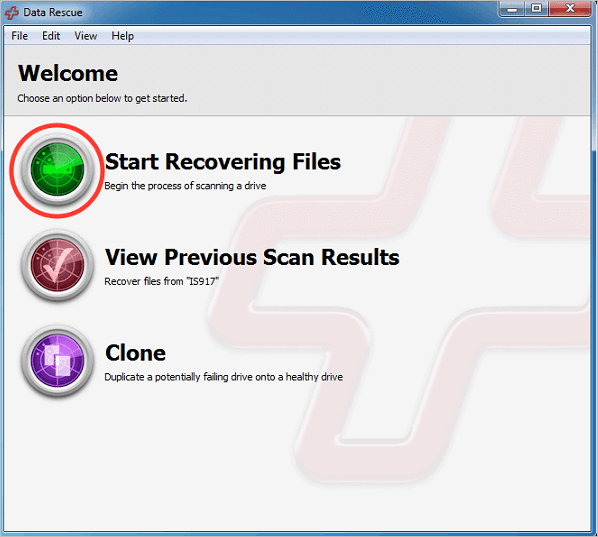
Étape 1. Choisissez « Commencer la récupération des fichiers ».
Après avoir ouvert Data Rescue 6, vous verrez un écran de bienvenue. Il vous permettra de consulter les résultats des analyses précédentes, de choisir entre la recherche de fichiers et le clonage de votre disque. Pour démarrer, cliquez sur « Lancer la récupération des fichiers ».
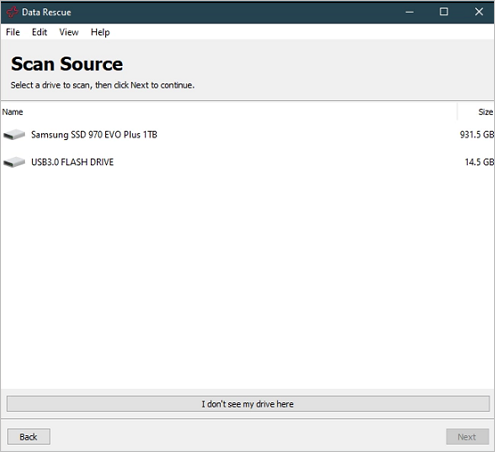
Étape 2. Choisissez le lecteur que vous souhaitez analyser.
L'étape suivante vous permettra de choisir le lecteur détectable à analyser pour récupérer des données ou en cas de perte. Souhaitez-vous analyser votre disque dur principal ? Pour cela, vous devez modifier l'emplacement des fichiers temporaires via Fichier > Modifier l'emplacement du stockage temporaire. Vous pouvez également choisir une clé USB, puis sélectionner le lecteur à analyser et cliquer sur Suivant.
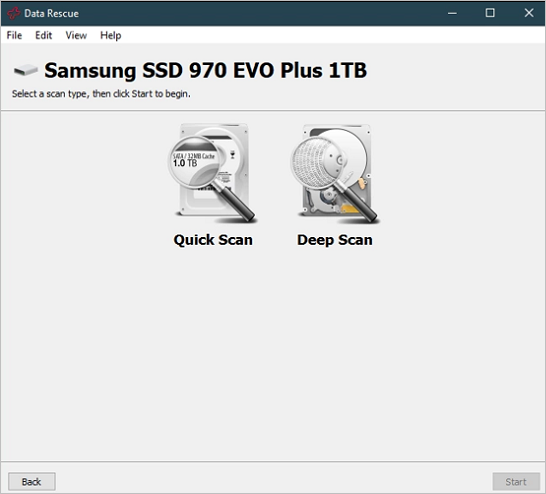
Étape 3. Choisissez entre un scan rapide et un scan approfondi.
Que préférez-vous entre une analyse approfondie et une analyse rapide ? Chaque analyse évaluera votre disque dur. La seule différence réside dans le niveau de détail de l'analyse. Une fois votre choix effectué, cliquez sur le bouton « Démarrer ».
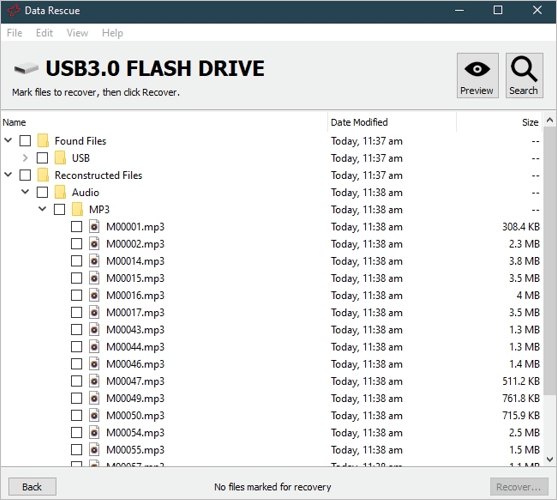
Étape 4. Évaluer les résultats de l'analyse.
Une fois l'analyse terminée, vous obtiendrez une liste détaillée des fichiers détectés par Data Rescue 6 sur le disque. Ces fichiers sont ceux à récupérer rapidement. En parcourant la liste, vous pouvez sélectionner les fichiers souhaités et utiliser la fonction d'aperçu pour vérifier leur état. Vous pouvez également utiliser la fonction de recherche pour trouver des fichiers spécifiques. Pour récupérer ces fichiers, vous devrez acquérir une licence Standard ou Professionnelle.
FAQ sur Data Rescue 6
Prosoft propose une FAQ contenant de nombreux tutoriels pour l'utilisation du logiciel sur Mac et Windows. Si vous ne trouvez pas la réponse à votre question, vous pouvez contacter leur équipe par chat en direct du lundi au vendredi, de 8h à 17h (heure du Pacifique).
1. La récupération de données est-elle sûre ?
Data Rescue 6 est totalement sûr. C'est un outil de récupération de données de haute qualité, développé par Prosoft Engineering et largement évalué.
2. Combien de temps faut-il à Data Rescue 6 pour effectuer une analyse ?
La fonction d'analyse rapide de Data Rescue 6 est nettement plus rapide que l'analyse approfondie. Cependant, la durée d'analyse dépend de la taille du disque. Ainsi, plus le disque est volumineux, plus il y a d'éléments à analyser. Selon Prosoft, l'analyse approfondie prend notamment 3 minutes par gigaoctet.
3. Comment installer Data Rescue sur une clé USB ?
Vous devez modifier l'emplacement des fichiers temporaires via Fichier > Modifier l'emplacement du stockage temporaire. Ensuite, vous pouvez choisir une clé USB, sélectionner un lecteur et le scanner.
4. Alternatives à la récupération de données
Il est essentiel d'éviter toute mauvaise surprise, notamment la perte d'un fichier important. C'est pourquoi installer un logiciel de récupération de données performant sur votre PC Windows vous permettra de récupérer l'intégralité de vos fichiers. Data Rescue 6 est l'un des logiciels de récupération de données les plus populaires. Vous recherchez une alternative ? Voici quelques-unes des meilleures solutions :
Conclusion de Data Rescue
En conclusion, le logiciel Data Rescue 6 offre :
- sécurité et fiabilité des outils
- Compatibilité totale avec le système d'exploitation
- assistance technique
- un taux de récupération élevé
Data Rescue 6 permet uniquement de prévisualiser les fichiers, contrairement à d'autres logiciels de récupération qui offrent la possibilité de tester leurs fonctionnalités jusqu'à un certain seuil. Son interface utilisateur simple et intuitive le rend facile à utiliser. En résumé, Data Rescue 6 constitue une solution fiable pour récupérer des données perdues sur Mac et Windows.
Cette page vous a-t-elle été utile ?
-
![]()
Mise à jour par
Soleil est passionnée d'informatique et a étudié et réalisé des produits. Elle fait partie de l'équipe d'EaseUS depuis 5 ans et se concentre sur la récupération des données, la gestion des partitions et la sauvegarde des données.… -
![]()
Rédigé par
Aveline est une nouvelle rédactrice chez EaseUS. Elle est une passionnée de technologie. Ses articles se concentrent principalement sur la récupération de données et les outils multimédias, domaines dans lesquels elle apporte son expertise approfondie.…




 Pourquoi choisir EaseUS ?
 Avis des rédacteurs

20+
Ans d’expérience

160+
Pays du monde d'entier

72 millions+
Utilisateurs

4,8 +
Note de Trustpilot




