
Sommaire
Avez-vous perdu la clé de produit de Microsoft Office? Cela peut arriver lorsque vous envisagez de réinstaller Office sur un nouveau PC, ou lorsque vous rencontrez une panne d'ordinateur, etc. D'après les résultats de recherche de clés de produit, il n'est pas aussi facile de trouver une clé de produit Office que celle de Windows, que vous pouvez par exemple extraire via le registre Windows.
Malheureusement, à partir d'Office 2013, Microsoft a changé sa manière de gérer la clé de produit Microsoft Office, ne stockant qu'une partie de la clé de produit sur le PC local. Alors comment la retrouver? Voici quatre moyens efficaces pour retrouver la clé de produit de Microsoft Office..
- Utiliser EaseUS Key Finder (Recommandé)
- Ouvrir ProduKey pour obtenir la clé de produit Office
- Exécuter CMD pour retrouver la clé d'activation de MS Office
- Utiliser votre compte Microsoft
1. Retrouver la clé de produit de Microsoft Office avec EaseUS Key Finder
S'applique à: Office 2003, Office 2007, Office 2010, Office 2013(MSI), Office 2016(MSI)
Quelle que soit la version d'Office que vous utilisez, EaseUS Key Finder peut vous aider à retrouver la clé d'activation Office. Par rapport à la manière courante de trouver la clé de produit sur le magasin Microsoft ou par courrier, le logiciel prend moins d'étapes.
De plus, ce logiciel possède de nombreuses fonctionnalités, telles que la migration des applications, le déplacement des fichiers et des comptes, etc. Et grâce à la fonction Clé de produit, vous pouvez exporte et enregistrer les clés d'Office, Windows et Adobe pour éviter de les perdre.
Pourquoi choisir EaseUS Key Finder
- 1. Récupérer les clés de produit Microsoft Office 2003/2007/2010/2013/2016/2019/365.
- 2. Analyser et rechercher des clés de Microsoft Office à partir d'un PC mort ou non amorçable.
- 3. Trouver les numéros de série d'autres applications installées en un clic.
- 4. Retrouver la clé de produit Windows 10/11.
Tutoriel en vidéo pour retrouver la clé de produit de Microsoft Office
Où se trouve la clé produit Microsoft Office ? Comment récupérer la licence Microsoft Office ? Cette vidéo offre 4 méthodes pour retrouver la clé de produit Microsoft Office (Microsoft Office 2007~2019). Découvrez les différentes méthodes pour retrouver la clé de produit Office avec toutes les versions.
📌Chapitres vidéo:
01:00 1. Utiliser EaseUS Key Finder (Recommandé)
02:07 2. Ouvrir ProduKey pour obtenir la clé de produit Office
02:50 3. Exécuter CMD pour retrouver la clé d'activation de MS Office
03:30 4. Utiliser votre compte Microsoft
Suivez ces étapes détaillées pour récupérer votre clé d'activation de MS Office:
Étape 1. Cliquez sur l'onglet "Applications" sous "Clé de registre".
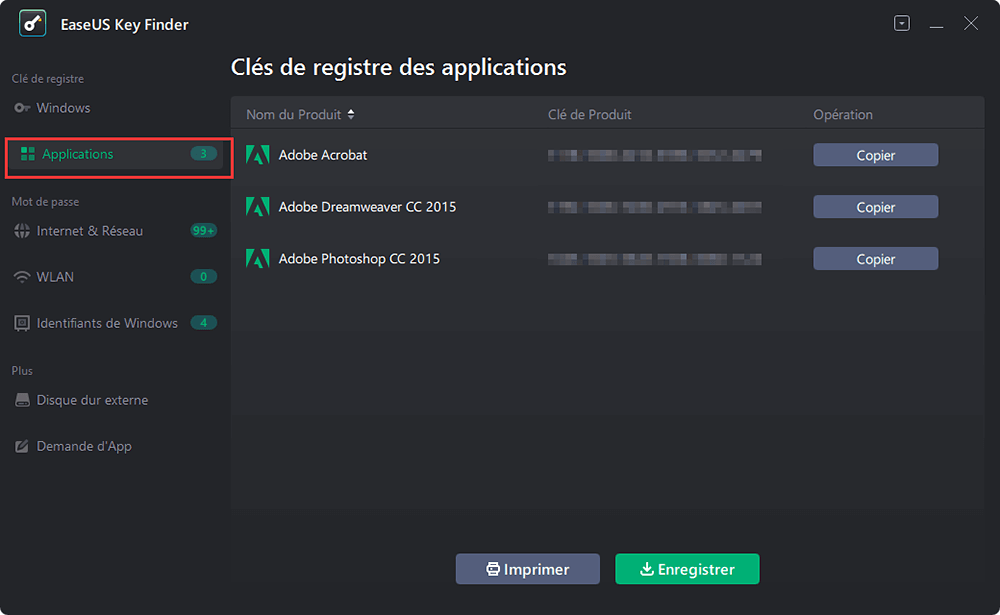
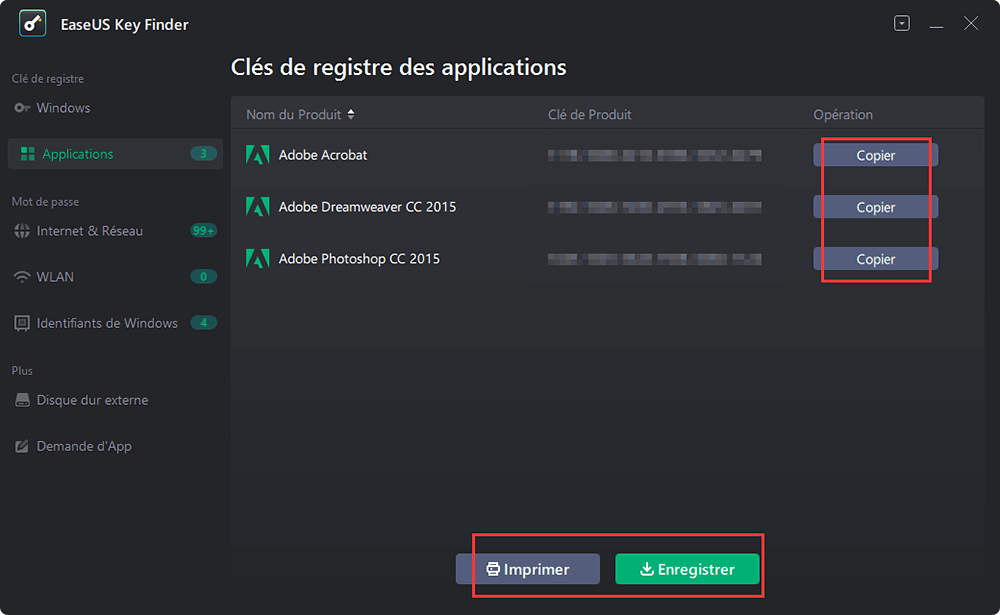
Étape 2. Affichez les clés du registre des applications sur le panneau de droite. EaseUS Key Finder affichera toutes les clés des logiciels installés. Copiez les numéros de série ciblés. Vous pouvez également cliquer sur "Imprimer" ou "Enregistrer".
2. Trouver la clé de produit de Microsoft Office via ProduKey
S'applique à: Office 2003, Office 2007, Office 2010, Office 2013
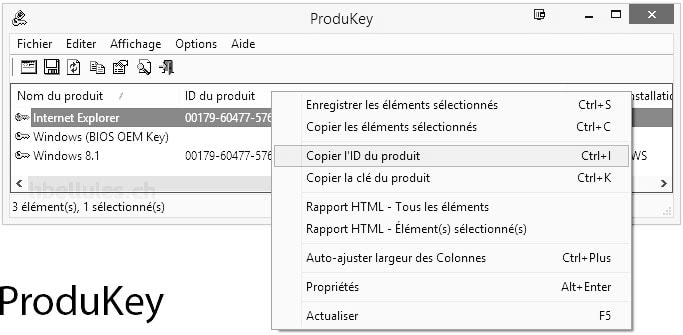
ProduKey est un autre outil pour retrouver facilement vos clés de produit, mais qui ne s'applique qu'aux versions antérieures à Office 2013. Il affichera les clés de produit de Windows 10, de Microsoft Office et d'autres programmes Microsoft. Contrairement à EaseUS Key Finder, vous ne pouvez pas utiliser ProduKey pour trouver les clés d'activation des programmes non-Microsoft.
Comment utiliser ProduKey pour récupérer la clé du produit de MS Office:
Etape 1. Téléchargez ProduKey.zip et décompressez-le.
Etape 2. Cliquez pour ouvrir produkey.exe.
Etape 3. Là, vous verrez la clé du produit pour Microsoft Office et le système d'exploitation actuel.
Les deux logiciels sont biens, mais en termes de versions prises en charge et de sécurité des données, EaseUS Key Finder est meilleur. Certains logiciels malveillants peuvent voler votre clé de produit via ProduKey. Par ailleurs, si vous souhaitez aussi transférer Microsoft Office vers un nouvel ordinateur, utilisez EaseUS Todo PC Trans.
3. Exécuter CMD pour trouver la clé de produit de MS Office
S'applique à: Office 2013, Office 2016 et Office 2019
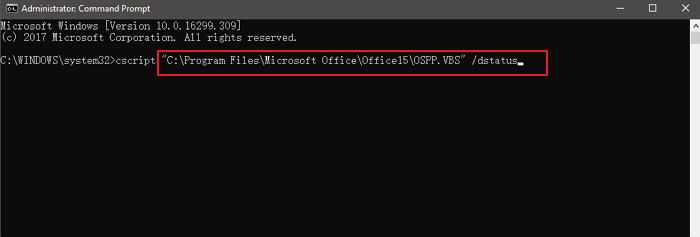
Cette méthode ne fonctionne bien que si les cinq derniers caractères de la clé de produit à 25 caractères d'Office 2019, Office 2016 ou Office 2013 sont stockés sur votre ordinateur. Voici les étapes à suivre pour obtenir les clés de produit Microsoft:
Etape 1. Tapez CMD dans la barre de recherche Windows puis exécutez l'invite de commande en tant qu'administrateur.
Etape 2. Tapez l'une des commandes suivantes en fonction de certains paramètres.
- Office 2013 (32-bit)(Win32-bit): cscript "C:\Program Files\Microsoft Office\Office15\OSPP.VBS" /dstatus
- Office 2013 (32-bit)(Win64-bit): cscript "C:\Program Files (x86)\Microsoft Office\Office15\OSPP.VBS" /dstatus
- Office 2013 (64-bit)(Win64-bit): cscript "C:\Program Files\Microsoft Office\Office15\OSPP.VBS" /dstatus
Etape 3. Votre clé de produit devrait apparaître ici.
4. Trouver la licence Office associée à votre compte Microsoft
S'applique à: Toutes les versions de Microsoft Office
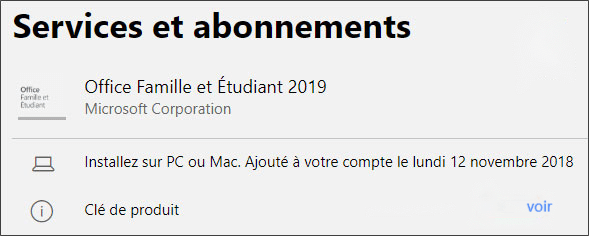
Si vous avez précédemment enregistré et activé votre copie de Microsoft Office 2010, 2013, 2016 ou 2019, vous serez heureux d'apprendre que Microsoft a stocké votre clé de produit originale et peut vous l'afficher.
Etape 1. Accédez à votre compte Microsoft - https://office.com/myaccount.
Etape 2. Accédez à l'onglet "Services et abonnements" pour voir votre clé de produit.
Supplément: Comment contacter Microsoft Support
Si vous ne trouvez pas la clé de produit en utilisant les méthodes décrites ci-dessus, le dernier recours est de contacter Microsoft directement. Mais vous devez disposer d'une preuve d'achat.
Si vous rencontrez un problème avec une clé de produit et que vous voulez entrer en contact avec un représentant de Microsoft, vous pouvez visiter le site suivant: Nous contacter.
Vous aurez alors la possibilité d'obtenir de l'aide par le biais de l'application "Obtenir de l'aide" ou de contacter l'assistance dans le navigateur même.
Si vous avez l'application "Obtenir de l'aide" sur votre appareil, en cliquant dessus vous serez directement dirigé vers l'application pour une assistance Microsoft rapide et gratuite. Cette application est disponible pour Windows 10.
Obtenir de l'aide via le navigateur est également rapide et gratuit. Un agent virtuel vous sera présenté et vous aidera à résoudre votre problème. Suivez ensuite les instructions à l'écran pour obtenir l'aide de Microsoft.

Conclusion
Les quatre solutions permettent toutes de retrouver facilement vos clés de produit Office. Si vous utilisez Office 2003-2016, nous recommandons EaseUS Key Finder. Mais si vous utilisez Office 365, ou Office 2019, il est plus judicieux d'utiliser votre compte Microsoft pour retrouver la clé.
Étape 1. Cliquez sur l'onglet "Applications" sous "Clé de registre".
Étape 2. Affichez les clés du registre des applications sur le panneau de droite. EaseUS Key Finder affichera toutes les clés des logiciels installés. Copiez les numéros de série ciblés. Vous pouvez également cliquer sur "Imprimer" ou "Enregistrer".
FAQ sur la récupération de la clé de produit Microsoft Office
1. Comment retrouver la clé de produit de Microsoft Office ?
Vous pouvez retrouver votre clé de produit Microsoft Office de plusieurs façons. Selon votre version d'Office, vous pouvez utiliser EaseUS Key Finder, ProduKey ou l'invite de commandes CMD. Si Office est associé à votre compte Microsoft, connectez-vous également à votre compte pour vérifier les informations de licence disponibles.
2. Peut-on retrouver une clé de produit Office avec CMD ?
Oui, l'invite de commandes peut afficher les cinq derniers caractères de certaines clés de produit Office, notamment pour Office 2013, 2016 et 2019. Ouvrez CMD en tant qu'administrateur et exécutez la commande OSPP.VBS correspondant à votre version et à l'architecture de votre installation Office.
3. Où trouver la clé de produit Office associée à mon compte Microsoft ?
Si votre licence Office a été enregistrée avec un compte Microsoft, connectez-vous à votre compte et ouvrez la section « Services et abonnements ». Vous pourrez y consulter les informations relatives à votre produit Office. Cette méthode est particulièrement utile pour les versions récentes liées directement à un compte Microsoft.
Cette page vous a-t-elle aidé ?

Mise à jour par Aurore
Passionnée d'informatique depuis toujours, je me suis spécialisée dans la récupération de données au fil de mes études et de mes expériences professionnelles. Depuis 2023, je mets mon expertise au service des utilisateurs francophones, en les accompagnant dans la sauvegarde et la restauration de leurs fichiers essentiels.

Rédigé par Lionel
Lionel est passionné de technologie informatique, il fait partie de l'équipe EaseUS depuis 8 ans, spécialisé dans le domaine de la récupération de données, de la gestion de partition, de la sauvegarde de données.
Articles liés
-
Comment retrouver la clé de produit Office 365 dans Windows? 5 Méthodes à essayer
![author icon]() Lionel/2026/10/30
Lionel/2026/10/30 -
Comment récupérer une clé de produit Office perdue (trois méthodes rapides)
![author icon]() Lionel/2026/10/30
Lionel/2026/10/30 -
Récupérer la clé de produit Windows 10 à partir du disque dur externe
![author icon]() Lionel/2026/10/30
Lionel/2026/10/30 -
2 Façons simples de récupérer le compte et le mot de passe Ubisoft
![author icon]() Lionel/2026/10/30
Lionel/2026/10/30

