
 A propos de l'auteur
 Avis et récompenses

- Récupérer des données d'un SSD Crucial non monté sur Mac
- Solution 1. Résoudre rapidement le problème de montage du SSD Crucial sur Mac
- Solution 2. Forcer le montage du disque dur Crucial sur le Mac
- Solution 3. Exécutez S.O.S. dans l'Utilitaire de disque pour résoudre le problème de montage du disque dur Crucial.
- Solution 4. Formatage impossible : Formater le SSD Crucial qui ne se monte pas sur Mac
Tout utilisateur de Mac peut utiliser un SSD Crucial comme solution de stockage de sauvegarde. Il offre un chiffrement avancé et une bonne capacité. Malgré ses qualités, le SSD Crucial peut rencontrer des problèmes, et il vous faudra parfois trouver comment les résoudre.
Le problème le plus fréquent que vous pourriez rencontrer est l' impossibilité de monter votre SSD Crucial sur un Mac . Bien que cela puisse paraître grave, ce n'est pas le cas. Cet article vous propose quelques solutions pour résoudre ce problème courant.
Récupérer des données d'un SSD Crucial non monté sur Mac
Il est essentiel de récupérer vos données avant de tenter de réparer le SSD Crucial de votre Mac qui ne répond plus, afin d'éviter toute perte. L'utilisation d'un logiciel de récupération de données Crucial professionnel est recommandée.
Vous pouvez utiliser un logiciel de récupération de données comme EaseUS Data Recovery Wizard for Mac . Si vous rencontrez des problèmes, par exemple si votre SSD externe Crucial ne se monte pas sur votre Mac, ce logiciel est puissant et fiable pour récupérer les données de votre SSD Crucial. De plus, ses fonctionnalités sont fiables et faciles à utiliser. Pour commencer la procédure de récupération, installez le logiciel EaseUS sur votre Mac.
Cet outil vous aide à récupérer des données depuis des SSD Crucial, des disques durs externes, des cartes mémoire, et bien plus encore.
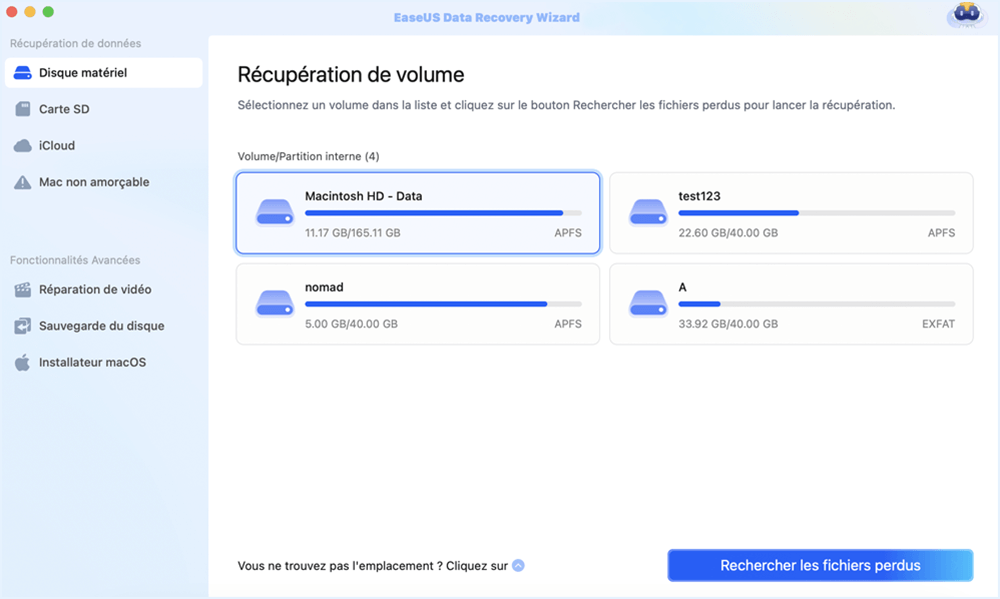
Étape 1. Sélectionnez l'emplacement du périphérique à partir duquel vous avez supprimé des fichiers. Cliquez sur le bouton "Rechercher les fichiers perdus" pour localiser les fichiers définitivement supprimés.
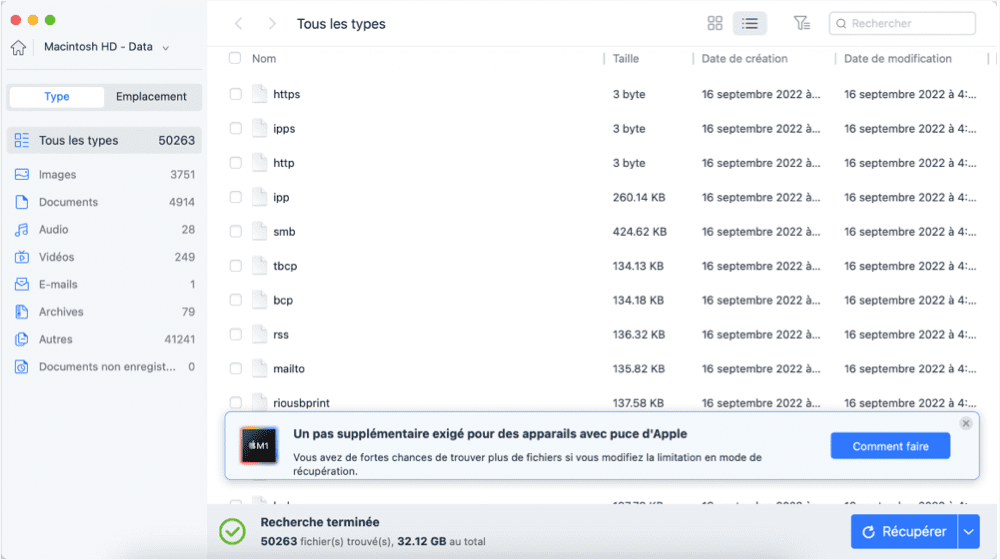
Étape 2. EaseUS Data Recovery Wizard for Mac répertorie les fichiers qu'il trouve dans la barre latérale de gauche.
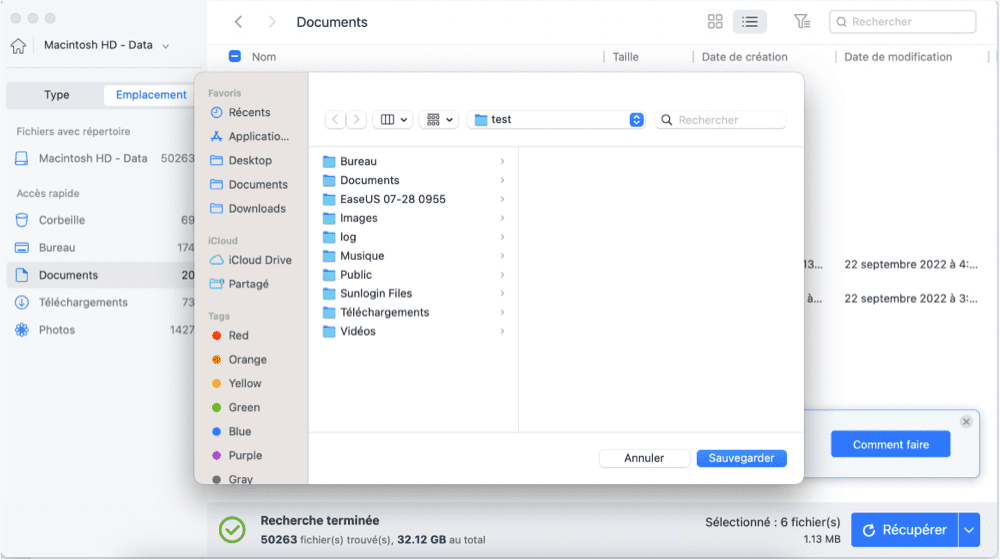
Étape 3. Prévisualisez les éléments que vous recherchez et cliquez sur le bouton "Récupérer" pour restaurer les fichiers définitivement supprimés sur Mac.
Avant d'aborder les solutions, pensez à partager cet article sur les réseaux sociaux pour contribuer à résoudre ce problème destructeur et aider davantage de lecteurs à récupérer des données à partir de SSD sur Mac .
Solution 1. Résoudre rapidement le problème de montage du SSD Crucial sur Mac
Il se peut que votre SSD Crucial ne soit pas reconnu par votre Mac en cas de connexion incorrecte. Un mauvais contact peut empêcher le disque dur externe d'apparaître correctement sur votre Mac. Connectez votre SSD externe Crucial à un autre appareil pour vérifier que la connexion est établie.
Vérifiez également vos paramètres d'affichage. Si votre SSD Crucial est mal reconnu, il ne pourra pas être monté sur un Mac. Pour vérifier les paramètres d'affichage, suivez ces étapes.
Étape 1. Ouvrez « Finder », puis sélectionnez « Réglages »
Étape 2. Ensuite, sélectionnez « Général » pour cocher la case « Disques externes ».
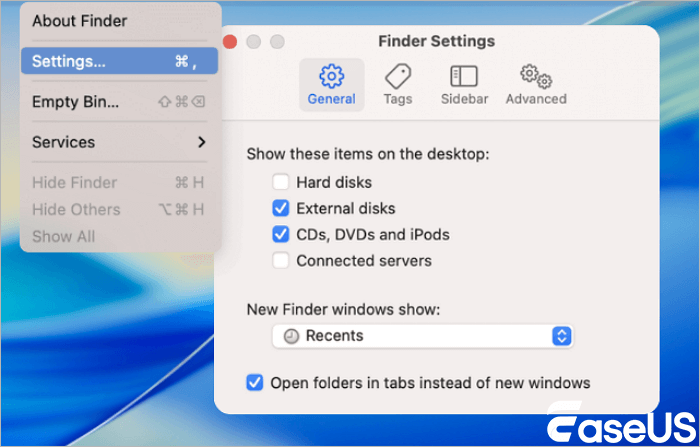
Étape 3. Ouvrez la « Barre latérale » pour vérifier que « Disques externes » est coché sous « Emplacements ».
Solution 2. Forcer le montage du disque dur Crucial sur le Mac
Lorsqu'un SSD externe est branché, il est immédiatement monté. Il est donc difficile de déterminer si le SSD Crucial est correctement installé. La meilleure façon de localiser le SSD Crucial dans le Finder ou l'Utilitaire de disque est de forcer son montage sur votre Mac.
Si votre Mac ne reconnaît pas le disque dur Crucial, suivez ces étapes pour forcer son montage.
Étape 1. Connectez votre SSD Crucial à votre Mac.
Étape 2. Sélectionnez « Applications ».
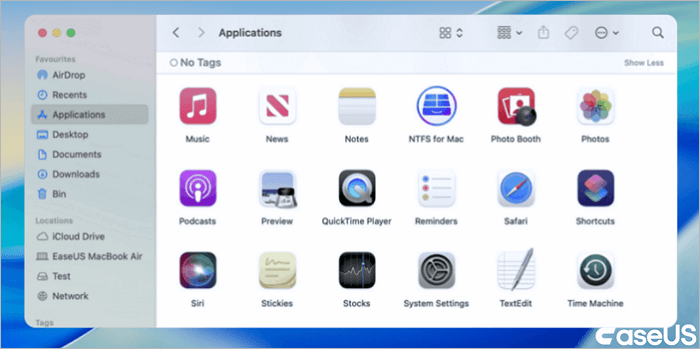
Étape 3. Allez dans « Utilitaires ».
Étape 4. Ouvrez « Utilitaire de disque ». Vous pouvez également lancer facilement Utilitaire de disque avec Spotlight.
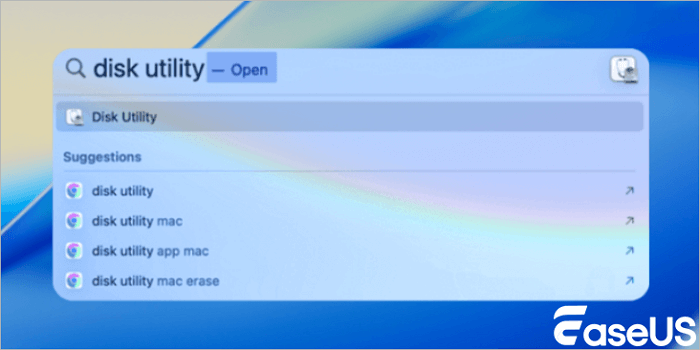
Étape 5. Accédez au panneau de gauche de la fenêtre utilitaire pour trouver le « SSD Crucial ».
Étape 6. Pour monter des disques sur un Mac , choisissez le SSD Crucial et sélectionnez « Monter » en haut du menu.
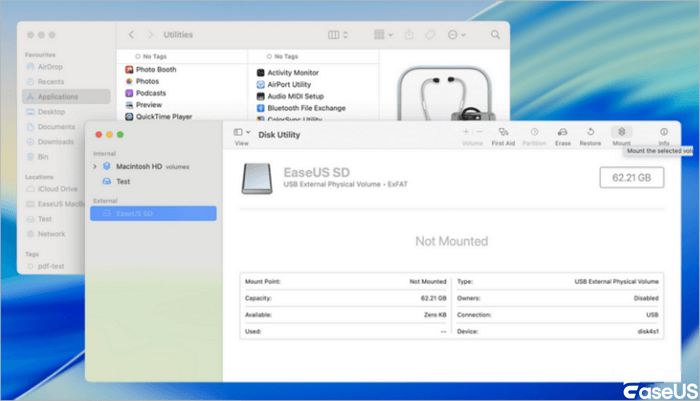
Étape 7. Quittez l'Utilitaire de disque et ouvrez le Finder pour trouver le SSD Crucial.
Solution 3. Exécutez S.O.S. dans l'Utilitaire de disque pour résoudre le problème de montage du disque dur Crucial.
Tout problème lié au disque dur d'un Mac peut être résolu grâce à la technique de dépannage appelée « S.O.S. ». Pour résoudre le problème de montage du disque dur Crucial, vous pouvez essayer cette méthode.
Pour identifier et résoudre les problèmes liés au disque externe, utilisez l'outil de S.O.S. de l'Utilitaire de disque.
Étape 1. Cliquez sur « Finder » et accédez à « Applications ».
Étape 2. Ouvrez « Utilitaires »
Étape 3. Cliquez sur « Utilitaire de disque ».
Étape 4. Sélectionnez « Affichage » > « Afficher tous les appareils ».
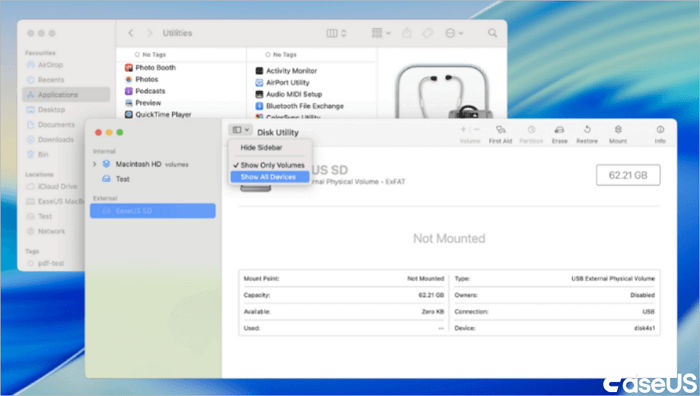
Étape 5. Choisissez votre périphérique SSD Crucial et cliquez sur « S.O.S. ».
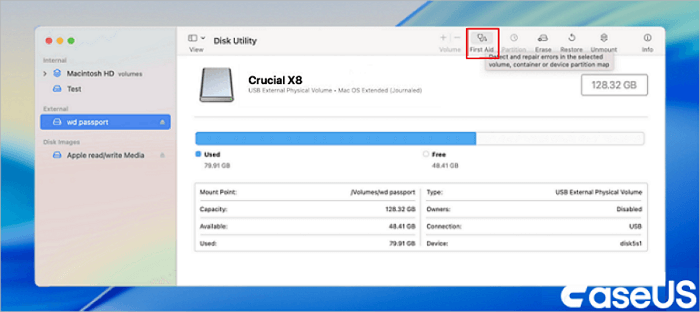
Étape 6. Cliquez sur « Exécuter ».
🔺Au fait, vous pouvez également exécuter S.O.S. depuis Récupération macOS
N'oubliez pas de partager ce tutoriel pour aider davantage d'utilisateurs de SSD Crucial !
Solution 4. Formatage impossible : Formater le SSD Crucial qui ne se monte pas sur Mac
Il est conseillé de sauvegarder vos données, car le formatage entraînera leur perte. Une fois vos données sauvegardées, suivez ces étapes pour formater votre SSD Crucial.
Étape 1. Connectez le SSD Crucial au Mac et accédez à « Applications ».
Étape 2. Cliquez sur « Utilitaires » et ouvrez « Utilitaire de disque ». Dans le panneau latéral de la fenêtre Utilitaire de disque, sélectionnez « Disque Crucial ».
Étape 3. Dans la même fenêtre Utilitaire de disque, cliquez sur « Effacer ».
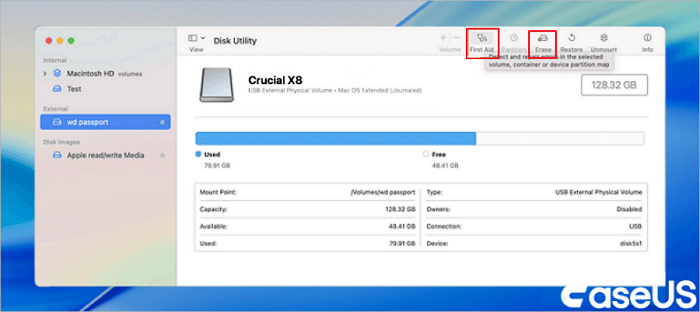
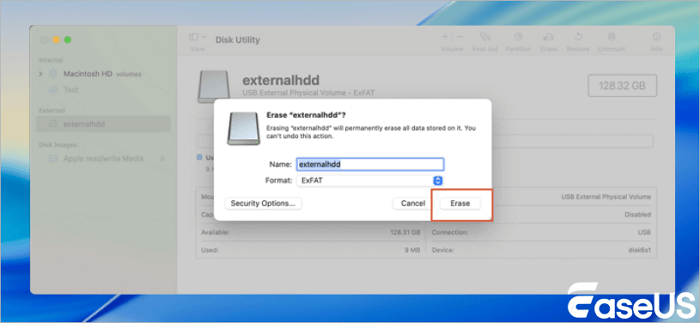
Étape 4. Sélectionnez « APFS » ou « Mac OS étendu (journalisé) » dans le menu contextuel.
Étape 5. Dans le champ « Nom », donnez un nom à ce lecteur et cliquez sur « Effacer » pour commencer le formatage.
Si vous souhaitez récupérer un SSD formaté sur un Mac , essayez EaseUS Data Recovery Wizard pour Mac !
Conclusion
Il est à la fois courant et inquiétant de constater que son SSD Crucial ne se monte pas sur un Mac. Cependant, grâce aux nombreuses solutions proposées, cela ne signifie pas que vous avez perdu toutes vos données.
Si tel est le cas, essayez des solutions simples comme le formatage, le montage forcé, la vérification des paramètres d'affichage et de la connexion, et l'exécution de l'outil S.O.S..
Pour éviter de perdre des données importantes, les utilisateurs doivent utiliser le logiciel EaseUS Data Recovery Wizard pour Mac afin de récupérer leurs données avant de tenter les modifications.
Cette page vous a-t-elle aidé ?

Mise à jour par Aurore
Passionnée d'informatique depuis toujours, je me suis spécialisée dans la récupération de données au fil de mes études et de mes expériences professionnelles. Depuis 2023, je mets mon expertise au service des utilisateurs francophones, en les accompagnant dans la sauvegarde et la restauration de leurs fichiers essentiels.
-
EaseUS Data Recovery Wizard est un puissant logiciel de récupération de système, conçu pour vous permettre de récupérer les fichiers que vous avez supprimés accidentellement, potentiellement perdus à cause de logiciels malveillants ou d'une partition entière du disque dur.
En savoir plus -
EaseUS Data Recovery Wizard est le meilleur que nous ayons vu. Il est loin d'être parfait, en partie parce que la technologie avancée des disques d'aujourd'hui rend la récupération des données plus difficile qu'elle ne l'était avec la technologie plus simple du passé.
En savoir plus -
EaseUS Data Recovery Wizard Pro a la réputation d'être l'un des meilleurs logiciels de récupération de données sur le marché. Il est livré avec une sélection de fonctionnalités avancées, notamment la récupération de partitions, la restauration de lecteurs formatés et la réparation de fichiers corrompus.
En savoir plus
Articles liés
-
Réparer le disque dur externe Iomega qui n'apparaît pas sur un Mac de 5 manières
![author icon]() Mélanie 19 Aug, 2026
-
Top 6 des méthodes pour réparer Word qui ne s'enregistre pas sur Mac en 2026
![author icon]() Mélanie 28 Oct, 2026
-
Comparaison de MacOS : Monterey vs Big Sur
![author icon]() Lionel 19 Nov, 2026
-
APFS n’apparaît pas dans l’Utilitaire de disque sur Mac : comment résoudre le problème ?
![author icon]() Nathalie 26 Nov, 2026
 Mélanie 19 Aug, 2026
 Lionel 19 Nov, 2026
 Nathalie 26 Nov, 2026

