
 A propos de l'auteur
 Avis et récompenses

Vous souhaitez formater un SSD ou un disque dur au format APFS, mais cette option n’apparaît pas dans l’Utilitaire de disque de votre Mac ? Ce problème peut être lié à la version de macOS, au périphérique sélectionné ou au schéma de partition du disque.
Dans cet article, nous expliquons les causes possibles et les solutions à essayer pour afficher l’option APFS. Avant toute manipulation, pensez à sauvegarder vos fichiers importants : l’effacement d’un disque supprime les données qu’il contient.
Pourquoi l’option APFS n’apparaît-elle pas dans l’Utilitaire de disque sur Mac ?
L'absence de l'option APFS est rarement un bug ; elle est généralement due à des limitations du système ou du matériel. Voici les raisons les plus courantes :

Versions macOS antérieures : APFS a été introduit avec macOS High Sierra (10.13) en 2017. Si vous utilisez macOS Sierra (10.12) ou une version antérieure, l’Utilitaire de disque ne disposera pas de l’option APFS car le système d’exploitation lui-même ne le prend pas en charge.
Le disque ou la partition sélectionné(e) n'est pas compatible : Utilitaire de disque n'affiche que les options de formatage compatibles avec l'élément sélectionné. Le format APFS est toujours disponible pour le SSD interne de tout Mac compatible APFS.
Masquée sur un disque externe sélectionné : cette option peut être masquée si un disque dur est sélectionné. Bien que le système de fichiers APFS fonctionne sur les disques durs, Apple privilégie parfois l’affichage du système de fichiers HFS+ pour ces derniers. La solution consiste souvent à utiliser correctement la fonction Effacer.
Volume dans un conteneur APFS : si vous sélectionnez un volume (autre que le conteneur principal) déjà inclus dans un conteneur APFS, le menu de formatage sera grisé. Vous pourrez uniquement supprimer et rajouter des volumes, mais pas les reformater individuellement.
Le disque utilise un schéma de partition MBR : les disques plus anciens, notamment ceux utilisés sous Windows, peuvent être initialisés avec le schéma de partition MBR. macOS limite parfois les options de formatage pour ces disques. Convertir le schéma de partition en GUID (standard pour les Mac) débloquera le format APFS.
Comment résoudre le problème d'APFS qui n'apparaît pas dans l'Utilitaire de disque (3 solutions)
L'Utilitaire de disque n'affiche pas le format APFS ! Impossible de formater un disque APFS avec l'Utilitaire de disque ! Seul le bouton « Effacer » du menu supérieur est actif (non grisé). Cliquer sur « Effacer » ouvre une fenêtre contextuelle… où le menu déroulant « Format » ne contient pas l'option APFS. - Discussions.Apple.com
Voici des solutions pour retrouver l'option de format APFS dans l'Utilitaire de disque de votre Mac :
Solution 1. Vérifier votre version de macOS
Accédez à > À propos de ce Mac. Si vous utilisez macOS Sierra (10.12) ou une version antérieure, vous devez mettre à niveau votre système d’exploitation vers macOS High Sierra ou une version ultérieure pour bénéficier de la prise en charge d’APFS.

Partagez cet article avec vos amis pour les aider à résoudre le problème d'affichage de l'option de format APFS dans l'Utilitaire de disque sur un Mac.

Solution 2. Effacer le disque à l'aide de l'Utilitaire de disque
Pour résoudre cette erreur, envisagez de reformater le disque au format APFS via l'Utilitaire de disque :
- Avertissement
- Formater un disque dur efface toutes ses données. Si vous l'avez déjà formaté sans sauvegarde, tout n'est pas perdu. Un logiciel de récupération de données peut souvent analyser le disque et récupérer les fichiers perdus. Il est essentiel d'arrêter immédiatement d'utiliser le disque pour éviter que les anciennes données ne soient écrasées.
Étape 1. Ouvrez Utilitaire de disque (accessible via Applications > Utilitaires). Si le disque externe n'apparaît pas dans Utilitaire de disque, cliquez sur « Présentation > Afficher tous les périphériques ».

Étape 2. Dans la barre latérale, sélectionnez le disque physique ou le conteneur contenant la partition, et non pas seulement le nom du volume en retrait. Les options de formatage diffèrent souvent selon le périphérique sélectionné.
Étape 3. Sélectionnez le lecteur physique principal ou la partition à formater, puis cliquez sur le bouton « Effacer ». Une nouvelle fenêtre s’ouvre. Vous y trouverez le menu déroulant « Format ».

Étape 4. Cliquez sur le menu. Si APFS ou l'une de ses variantes (APFS, APFS chiffré, etc.) est listé, vous pouvez le sélectionner et continuer.
Solution 3. Utiliser le terminal pour forcer le format APFS
Si la méthode via l'interface graphique n'affiche toujours pas APFS, vous pouvez utiliser la ligne de commande pour forcer le format.
⚠️ AVERTISSEMENT : Cette opération effacera définitivement toutes les données présentes sur le disque spécifié.
Étape 1. Ouvrez le Terminal depuis « Applications > Utilitaires ».
Étape 2. Tapez diskutil list et appuyez sur Entrée pour identifier l'identifiant du disque que vous souhaitez formater (par exemple, disk2).

Étape 3. Pour formater l'intégralité du disque physique au format APFS, utilisez la commande suivante :
diskutil deleteDisk APFS "NewDiskName" identifiant de disque
Par exemple, pour formater disk2 en un nouveau volume APFS nommé « MySSD » :
diskutil deleteDisk APFS "MySSD" disk2
Étape 4. Appuyez sur Entrée. Le Terminal va maintenant formater le disque avec le schéma APFS.
Conseil supplémentaire : Récupérer vos données perdues grâce au logiciel EaseUS Data Recovery.
Si vous formatez votre disque dur sans vous rendre compte qu'il contient des données importantes, pas de panique ! Téléchargez EaseUS Data Recovery Wizard for Mac , qui permet de récupérer des données depuis un disque dur, une clé USB, une carte mémoire, un SSD ou tout autre périphérique de stockage formaté. Ne l'installez pas sur le périphérique à récupérer. Utilisez un autre disque externe ou le disque interne de votre Mac.
Le succès de la récupération de données dépend de la quantité de nouvelles données écrites sur le disque après le formatage. Plus vous tentez la récupération rapidement, plus vos chances de succès sont élevées. Suivez les étapes de récupération APFS ci-dessous pour restaurer vos données supprimées ou perdues sur un Mac :
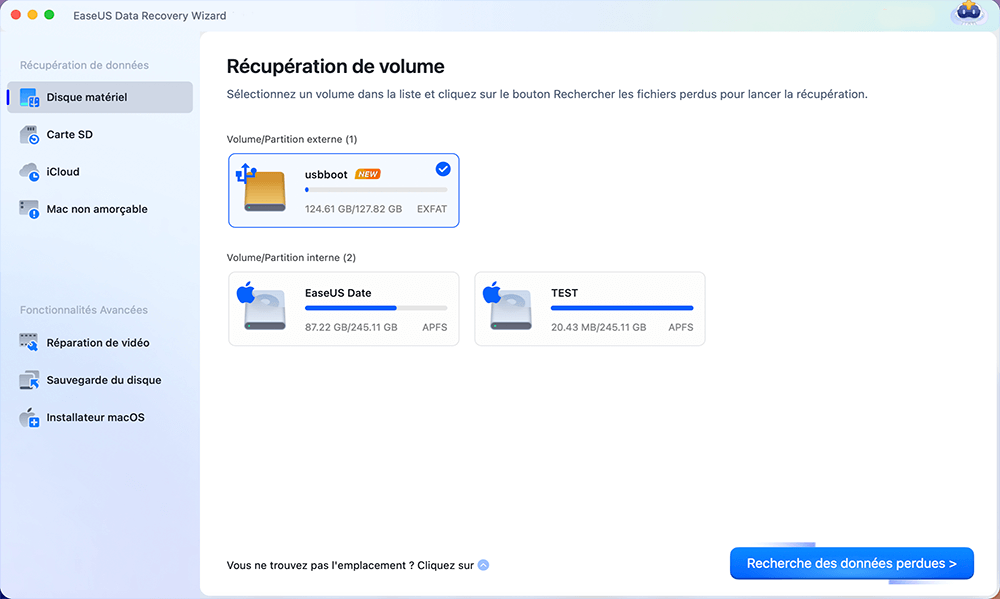
Étape 1. Connectez correctement votre disque dur externe à votre Mac. Lancez EaseUS Data Recovery Wizard for Mac, sélectionnez le disque externe et cliquez sur "Rechercher des données perdues" pour laisser le logiciel rechercher les fichiers perdus sur celui-ci.
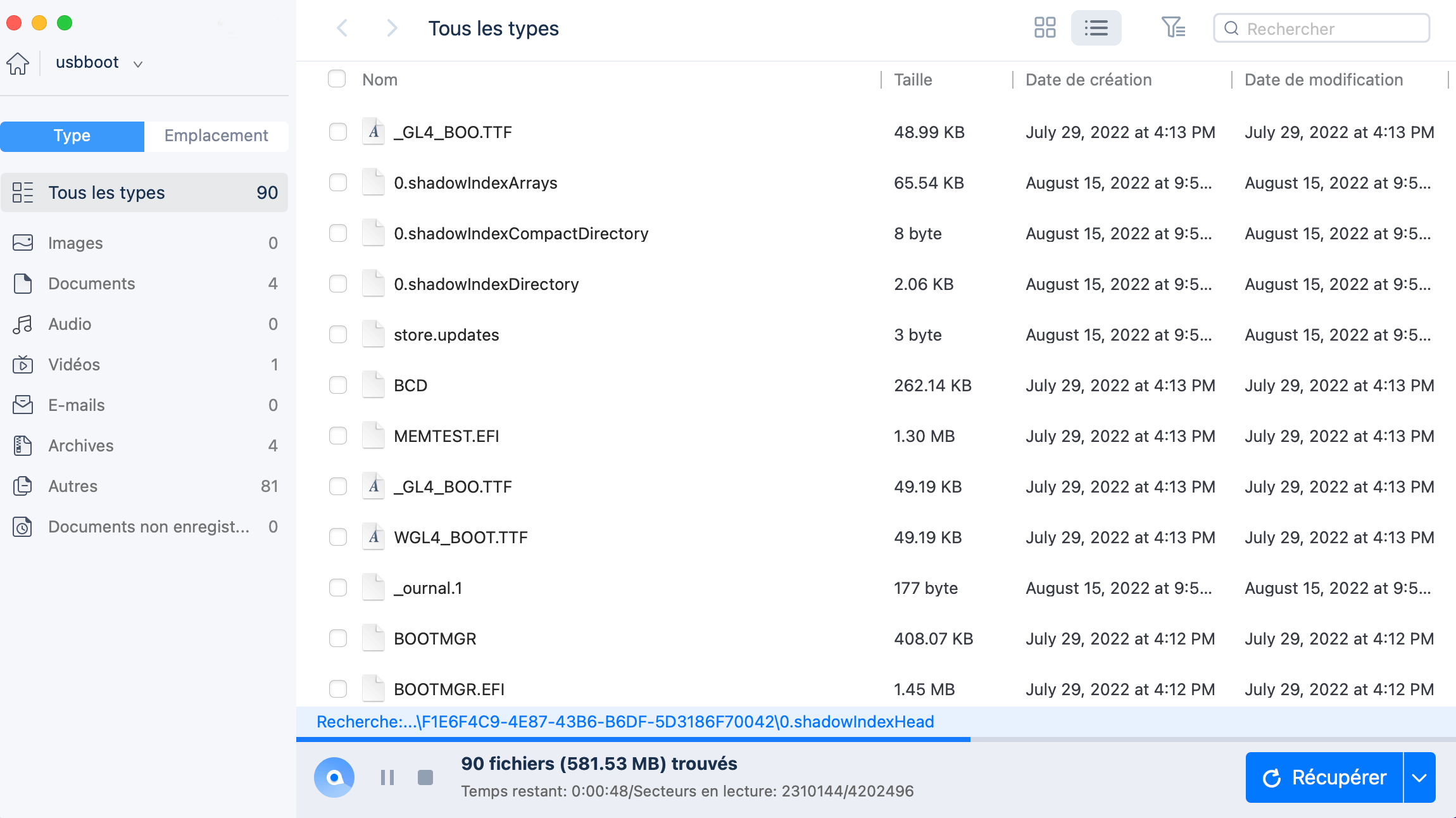
Étape 2. Après une analyse rapide et une analyse approfondie, tous les fichiers seront présentés dans le panneau de gauche des résultats de l'analyse.
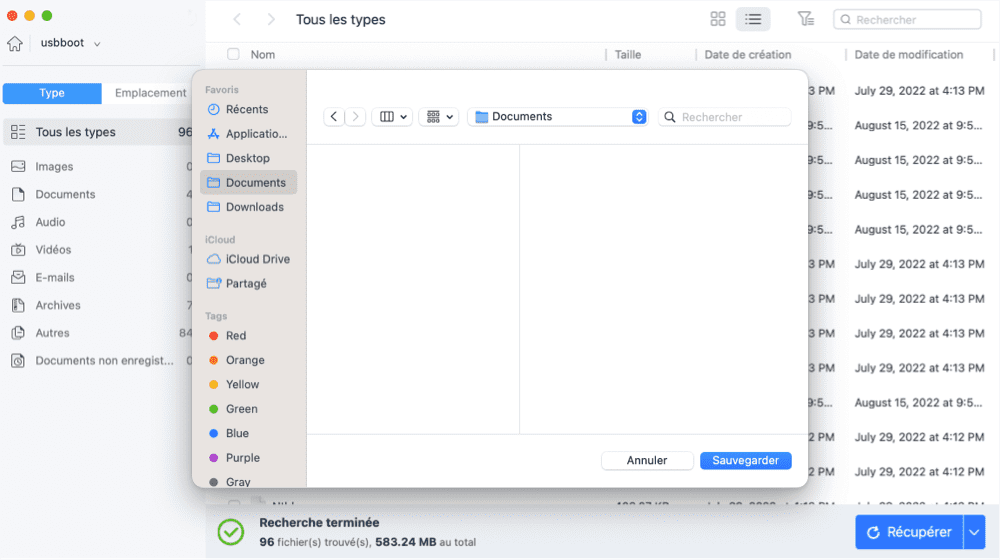
Étape 3. Sélectionnez les fichiers que vous voulez récupérer et cliquez sur le bouton "Récupérer". N'enregistrez pas les fichiers récupérables sur le disque dur externe en cas d'écrasement des données.
Conclusion
Cet article présente trois solutions efficaces pour résoudre l'erreur « APFS non affiché dans Utilitaire de disque » : la mise à jour de macOS, le formatage du disque en APFS et l'utilisation de commandes Terminal pour forcer ce formatage. Si vous avez oublié de sauvegarder vos données avant le formatage, un logiciel de récupération de données comme EaseUS Data Recovery Wizard vous permet de restaurer facilement vos données depuis un disque dur formaté sur Mac.
FAQ : APFS n’apparaît pas dans l’Utilitaire de disque sur Mac
Voici les questions que se posent fréquemment les utilisateurs confrontés au problème « APFS n'apparaît pas dans l'Utilitaire de disque » ; jetez-y un œil !
1. Pourquoi mon disque dur externe n'apparaît-il pas dans l'Utilitaire de disque sur Mac ?
En général, si un disque dur externe n'est pas reconnu, cela peut être dû au connecteur utilisé, à un système de fichiers corrompu, à des problèmes de partitionnement sur le disque dur externe (comme des secteurs défectueux), à des pilotes obsolètes ou à une infection virale sur votre Mac.
2. Qu'est-ce que APFS dans l'Utilitaire de disque ?
Apple File System (APFS), le système de fichiers par défaut des ordinateurs Mac utilisant macOS 10.13 ou une version ultérieure, offre un chiffrement robuste, le partage d'espace, les instantanés, un dimensionnement rapide des répertoires et des principes fondamentaux du système de fichiers améliorés.
3. Un Mac peut-il lire l'exFAT ?
Bien sûr ! Mac prend entièrement en charge la lecture et l’écriture des formats exFAT. Tout périphérique de stockage formaté en exFAT peut être automatiquement monté dans les programmes du Finder et sur le bureau une fois branché.
4. APFS est-il pris en charge par Windows ?
Apple File System (APFS) est un nouveau système de fichiers pour macOS, iOS et les appareils Apple. Si vous travaillez sur un ordinateur Windows et souhaitez lire et écrire des fichiers sur un disque dur, un SSD ou une clé USB formatés en APFS, vous aurez besoin d'un logiciel tiers APFS pour Windows.
Cette page vous a-t-elle aidé ?

Mise à jour par Nathalie
Nathalie est une rédactrice chez EaseUS depuis mars 2015. Elle est passionée d'informatique, ses articles parlent surtout de récupération et de sauvegarde de données, elle aime aussi faire des vidéos! Si vous avez des propositions d'articles à elle soumettre, vous pouvez lui contacter par Facebook ou Twitter, à bientôt!
-
EaseUS Data Recovery Wizard est un puissant logiciel de récupération de système, conçu pour vous permettre de récupérer les fichiers que vous avez supprimés accidentellement, potentiellement perdus à cause de logiciels malveillants ou d'une partition entière du disque dur.
En savoir plus -
EaseUS Data Recovery Wizard est le meilleur que nous ayons vu. Il est loin d'être parfait, en partie parce que la technologie avancée des disques d'aujourd'hui rend la récupération des données plus difficile qu'elle ne l'était avec la technologie plus simple du passé.
En savoir plus -
EaseUS Data Recovery Wizard Pro a la réputation d'être l'un des meilleurs logiciels de récupération de données sur le marché. Il est livré avec une sélection de fonctionnalités avancées, notamment la récupération de partitions, la restauration de lecteurs formatés et la réparation de fichiers corrompus.
En savoir plus
Articles liés
-
Où se trouve le dossier Corbeille sur Mac [Guide du débutant]
![author icon]() Nathalie 05 Nov, 2026
-
5 façons simples de retrouver vos fichiers soudainement disparus sur Mac
![author icon]() Lionel 19 Nov, 2026
-
Comment récupérer un document Word non enregistré ou supprimé sur Mac en 7 façons
![author icon]() Nathalie 19 Nov, 2026
-
4 méthodes pour récupérer des photos supprimées sur mac
![author icon]() Lionel 19 Nov, 2026
 Lionel 19 Nov, 2026

