

Sommaire
 A propos de l'auteur
 Avis et récompenses
Pourquoi les messages iMessage n'apparaissent pas sur Mac
Depuis ma mise à jour vers macOS Tahoe, je n'arrive plus à synchroniser mes SMS entre mon iPhone et mon Mac. Mon Mac reçoit bien les messages arrivant sur mon iPhone, mais je suis incapable d'en envoyer depuis l'ordinateur — le SMS ne part jamais. Pire, les SMS que j'envoie depuis mon iPhone ne remontent jamais côté Mac : ils n'apparaissent simplement pas. Je suis allé vérifier dans Réglages Système > Compte Apple > iCloud > Messages, sans trouver de solution.– un utilisateur des forums de MacGeneration
Avant de vous lancer dans une manipulation au hasard, mieux vaut identifier la cause exacte. Dans la majorité des cas où les messages iMessage n'apparaissent pas sur Mac, c'est un problème de synchronisation ; plus rarement, il s'agit d'une véritable perte de données.
1. La synchronisation iMessage est désactivée.
Si l'option « Messages dans iCloud » n'est pas activée sur votre Mac, votre ordinateur ne récupérera tout simplement pas les messages envoyés depuis votre iPhone ou vos autres appareils Apple.
2. L'identifiant Apple ne correspond pas.
Lorsque votre Mac et votre iPhone utilisent des identifiants Apple différents, vos fils de discussion ne se suivent pas d'un appareil à l'autre.
3. Une connexion réseau instable
iMessage a besoin d'une connexion internet solide. Si votre Wi-Fi est capricieux ou coupe régulièrement, les messages peuvent rester bloqués en chemin, ou ne jamais arriver jusqu'à votre Mac.
4. Des messages supprimés ou disparus.
Parfois, les messages disparaissent tout simplement parce que vous les avez supprimés par erreur, ou à cause d'un plantage système. Une fois supprimés, réactiver la synchronisation ne suffira pas à les faire revenir. Il vous faudra alors un logiciel de récupération d'iMessage professionnel pour récupérer les iMessages supprimés sur Mac.
Comment réparer iMessage qui ne s'affiche pas sur Mac
Si vos iMessages ne se synchronisent pas sur votre Mac, la meilleure solution consiste généralement à activer Messages dans iCloud. Pour la plupart des utilisateurs, cela suffit à tout remettre en ordre immédiatement.
Méthode 1. Comment réparer la synchronisation iMessage
Si vos messages ne sont « que » désynchronisés, la solution est rapide. Voici comment réactiver Messages dans iCloud, étape par étape :
Étape 1. Ouvrez l'application Messages depuis le Dock.
Étape 2. Cliquez sur « Messages » dans la barre de menu, en haut de l'écran..
Étape 3. Sélectionnez Réglages (nommé « Préférences » sur les versions de macOS antérieures à Ventura).
Étape 4. Allez dans l'onglet iMessage.
Étape 5. Cochez la case Activer Messages dans iCloud.
Étape 6. Cliquez sur Synchroniser maintenant pour forcer le rafraîchissement.
Étape 7. Vérifiez enfin que votre Mac est bien connecté à un réseau Wi-Fi stable, et que le même identifiant Apple est utilisé sur tous vos appareils.
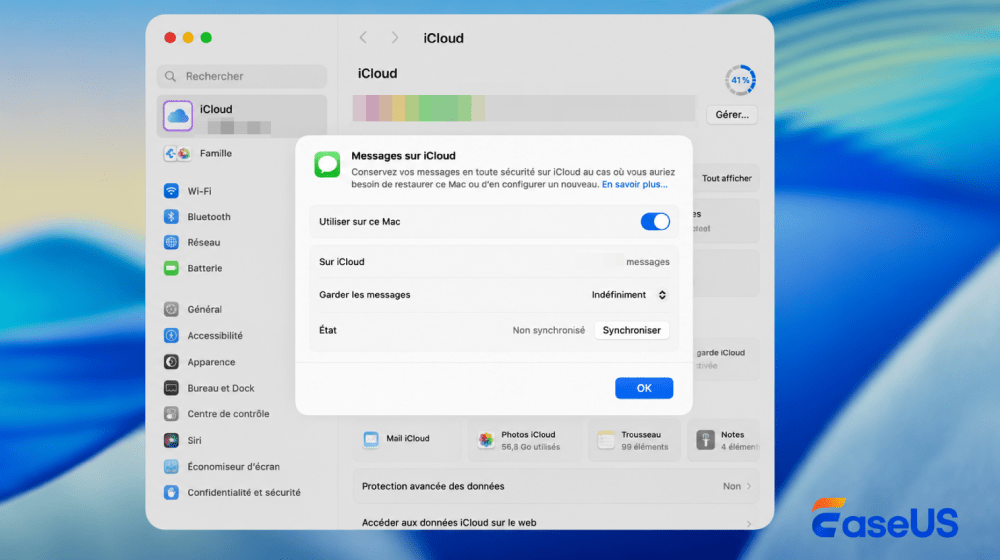
Dans la plupart des cas, vos conversations réapparaissent en quelques minutes. Si ce n'est pas suffisant, ou si vous soupçonnez que certains messages ont carrément été effacés, direction la section suivante.
Méthode 2.Récupérer des messages supprimés avec un logiciel de récupération de données Mac
Quand la synchronisation ne change rien au problème, c'est généralement le signe que les messages ne sont plus dans iCloud, ni dans la base locale visible de l'application. Bonne nouvelle : sur un disque Mac, un fichier supprimé n'est pas effacé instantanément, il reste récupérable tant qu'il n'a pas été écrasé par de nouvelles données. C'est précisément le rôle d'un logiciel de récupération de données Mac comme EaseUS Data Recovery Wizard for Mac.
Cet outil scanne le disque en profondeur pour retrouver les messages disparus, y compris leurs pièces jointes (photos, vidéos, documents), même si vous n'aviez jamais activé de sauvegarde iCloud. Voici la marche à suivre :
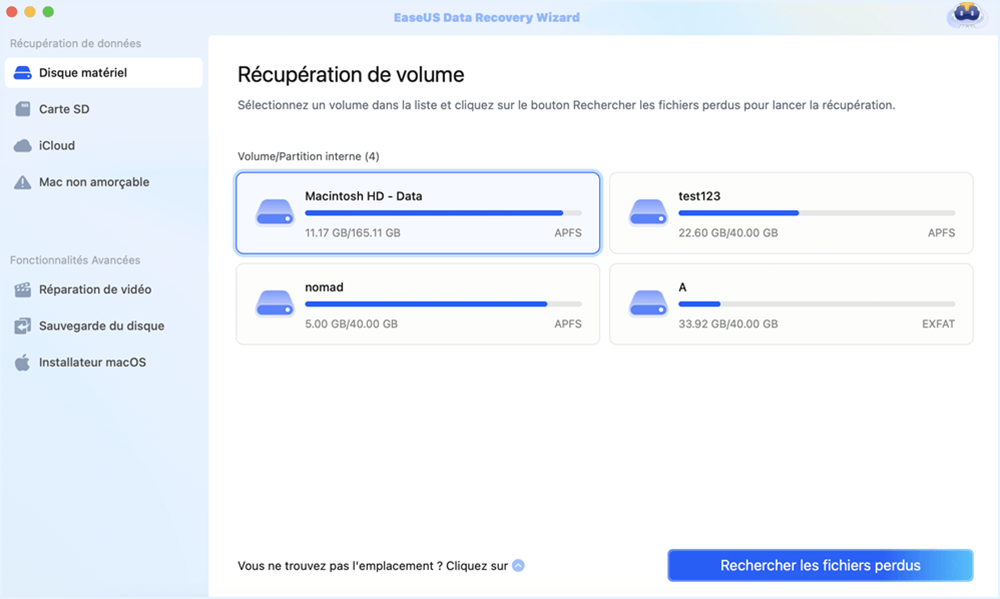
Étape 1. Scanner les documents perdus
Sélectionnez l'emplacement où vos documents Word/Excel/PPT/Numéros/Pages importants ont été perdus et cliquez sur "Rechercher les fichiers perdus".
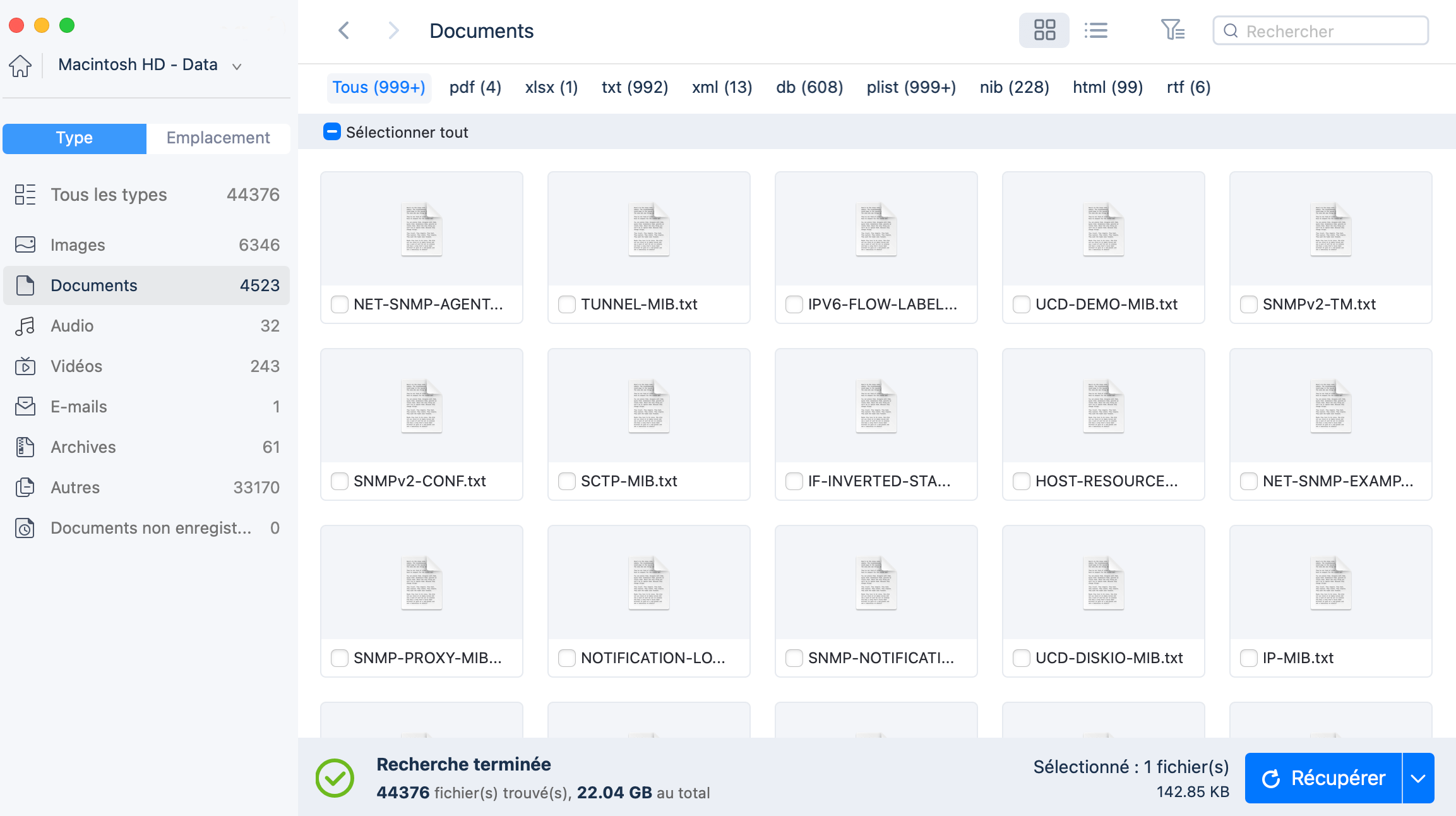
Étape 2. Retrouver les documents perdus sur Mac
EaseUS Data Recovery Wizard for Mac lancera immédiatement une analyse sur le volume de disque sélectionné. Pendant ce temps, les résultats de l'analyse seront présentés dans le panneau de gauche. Sélectionnez "Documents" et vous pourrez rapidement filtrer les fichiers DOC/PDF/PPT/XLS que vous avez perdus précédemment.
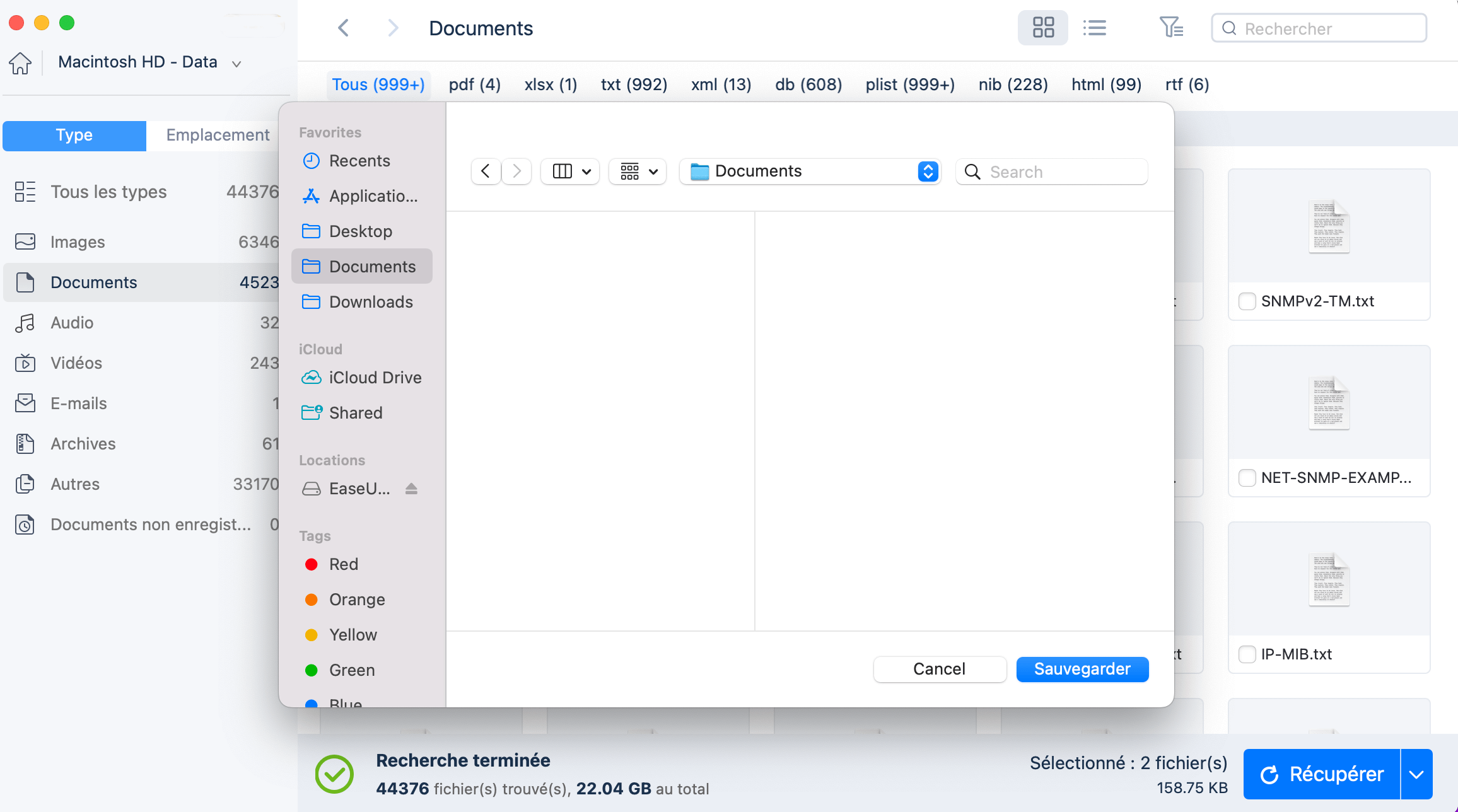
Étape 3. Récupérer les documents perdus/supprimés
Sélectionnez les fichiers cibles et prévisualisez-les en double-cliquant dessus. Cliquez ensuite sur "Récupérer" pour récupérer immédiatement les documents perdus.
Partagez ce guide sur les réseaux sociaux et aidez davantage d'utilisateurs de Mac à récupérer leurs iMessages perdus.
Comment éviter que vos messages iMessage disparaissent
Une fois le problème résolu, quelques réflexes simples permettent d'éviter de revivre la même situation :
- 1. Laissez Messages dans iCloud activé en permanence, sur tous vos appareils Apple.
- 2. Sauvegardez régulièrement votre Mac via iCloud ou Time Machine.
- 3. Vérifiez la stabilité de votre connexion internet, surtout après un changement de box ou de routeur.
- 4. Maintenez macOS et iOS à jour : de nombreux bugs de synchronisation sont corrigés par les mises à jour système.
- 5. Méfiez-vous des applications de « nettoyage » tierces, qui suppriment parfois des fichiers système sans avertissement clair.
Conclusion
Si vos iMessages ne s'affichent pas sur votre Mac, c'est généralement parce que la synchronisation iCloud est désactivée. Il suffit d'activer « Messages dans iCloud » et de vous assurer que vous êtes connecté avec le bon identifiant Apple : c'est le moyen le plus rapide de retrouver vos conversations et de garantir une synchronisation fluide sur tous vos appareils.
Mais si vos messages ont réellement été supprimés, la simple synchronisation ne suffira pas dans ce cas. Il vous faudra un outil comme EaseUS Data Recovery Wizard for Mac pour récupérer les messages supprimés.
FAQ sur iMessage ne s'affiche pas sur Mac
Consultez la foire aux questions suivante pour en savoir plus sur le problème d'affichage des messages iMessage sur votre Mac :
1. Pourquoi je ne vois pas tous mes iMessages sur mon Mac ?
C'est le plus souvent un problème de synchronisation iCloud : l'option n'est pas activée, ou l'identifiant Apple utilisé diffère de celui de votre iPhone. Une partie seulement des conversations remonte alors sur l'ordinateur.
2. Comment réparer iMessage qui ne s'affiche pas sur Mac mais fonctionne sur iPhone ?
Ouvrez Messages > Réglages > onglet iMessage sur votre Mac, et vérifiez que « Activer Messages dans iCloud » est coché avec le même identifiant Apple que sur l'iPhone. Un redémarrage et une connexion Wi-Fi stable règlent la plupart des cas restants.
3. Peut-on récupérer des iMessages supprimés sans sauvegarde iCloud ?
Oui. Tant que les données n'ont pas été écrasées sur le disque, un logiciel de récupération de données Mac comme EaseUS Data Recovery Wizard peut retrouver les messages et leurs pièces jointes, même en l'absence de toute sauvegarde.
4. Comment réparer iMessage qui ne fonctionne plus du tout sur Mac ?
Vous pouvez essayer les méthodes suivantes pour réparer iMessage qui ne fonctionne pas sur un Mac :
Méthode 1. Vérifiez qu'iMessage est correctement activé
Méthode 2. Réinitialisez iMessage et redémarrez votre Mac
Méthode 3. Redémarrez l'application Messages depuis le Moniteur d'activité
Méthode 4. Reconnectez-vous à iMessage sur votre Mac
Cette page vous a-t-elle aidé ?

Mise à jour par Aurore
Passionnée d'informatique depuis toujours, Aurore s'est spécialisée dans la récupération de données au fil de ses études et de ses expériences professionnelles. Depuis 3 ans, elle met son expertise au service des utilisateurs francophones, les accompagnant dans la sauvegarde et la restauration de leurs fichiers essentiels.
-
EaseUS Data Recovery Wizard est un puissant logiciel de récupération de système, conçu pour vous permettre de récupérer les fichiers que vous avez supprimés accidentellement, potentiellement perdus à cause de logiciels malveillants ou d'une partition entière du disque dur.
En savoir plus -
EaseUS Data Recovery Wizard est le meilleur que nous ayons vu. Il est loin d'être parfait, en partie parce que la technologie avancée des disques d'aujourd'hui rend la récupération des données plus difficile qu'elle ne l'était avec la technologie plus simple du passé.
En savoir plus -
EaseUS Data Recovery Wizard Pro a la réputation d'être l'un des meilleurs logiciels de récupération de données sur le marché. Il est livré avec une sélection de fonctionnalités avancées, notamment la récupération de partitions, la restauration de lecteurs formatés et la réparation de fichiers corrompus.
En savoir plus
Articles liés
-
Le disque dur interne non reconnu sur Mac [7 méthodes disponibles]
![author icon]() Mélanie 13 Oct, 2026
Mélanie 13 Oct, 2026 -
macOS 10.13/10.13.4 High Sierra update/installation bloquée
![author icon]() Nathalie 13 Oct, 2026
Nathalie 13 Oct, 2026 -
Comment récupérer des données après un crash de macOS Beta | Guide ultime
![author icon]() Soleil 13 Oct, 2026
Soleil 13 Oct, 2026 -
Bureau vide sur Mac:Comment restaurer les icônes et récupérer des dossiers disparus du bureau
![author icon]() Nathalie 13 Oct, 2026
Nathalie 13 Oct, 2026
 Mélanie 13 Oct, 2026
  Nathalie 13 Oct, 2026
  Soleil 13 Oct, 2026
