
 A propos de l'auteur
 Avis et récompenses

Qu'est-ce que l'erreur com.apple.DiskManagement.disenter 49218
L'erreur com.apple.DiskManagement.disenter 49218 s'affiche sous macOS lorsque votre ordinateur ne parvient pas à monter un disque ou un volume correctement. Ce message apparaît généralement lorsque vous tentez d'ouvrir un disque externe, de monter une partition via Utilitaire de disque ou même d'accéder à un disque dans le Finder.
Voici à quoi ressemble l'erreur : « Impossible de monter le disque. Erreur com.apple.DiskManagement.disenter 49218. »
L'erreur « Ce disque dur ne se monte pas sur Mac » ne signifie pas forcément que vos fichiers sont perdus définitivement. Souvent, macOS reconnaît toujours le disque physique, mais ne peut pas monter le volume car il ne parvient pas à lire correctement le système de fichiers ou les détails de la partition.
Pourquoi cela se produit-il ? Il existe plusieurs raisons :
- Vous avez débranché votre disque dur externe sans l'éjecter au préalable.
- Le système de fichiers a été corrompu.
- Il y a un problème avec la table de partition.
- Le câble USB, le port ou l'adaptateur ne fonctionne pas correctement.
- Le disque utilise un système de fichiers que macOS ne peut pas lire.
- Un plantage du système ou une coupure de courant soudaine a endommagé le volume.
- L'appareil lui-même commence à dysfonctionner.
- macOS ou l'Utilitaire de disque a rencontré un problème lors de la tentative de montage du disque.
Voici la première chose à faire : vérifier si votre Mac détecte bien le disque. Ouvrez Utilitaire de disque, cliquez sur « Présentation » et choisissez « Afficher tous les appareils ». Vérifiez si votre disque apparaît dans la liste.
Si vous pouvez voir le disque mais que le volume est grisé ou ne se monte pas, le problème provient probablement du volume ou de son système de fichiers, et pas nécessairement de la connexion USB.
Comment récupérer des données avant de corriger l'erreur 49218 sur Mac
Si vous rencontrez l'erreur 49218 (com.apple.DiskManagement.disenter), ne vous précipitez pas pour effacer ou réparer le disque. Pensez d'abord à vos fichiers sur le périphérique de stockage. Si votre Mac détecte le périphérique mais ne parvient pas à le monter, il est possible qu'un bon logiciel de récupération de données puisse analyser le disque et retrouver vos fichiers.
Prenez EaseUS Data Recovery Wizard for Mac , il est conçu pour ce genre de situations. Vous pouvez l'utiliser pour analyser les disques auxquels vous ne pouvez pas accéder et récupérer vos fichiers avant d'entreprendre des réparations risquées. C'est crucial si vous avez des photos, des vidéos ou des documents importants sur votre disque.
Consultez le guide suivant et essayez de récupérer les données de votre disque :
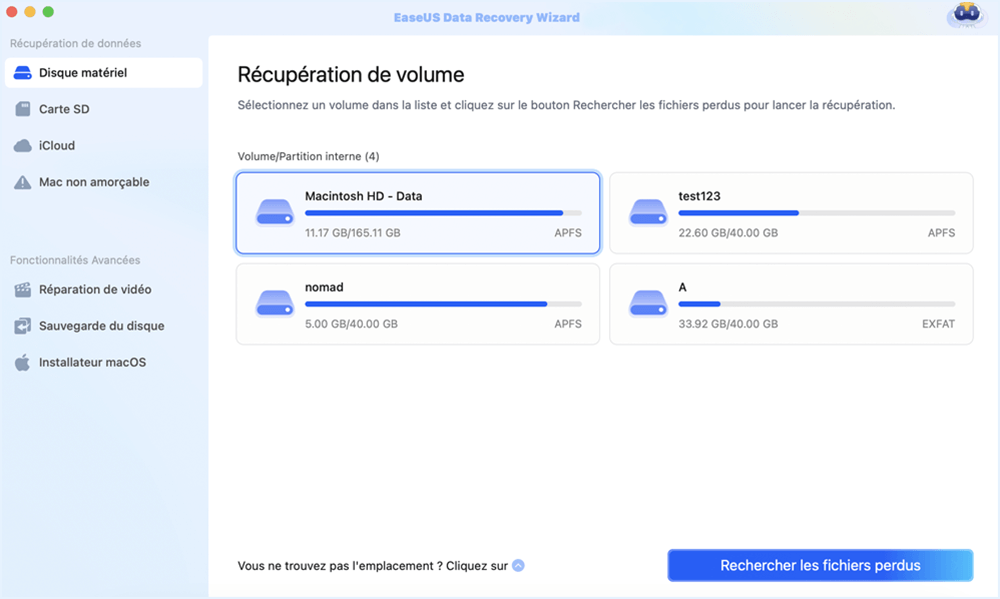
Étape 1. Lancez EaseUS Data Recovery Wizard pour Mac, passez la souris sur le périphérique où vous avez perdu le fichier non sauvegardé, et cliquez sur "Rchercher les fichiers perdus".
Étape 2. Après l'analyse, cliquez sur "Type", et développez "Documents non enregistrés". Cliquez sur le type de fichier exact - Word, Excel, Powerpoint, Keynote, Pages, Numbers - que vous avez perdu sans l'enregistrer.
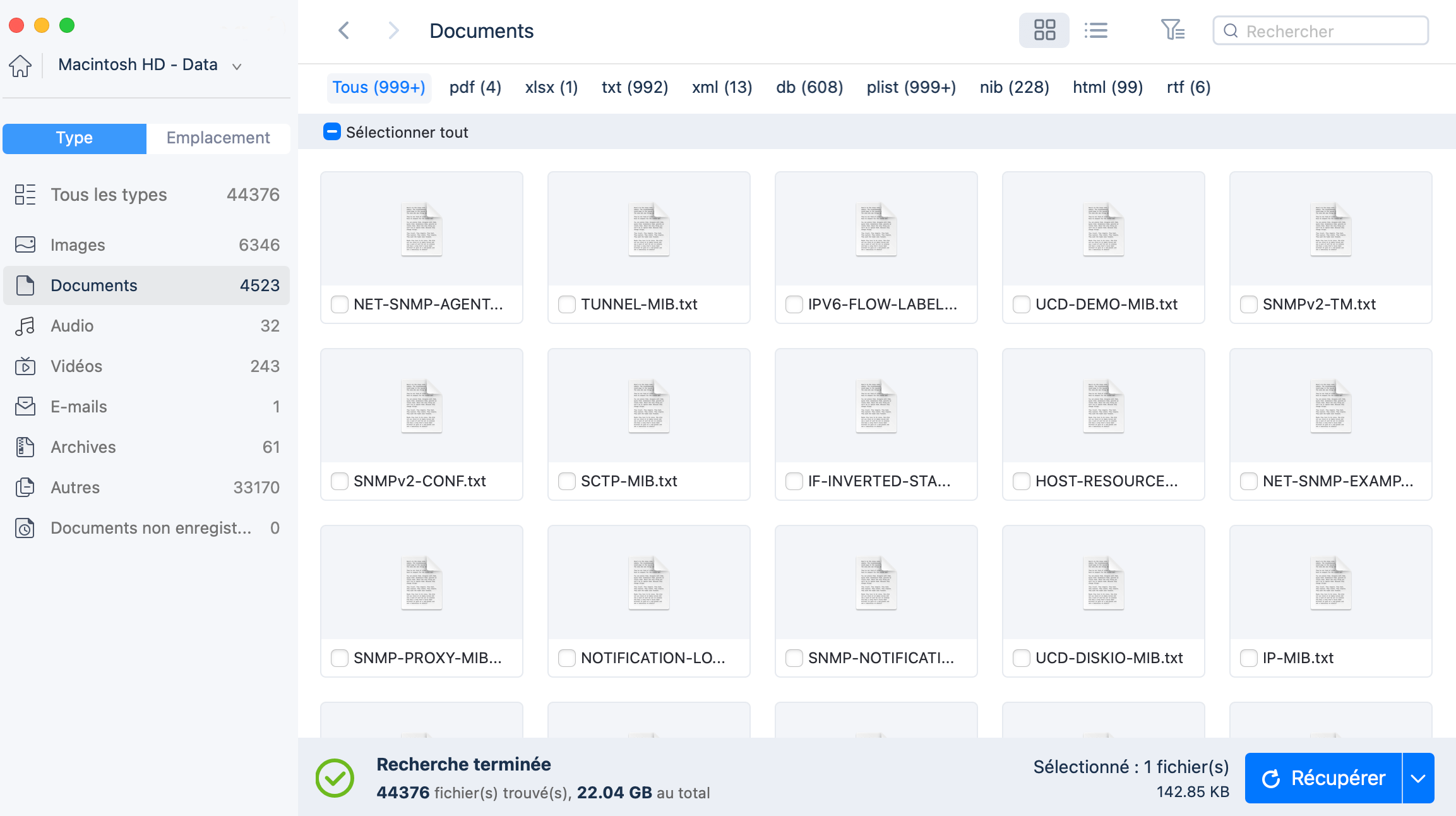
Étape 3. Double-cliquez pour prévisualiser votre fichier non sauvegardé, sélectionnez la bonne version et cliquez sur "Récupérer" pour enregistrer le fichier dans un autre emplacement sécurisé sur Mac.

Une fois vos données importantes récupérées et sauvegardées, vous pouvez procéder aux méthodes de dépannage ci-dessous avec un risque considérablement réduit. N'hésitez pas à partager cette méthode de récupération sur les réseaux sociaux pour aider vos amis !
Comment résoudre l'erreur 49218 de com.apple.DiskManagement.disenter
Une fois que vous avez récupéré ces fichiers importants, il est temps de déterminer ce qui ne va pas avec votre disque dur.
Ne formatez pas votre disque dur pour corriger directement ce code d'erreur ; il est beaucoup plus sûr de le débrancher et de le rebrancher avant d'envisager d'effacer quoi que ce soit. Le formatage doit vraiment être le dernier recours, car vous perdrez toutes vos données.
Toutes ces solutions peuvent être appliquées à des problèmes similaires, notamment :
Solution 1. Reconnectez votre disque dur
Il arrive parfois que votre Mac perde la connexion avec votre disque dur sans raison apparente. Avant de vous aventurer dans l'Utilitaire de disque ou d'entreprendre toute autre manipulation complexe, vérifiez les points essentiels.
Étape 1. Débranchez la clé USB, le disque dur externe, le SSD ou le lecteur de cartes. Si le Finder ne vous permet pas de l'éjecter en toute sécurité, débranchez-le délicatement.
Étape 2. Les câbles défectueux peuvent causer toutes sortes de problèmes étranges, comme l'impossibilité de monter les disques ; assurez-vous que votre câble est fonctionnel.
Étape 3. Si le problème persiste, essayez de brancher le disque dur sur un autre port USB de votre Mac. Vous utilisez un hub ou une station d'accueil ? Pour l'instant, branchez le disque directement sur l'ordinateur.
Étape 4. Redémarrez votre Mac. Une fois redémarré, reconnectez le disque et vérifiez s'il apparaît dans le Finder ou l'Utilitaire de disque.
Si rien ne fonctionne encore, essayez le disque dur sur un autre Mac, ou même sur un ordinateur Windows s'il est compatible.
Solution 2. Exécutez l'Utilitaire de disque pour réparer les erreurs de disque.
L'utilitaire de disque possède S.O.S. qui analyse votre disque à la recherche de problèmes de système de fichiers et tente de les résoudre.
Vous voudrez utiliser cette méthode si votre Mac peut détecter le disque, mais que le volume ne se monte pas.
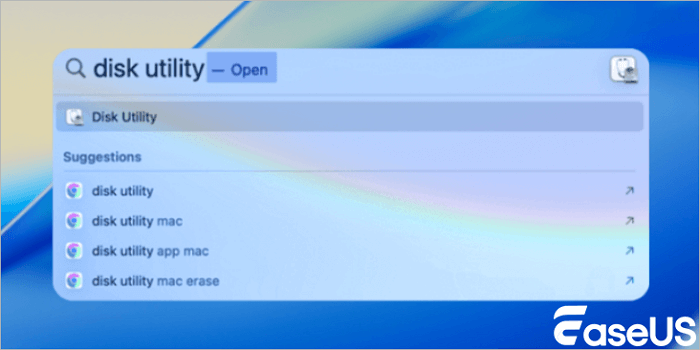
Étape 1. Appuyez sur Commande + Espace pour afficher Spotlight, tapez « Utilitaire de disque » et lancez-le.
Étape 2. Ensuite, assurez-vous de tout voir. Cliquez sur « Présentation » dans la barre de menus et sélectionnez « Afficher tous les appareils ». Parfois, Utilitaire de disque n'affiche que les volumes et non le disque lui-même.
Étape 3. Il se peut qu'un périphérique physique soit listé, avec un ou plusieurs volumes en dessous. Cliquez sur le volume qui pose problème.
Étape 4. Cliquez ensuite sur « SOS » dans la barre d’outils. Lorsque macOS vous demande si vous souhaitez l’exécuter, confirmez. L’Utilitaire de disque vérifiera le volume à la recherche d’erreurs et tentera de les corriger.
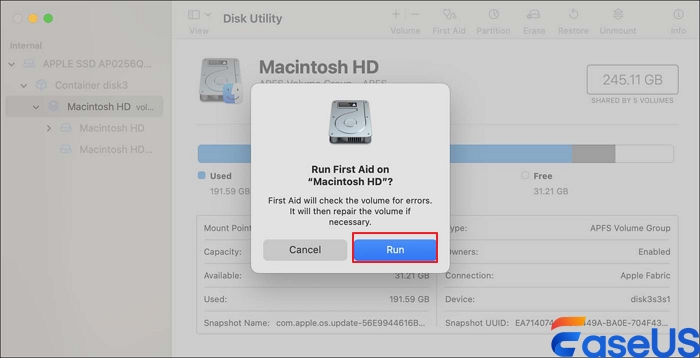
Attendez la fin de l'opération. Si le message indique que la réparation a réussi, essayez de remonter le volume. Ouvrez le Finder et vérifiez si votre disque externe apparaît.
Si vous obtenez toujours l'erreur com.apple.DiskManagement.disenter 49218, essayez une autre solution.
Solution 3. Monter le disque avec le terminal
Si l'Utilitaire de disque détecte votre disque mais ne parvient pas à le monter, le Terminal pourrait être votre meilleure solution. Il s'avère pratique lorsque l'Utilitaire de disque ne répond pas à vos besoins.
Étape 1. Appuyez sur Commande + Espace, tapez « Terminal » et appuyez sur Retour.
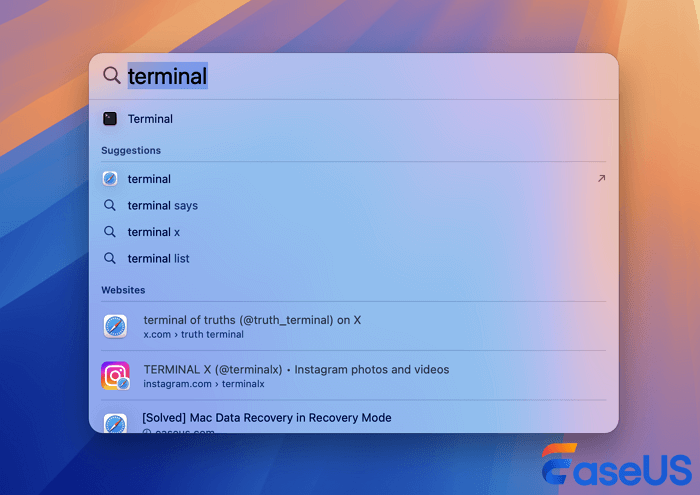
Étape 2. Vous allez maintenant vouloir voir quels disques sont connectés. Tapez : diskutil list et appuyez sur Retour.

Étape 3. Le terminal affiche une liste du type /dev/disk0, /dev/disk1, /dev/disk2. Trouvez votre disque externe et saisissez le identifiant du disque ; utiliser un identifiant de disque incorrect avec certaines commandes peut effacer vos données.
Étape 4. Ensuite, recherchez dans la liste la partition ou le volume qui pose problème. Il s'agit généralement d'un nom comme disk2s1. Le nom exact dépend de votre configuration. Pour essayer de monter le volume, saisissez : diskutil mount disk2s1 . Remplacez « disk2s1 » par l'identifiant réel de votre disque. Si cela fonctionne, votre Mac devrait monter le volume et vous le verrez dans le Finder.
Solution 4. Formatez votre disque à l'aide de l'Utilitaire de disque.
Si aucune autre solution ne fonctionne et que vous avez déjà sauvegardé vos fichiers importants, il est probablement temps de formater le disque et de repartir à zéro. Cette opération efface toutes les données, alors assurez-vous d'avoir bien effectué des sauvegardes.
Étape 1. Ouvrez Utilitaire de disque.
Étape 2. Ensuite, assurez-vous que tous vos disques sont visibles. Cliquez sur « Présentation » en haut et sélectionnez « Afficher tous les appareils ». Vous verrez alors les disques eux-mêmes ainsi que leurs volumes respectifs.
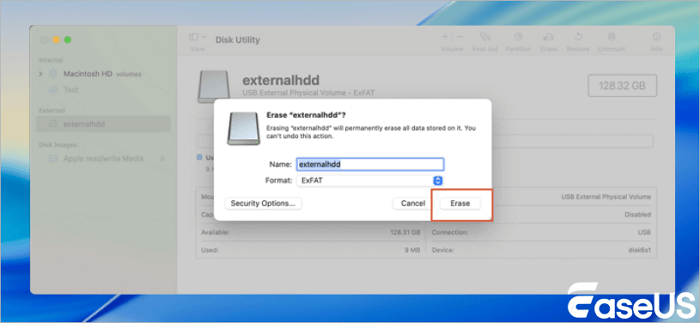
Étape 3. Trouvez votre disque et appuyez sur le bouton « Effacer » en haut.
Étape 4. Ensuite, choisissez un système de fichiers et nom du volume ; si vous l'utilisez principalement avec des Mac, optez pour « APFS ». Si vous souhaitez qu'il fonctionne aussi bien sur Mac que sur Windows, exFAT est généralement le système le plus adapté.
Étape 5. Vous devez également choisir un « schéma ». La plupart du temps, vous opterez pour une table de partition GUID.
Étape 6. Cliquez sur « Effacer ». Une fois l'opération terminée, macOS installera un nouveau système de fichiers sur votre disque.
Résumé
Après avoir formaté un disque dur, il est difficile de récupérer des fichiers avec un logiciel de récupération de données. Il est préférable de télécharger un logiciel au préalable et de sauvegarder vos données.
FAQ sur l'erreur de gestion des disques 49218
1. Comment puis-je éviter les erreurs de gestion des disques sur Mac ?
Éjectez toujours les disques externes avant de les débrancher. Ne déconnectez aucun périphérique de stockage pendant un transfert de fichiers. Sauvegardez régulièrement vos données et maintenez macOS à jour. Si un disque se déconnecte fréquemment ou ne répond plus, surveillez-le attentivement : cela pourrait indiquer un problème.
2. Le Terminal peut-il monter un disque que l'Utilitaire de disque ne peut pas monter ?
Parfois, ça fonctionne. La commande diskutil dans le Terminal offre davantage d'options pour trouver et monter des disques. Commencez par exécuter diskutil list pour obtenir l'identifiant du disque, puis essayez la commande mount.
3. L'Utilitaire de disque S.O.S. va-t-il supprimer mes fichiers ?
L'utilitaire SOS permet de détecter et de résoudre les problèmes du système de fichiers sans supprimer de fichiers. Cependant, la réparation d'un disque gravement endommagé ou défaillant comporte toujours des risques. Si vous avez des fichiers importants, récupérez-les d'abord avant de lancer la réparation.
Cette page vous a-t-elle aidé ?

Mise à jour par Aurore
Passionnée d'informatique depuis toujours, je me suis spécialisée dans la récupération de données au fil de mes études et de mes expériences professionnelles. Depuis 2023, je mets mon expertise au service des utilisateurs francophones, en les accompagnant dans la sauvegarde et la restauration de leurs fichiers essentiels.
-
EaseUS Data Recovery Wizard est un puissant logiciel de récupération de système, conçu pour vous permettre de récupérer les fichiers que vous avez supprimés accidentellement, potentiellement perdus à cause de logiciels malveillants ou d'une partition entière du disque dur.
En savoir plus -
EaseUS Data Recovery Wizard est le meilleur que nous ayons vu. Il est loin d'être parfait, en partie parce que la technologie avancée des disques d'aujourd'hui rend la récupération des données plus difficile qu'elle ne l'était avec la technologie plus simple du passé.
En savoir plus -
EaseUS Data Recovery Wizard Pro a la réputation d'être l'un des meilleurs logiciels de récupération de données sur le marché. Il est livré avec une sélection de fonctionnalités avancées, notamment la récupération de partitions, la restauration de lecteurs formatés et la réparation de fichiers corrompus.
En savoir plus
Articles liés
-
Comment utiliser ddrescue sur Mac : guide complet de récupération de données
![author icon]() Aurore 13 Nov, 2026
-
Rétrograder macOS/Mac OS X sans perdre de données 2026 (Applicable à Big Sur/Catalina)
![author icon]() Lionel 03 Nov, 2026
-
Comment restaurer un Mac à partir d'une sauvegarde iCloud | Guide 2026
![author icon]() Mélanie 19 Nov, 2026
-
Méthodes éprouvées de récupération d'une sauvegarde Time Machine supprimée
![author icon]() Lionel 19 Nov, 2026
 Lionel 03 Nov, 2026
 Mélanie 19 Nov, 2026

