
 A propos de l'auteur
 Avis et récompenses

Ne pas trouver son disque dur externe dans le Finder peut être très frustrant, surtout lorsqu'on a besoin d'accéder rapidement à ses fichiers. Qu'il s'agisse d'un Western Digital (WD), d'un Seagate ou d'une autre marque, le problème provient souvent de soucis de connexion, de bugs logiciels ou d'erreurs de formatage.
Si votre disque dur externe n'apparaît pas dans le Finder après l'avoir connecté à votre Mac, pas de panique ! Dans cet article, nous vous guiderons pas à pas pour résoudre l'erreur « disque dur externe non reconnu ».
- Solution 1. Vérifiez les connexions physiques
- Solution 2. Afficher le disque dur externe dans l'Utilitaire de disque
- Solution 3. Résoudre le problème du disque dur non reconnu en le reformatant
- Solution 4. Récupérer des données sur un disque dur externe sur Mac
- Solution 5. Vérifiez les mises à jour des pilotes pour le disque dur externe.
Solution 1. Vérifiez les connexions physiques
Avant de vous pencher sur les correctifs logiciels, commencez par un dépannage matériel de base. Un câble, un port ou une alimentation défectueux est souvent en cause.
Voici ce que vous devriez vérifier :
- 🔌 Connexion du câble : Assurez-vous que le câble USB, Thunderbolt ou autre est bien branché. Si possible, essayez un autre câble, car les fils peuvent s’user ou devenir défectueux avec le temps.
- 📱Problèmes de ports : Testez un autre port USB sur votre Mac. Les ports peuvent parfois mal fonctionner, surtout sur les appareils plus anciens.
- 🔋Alimentation : Certains disques durs externes nécessitent une alimentation externe. Assurez-vous que l’adaptateur secteur du disque est branché et fonctionne correctement.
- 💻Testez sur un autre ordinateur : connectez le disque dur externe à un autre Mac ou même à un PC Windows pour vérifier si le problème persiste. S’il n’apparaît pas sur un autre appareil, le problème provient probablement du disque lui-même.
Solution 2. Afficher le disque dur externe dans l'Utilitaire de disque
Si votre disque dur externe n'apparaît pas dans le Finder, il est possible qu'il soit reconnu par macOS au niveau système. L'Utilitaire de disque est l'outil intégré de macOS permettant de gérer les disques. Pour monter le disque dur externe, activez l'option « Afficher tous les périphériques » dans l'Utilitaire de disque. Voici la procédure à suivre :
Étape 1. Lancez « Utilitaire de disque ».
Étape 2. Cliquez sur le bouton « Présentation » dans le coin supérieur gauche de la barre d'outils et sélectionnez « Afficher tous les appareils ».

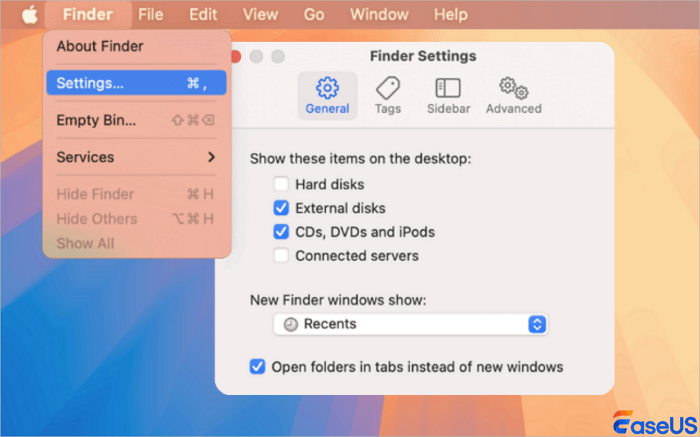
Ensuite, cliquez sur « Finder > Réglages » dans la barre de menus Apple. Dans l’onglet « Général », sélectionnez « Disques externes ». Assurez-vous que « Disques externes » est bien sélectionné dans l’onglet « Barre latérale », sous « Emplacements ».
Solution 3. Résoudre le problème du disque dur non reconnu en le reformatant
Si le disque est détecté par Utilitaire de disque mais pas par le Finder, son système de fichiers est peut-être incompatible ou corrompu. Le reformatage efface toutes les données ; ne procédez donc qu’après avoir récupéré vos fichiers.
Avant cela, utilisez un logiciel de récupération de données si le disque n'est pas complètement hors service. Nous détaillerons la procédure dans la solution 4.
Étape 1. Choisissez le format correct :
- APFS : Idéal pour une utilisation exclusive sous macOS (SSD uniquement).
- Mac OS étendu (journalisé) : pour les disques durs ou les systèmes macOS antérieurs à la version 10.13.
- ExFAT : Pour une compatibilité multiplateforme (Windows et Mac).
Étape 2. Formater dans Utilitaire de disque :
- Sélectionnez le lecteur dans Utilitaire de disque et cliquez sur Effacer.
- Nommez le lecteur, choisissez un format et cliquez sur Effacer.

Étape 3. Reconnectez le disque :
Après le reformatage, le disque devrait apparaître dans le Finder.
Si vous trouvez ces informations utiles, veuillez les partager avec d'autres personnes sur les réseaux sociaux afin de les aider à surmonter ce défi courant.
Solution 4. Récupérer des données sur un disque dur externe sur Mac
Vous craignez que vos données stockées sur un disque dur externe n'apparaissent pas sur votre Mac ? Dans ce cas, vous devez utiliser un logiciel professionnel de récupération de données pour Mac afin de récupérer les données enregistrées sur le disque dur externe. EaseUS Data Recovery Wizard pour Mac est un logiciel professionnel capable de restaurer les données perdues suite à une suppression accidentelle, à la vidange de la corbeille ou à d'autres incidents de perte de données.
Ce logiciel de récupération de données pour Mac permet de résoudre le problème de disque dur externe non reconnu par le Mac et de restaurer les fichiers qu'il contient, même sans sauvegarde Time Machine.
Suivez les étapes suivantes :
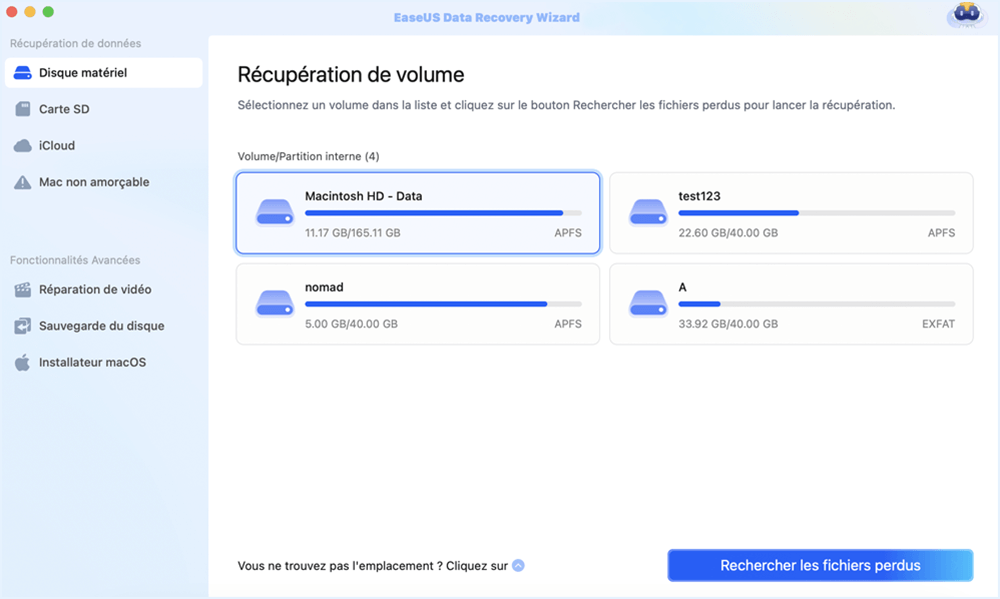
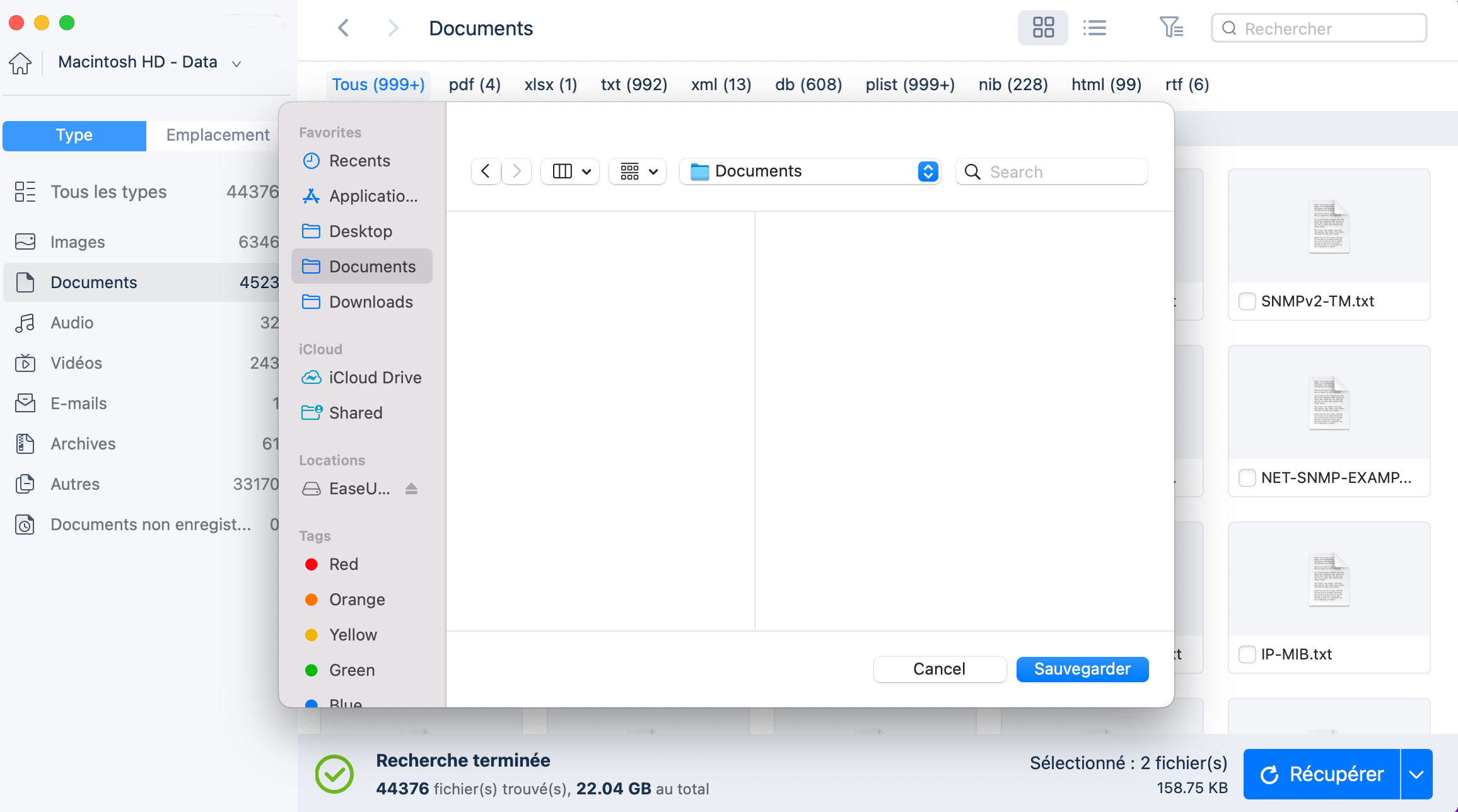
Étape 1. Scanner les documents perdus
Sélectionnez l'emplacement où vos documents Word/Excel/PPT/Numéros/Pages importants ont été perdus et cliquez sur "Rechercher les fichiers perdus".
Étape 2. Retrouver les documents perdus sur Mac
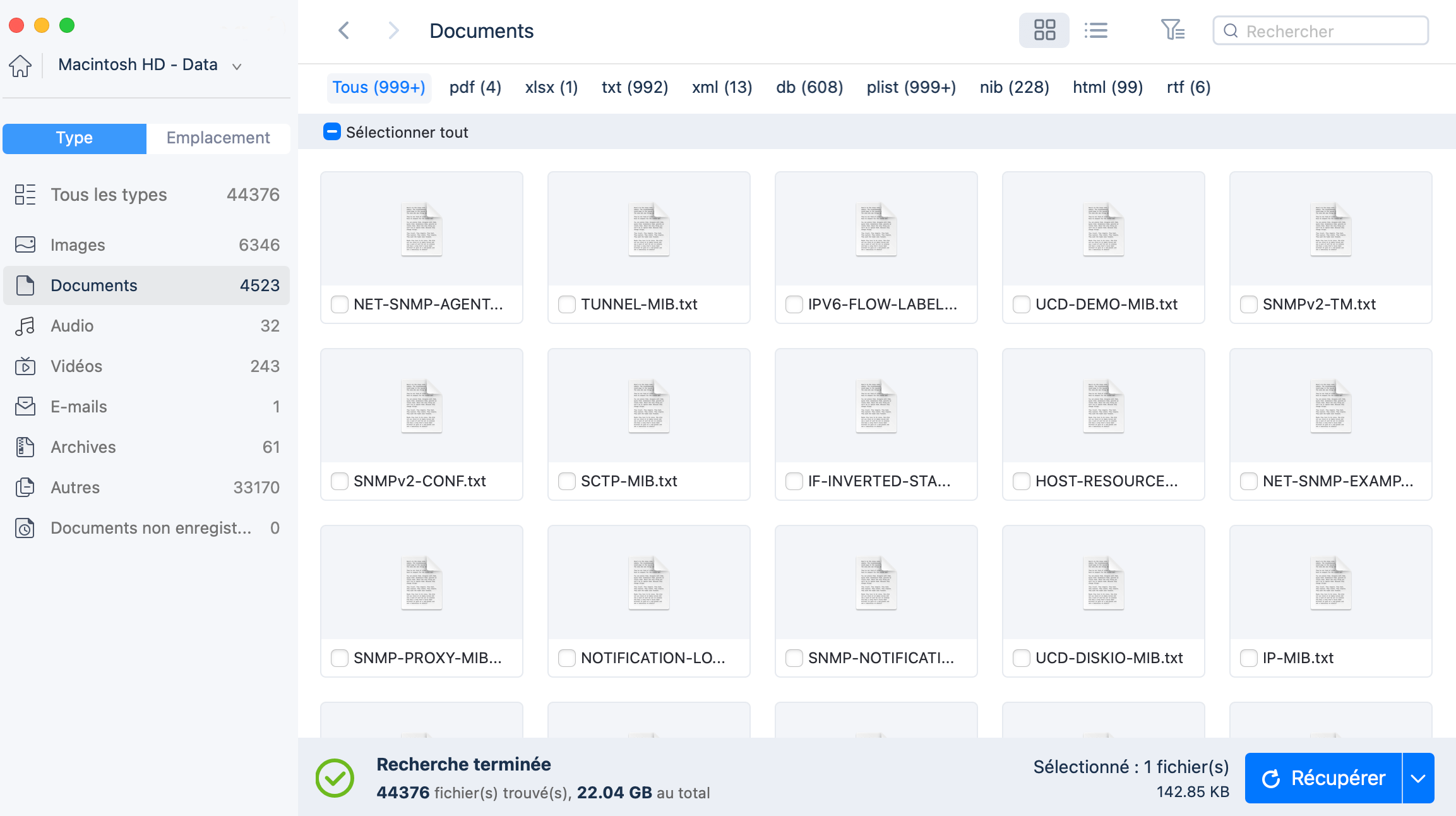
EaseUS Data Recovery Wizard for Mac lancera immédiatement une analyse sur le volume de disque sélectionné. Pendant ce temps, les résultats de l'analyse seront présentés dans le panneau de gauche. Sélectionnez "Documents" et vous pourrez rapidement filtrer les fichiers DOC/PDF/PPT/XLS que vous avez perdus précédemment.
Étape 3. Récupérer les documents perdus/supprimés
Sélectionnez les fichiers cibles et prévisualisez-les en double-cliquant dessus. Cliquez ensuite sur "Récupérer" pour récupérer immédiatement les documents perdus.
Une fois vos fichiers perdus sauvegardés dans un emplacement sûr, nous examinerons les solutions les plus probables pour résoudre le problème de l'absence du disque dur externe dans l'Utilitaire de disque.
Solution 5. Vérifiez les mises à jour des pilotes pour le disque dur externe.
Bien que macOS gère normalement les disques externes sans avoir besoin de pilotes supplémentaires, certains disques, notamment ceux de WD, Seagate ou LaCie, peuvent nécessiter une mise à jour des pilotes ou du micrologiciel pour fonctionner correctement.
- Consultez le site web officiel du fabricant (par exemple, WD, Seagate, Toshiba).
- Recherchez votre modèle de disque dur.
- Téléchargez et installez toutes les mises à jour de micrologiciels ou de pilotes disponibles.
Assurez-vous également que votre système macOS est à jour.
- Allez dans « Réglages Système » > « Général » > « Mise à jour de logiciels ».
- Installez toutes les mises à jour disponibles.
Des problèmes de compatibilité entre les mises à jour de macOS et les disques durs externes peuvent parfois entraîner des problèmes d'identification, qui peuvent être résolus par de nouveaux pilotes ou des correctifs.

Vous ne savez pas quel format est le meilleur sur macOS ? Lisez cet article pour résoudre ce problème.

APFS vs Mac OS Étendu [Guide du débutant]
Cet article traite des différences entre APFS et Mac OS Étendu sur macOS. En savoir plus >>
Pourquoi mon disque dur externe n'apparaît-il pas dans l'Utilitaire de disque ?
Les disques durs Western Digital sont les disques durs externes les plus esthétiques pour Mac, offrant de nombreux réglages et fonctions avancés pour une expérience utilisateur optimale. Comme les disques durs classiques, les disques externes peuvent présenter des ralentissements dus l'accumulation de poussièreou à des connexions défectueuses. Par ailleurs, certains facteurs peuvent empêcher la détection du disque dur externe par votre Mac.
Voici les principales raisons pour lesquelles un disque dur externe n'apparaît pas dans l'Utilitaire de disque de votre Mac.
- L'adaptateur USB ne fonctionne pas correctement.
- Un format incorrect a été appliqué au disque dur externe.
- Les logiciels et le matériel, tels que le pilote du périphérique externe, nécessitent des mises à jour.
- Le système de fichiers du disque dur externe a été endommagé.
Pour les raisons évoquées ci-dessus, il se peut que vous branchiez le disque dur externe à votre Mac sans qu'il se passe rien. Cela signifie que votre Mac ne parvient pas à lire le disque dur externe.
Conclusion
L'absence d'un disque dur externe dans le Finder n'est que rarement le signe d'une panne matérielle. Commencez par vérifier son état physique, puis utilisez Utilitaire de disque pour le réparer ou le reformater. Récupérez toujours vos données avant de le reformater et assurez-vous que votre système macOS et vos pilotes sont à jour. En dernier recours, des services de récupération de données professionnels peuvent récupérer les données de disques endommagés physiquement. En suivant ces étapes, vous devriez résoudre le problème et préserver vos données.
FAQ : Disque dur externe introuvable dans le Finder
Voici les principales questions fréquemment posées pour mieux comprendre le sujet :
1. Pourquoi mon disque apparaît-il dans Utilitaire de disque mais pas dans le Finder ?
Le disque est peut-être formaté avec un système de fichiers non pris en charge (par exemple, NTFS) ou n'est pas monté. Reformatez-le en APFS/ExFAT ou cliquez sur « Monter » dans l'Utilitaire de disque.
2. Puis-je récupérer des données après un reformatage ?
Oui, des outils comme EaseUS Data Recovery Wizard pour Mac peuvent souvent récupérer des fichiers après un formatage, mais le succès dépend des données écrasées. Éjectez les disques en toute sécurité, évitez de les débrancher pendant les transferts et utilisez des formats natifs macOS comme APFS.
3. Comment réparer un disque dur externe non reconnu avec l'Utilitaire de disque ?
Étape 1. Lancez « Utilitaire de disque ».
Étape 2. Sélectionnez votre disque dur externe dans la liste des options affichées.
Étape 3. Cliquez sur « S.O.S. », puis sur « Exécuter » pour lancer le diagnostic.
Cette page vous a-t-elle aidé ?

Mise à jour par Aurore
Passionnée d'informatique depuis toujours, je me suis spécialisée dans la récupération de données au fil de mes études et de mes expériences professionnelles. Depuis 2023, je mets mon expertise au service des utilisateurs francophones, en les accompagnant dans la sauvegarde et la restauration de leurs fichiers essentiels.
-
EaseUS Data Recovery Wizard est un puissant logiciel de récupération de système, conçu pour vous permettre de récupérer les fichiers que vous avez supprimés accidentellement, potentiellement perdus à cause de logiciels malveillants ou d'une partition entière du disque dur.
En savoir plus -
EaseUS Data Recovery Wizard est le meilleur que nous ayons vu. Il est loin d'être parfait, en partie parce que la technologie avancée des disques d'aujourd'hui rend la récupération des données plus difficile qu'elle ne l'était avec la technologie plus simple du passé.
En savoir plus -
EaseUS Data Recovery Wizard Pro a la réputation d'être l'un des meilleurs logiciels de récupération de données sur le marché. Il est livré avec une sélection de fonctionnalités avancées, notamment la récupération de partitions, la restauration de lecteurs formatés et la réparation de fichiers corrompus.
En savoir plus
Articles liés
-
Disque dur WD My Passport non monté sur Mac : 3 méthodes pour le réparer
![author icon]() Aurore 12 Nov, 2026
-
Votre carte SD non détectée sur Mac (Big Sur/Catalina) ? Réparez-la maintenant
![author icon]() Lionel 07 Aug, 2026
-
![author icon]() Lionel 04 Nov, 2026
-
Où se trouve le dossier Corbeille sur Mac [Guide du débutant]
![author icon]() Nathalie 05 Nov, 2026
 Lionel 07 Aug, 2026
 Nathalie 05 Nov, 2026

