






-
![]() Restaurer des mails supprimés ou perdus dans Thunderbird
Restaurer des mails supprimés ou perdus dans Thunderbird le 11 Aug 2026
 6 min de lecture
 -
![]() Comment récupérer un fichier supprimé définitivement dans Google Drive?le 31 Jul 20266 min de lecture
Comment récupérer un fichier supprimé définitivement dans Google Drive?le 31 Jul 20266 min de lecture -
![]() Les 3 meilleures façons de récupérer des fichiers HTML supprimés sous Windows 11/10/8/7le 29 Jul 20266 min de lecture
Les 3 meilleures façons de récupérer des fichiers HTML supprimés sous Windows 11/10/8/7le 29 Jul 20266 min de lecture -
![]() Comment récupérer des fichiers supprimés de la corbeille Windows 11/10/8/7?le 03 Aug 20266 min de lecture
Comment récupérer des fichiers supprimés de la corbeille Windows 11/10/8/7?le 03 Aug 20266 min de lecture -
Netflix : Comment récupérer et transférer votre profil et votre historique après suppression - EaseUSle 31 Jul 20266 min de lecture
-
![]() Comment récupérer des fichiers de jeu supprimés/des données Steam/des sauvegardes de jeu sur PCle 17 Aug 20266 min de lecture
Comment récupérer des fichiers de jeu supprimés/des données Steam/des sauvegardes de jeu sur PCle 17 Aug 20266 min de lecture -
![]() Comment forcer la suppression d'un dossier ou d'un fichier dans Windows 10/Windows 11le 31 Jul 20266 min de lecture
Comment forcer la suppression d'un dossier ou d'un fichier dans Windows 10/Windows 11le 31 Jul 20266 min de lecture -
![]() Récupérer des fichiers Photoshop non enregistrés/supprimés/perdus sous Windows 10/8/7le 04 Aug 20266 min de lecture
Récupérer des fichiers Photoshop non enregistrés/supprimés/perdus sous Windows 10/8/7le 04 Aug 20266 min de lecture -
![]() Conseils 2026 | Comment récupérer des fichiers supprimés par McAfeele 29 Jul 20266 min de lecture
Conseils 2026 | Comment récupérer des fichiers supprimés par McAfeele 29 Jul 20266 min de lecture -
![]() Comment récupérer des fichiers Microsoft Project [MSP] non enregistrésle 29 Jul 20266 min de lecture
Comment récupérer des fichiers Microsoft Project [MSP] non enregistrésle 29 Jul 20266 min de lecture
Sommaire
CONTENU DE LA PAGE :
Les photos font partie des données les plus importantes stockées sur nos appareils numériques, tels que les téléphones Android, les iPhone, les tablettes, les appareils photo numériques, les ordinateurs, les ordinateurs portables, etc. Perdre des photos importantes peut être très pénible.
Mais ne vous inquiétez pas. Nous allons vous montrer comment récupérer des photos supprimées grâce à différentes méthodes. Vous aurez besoin de différentes applications de récupération de photos selon l'appareil qui contenait les photos perdues.
Comment récupérer des photos supprimées d'un PC Windows | 3 méthodes
| ⭐Méthode la plus recommandée et taux de réussite élevé |
Nous allons maintenant aborder trois méthodes pour récupérer des photos supprimées sur un PC ou un ordinateur portable Windows. Parmi celles-ci, l'utilisation d'un logiciel professionnel de récupération de données est la plus efficace.
Contrairement aux outils limités à quelques Mo, la version gratuite EaseUS vous permet de récupérer jusqu'à 2 Go de données. C'est amplement suffisant pour restaurer des centaines de photos de vacances ou des documents de travail vitaux.
1. Récupérer les photos supprimées avec un logiciel de récupération de photos (le plus efficace)
L'utilisation d'un logiciel de récupération de photos est la méthode la plus efficace pour récupérer des images supprimées sous Windows. Nous vous recommandons vivement d'essayer EaseUS Data Recovery Wizard, qui est disponible sur le marché depuis plus de dix ans.
Vous pouvez faire confiance au logiciel de récupération de données EaseUS.
EaseUS Data Recovery Wizard a acquis une vaste expertise technique en matière de récupération de données et bénéficie de la confiance de milliards d'utilisateurs depuis 2005. Consultez les avis sur G2.
Ce logiciel simplifie la technologie complexe de récupération de données en la rendant accessible en trois clics seulement. Outre sa facilité d'utilisation, ce logiciel gratuit de récupération de données est aussi polyvalent que le montrent les exemples suivants.
- Prend en charge différents formats photo, tels que la récupération JPG, PNG, GIF, CR2, NEF et autres formats d'image.
- Récupérez les photos supprimées de vos ordinateurs portables, cartes mémoire, clés USB, appareils photo numériques et caméscopes.
- Prise en charge de la récupération de photos en cas de suppression accidentelle, de formatage, de corruption du disque dur, d'attaques de virus et de pannes système dans différentes situations.
Après vous être suffisamment renseigné sur ce logiciel de récupération de photos, suivez les étapes pour récupérer vos photos supprimées dès maintenant !
EaseUS Data Recovery Wizard Free offre jusqu'à 2 Go de récupération de données gratuite, dont 500 Mo disponibles par défaut et 1,5 Go supplémentaires débloqués après un partage sur Facebook ou X.
#D'abord, nous vous présentons des certaines fonctionnalités utiles lorsque vous récupérez des photos supprimées:
- Filtre: Fournit un moyen rapide de rechercher les fichiers. Pour récupérer des photos supprimées, choisissez "Images" dans la liste de Filtre.
- Rechercher des données : Vous pouvez rechercher un nom de fichier ou un type de fichier exact. Par exemple, tapez .png, .jpg, .jpeg, .tif, etc. dans la zone de recherche pour filtrer les types spécifiques d'images.
#Ensuite, suivez un guide détaillé pour récupérer des photos supprimées:
1- Choisissez un emplacement: Où ont été supprimées vos précieuses photos? Choisissez le lecteur avec la lettre de lecteur correcte (il peut s'agir d'un disque local ou d'un périphérique externe) et cliquez sur le bouton "Recherche des données perdues".
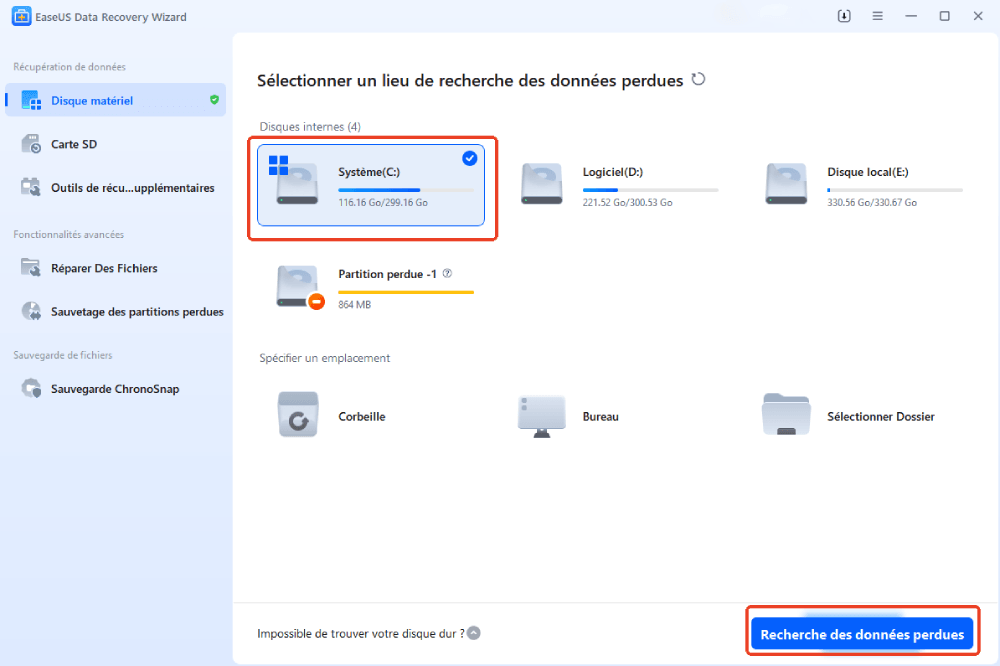
2- Analysez toutes les données perdues: cela ne prend pas beaucoup de temps pour trouver le contenu supprimé sur le lecteur sélectionné. Bientôt, le résultat "Fichiers trouvés" apparaît. Une fois l'analyse terminée, de nombreux résultats d'analyse s'affichent sous différentes catégories.
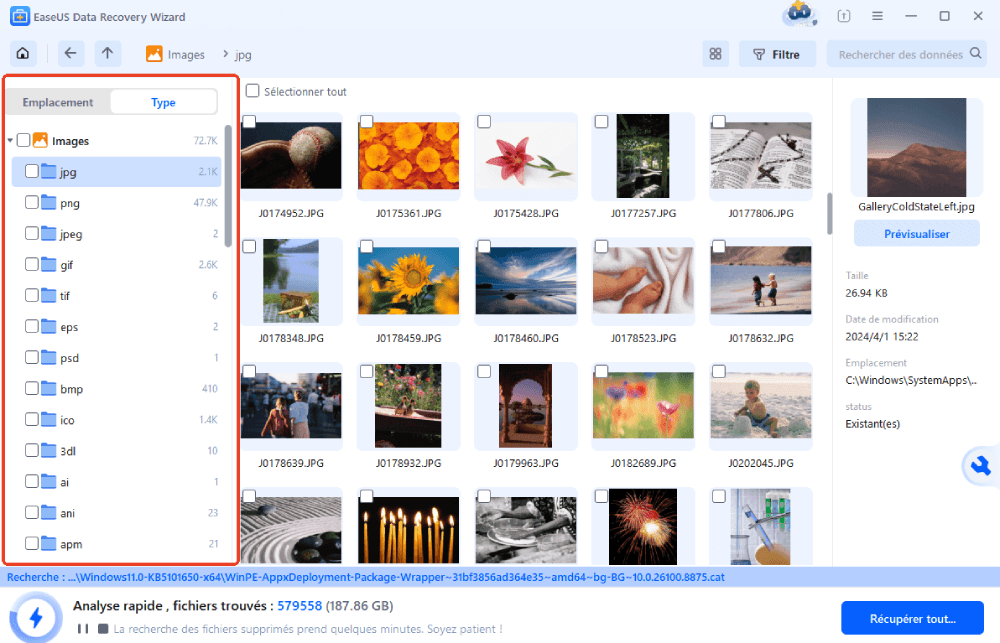
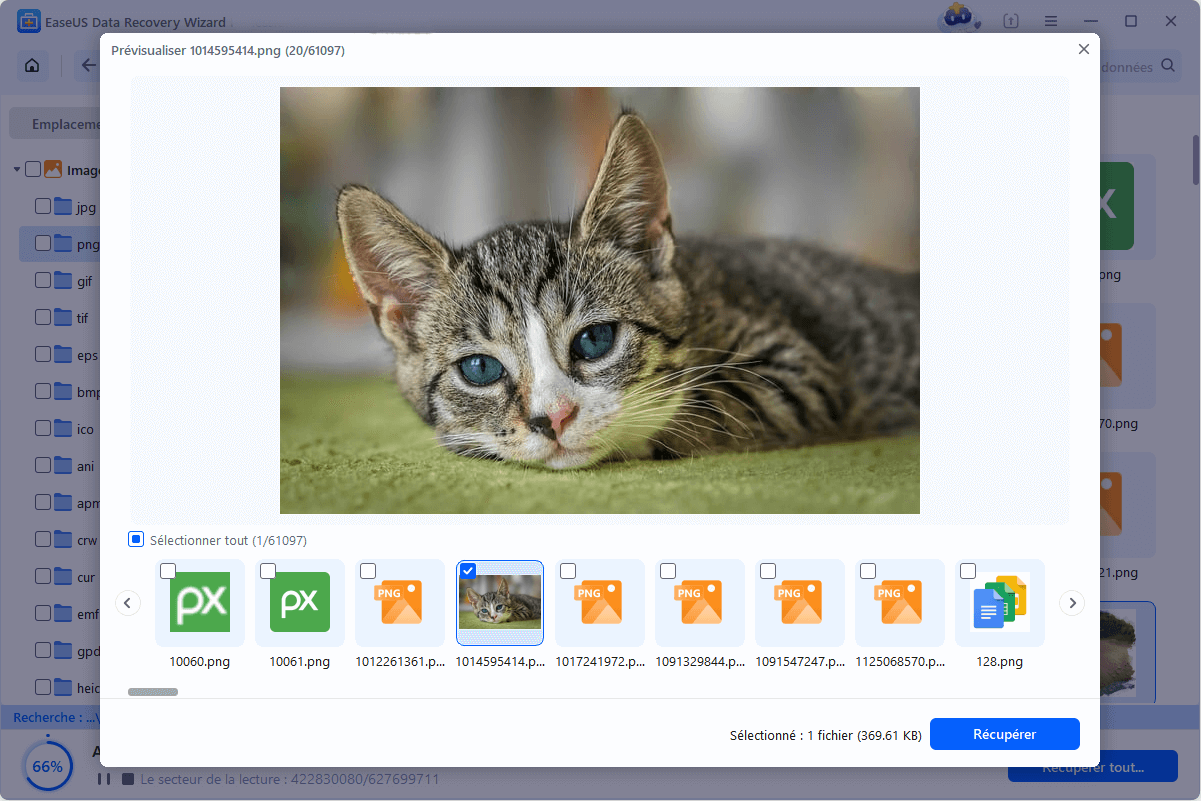
3- Filtrez les photos et récupérez: Vérifiez plus de résultats possible. Utilisez la fonction Filtre pour filtrer rapidement les fichiers image à partir des résultats. Recherchez également un nom de fichier et un type de fichier dans la barre de recherche. Au final, sélectionnez les images souhaitées et cliquez sur le bouton Récupérer.
Comment récupérer des photos ou des données perdues, effacées supprimées définitivement sur iPhone/Android/PC/Mac ? Cette vidéo vous présente le meilleur logiciel de récupération de photo pour retrouver les photos perdues facilement, alors lisez la suite !
Tutoriel vidéo : Comment Récupérer des Photos/Vidéos Corrompues sur Carte SD ? (Technologie SSR 2026)
📌Chapitres vidéo:
0:00 Intro : Ma carte SD est vide !
0:55 Présentation de EaseUS & Technologie SSR
1:16 Pourquoi la plupart des logiciels échouent sur les cartes SD et clés USB ?
2:02 Tutoriel : Récupération pas à pas
3:57 Résultat : Réparation vidéo réussie
5:10 Conclusion et 2 Go offerts
Vous pouvez également partager ce logiciel de récupération de photos supprimées, fonctionnel et fiable, sur les réseaux sociaux pour aider davantage de lecteurs !
2. Récupération de photos supprimées de la Corbeille
| 🗑️Simple mais faible chance de guérison |
La Corbeille peut stocker temporairement les photos récemment supprimées. Les fichiers y restent jusqu'à ce que la Corbeille soit vidée. Suivez ces étapes pour récupérer une photo récemment supprimée.
Étape 1. Ouvrez la Corbeille en cliquant avec le bouton droit sur son icône.
Étape 2. Sélectionnez « Ouvrir » dans le menu pour afficher les fichiers supprimés.
Étape 3. Faites un clic droit sur la photo sélectionnée et choisissez « Restaurer » pour récupérer l'image à son emplacement d'origine.
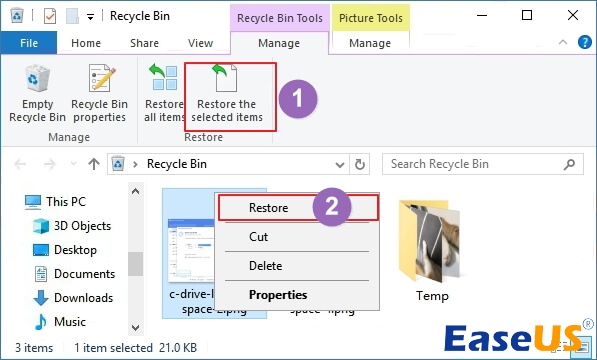
Si la récupération depuis la Corbeille échoue, essayez d'utiliser un logiciel de récupération professionnel pour récupérer les photos supprimées de la Corbeille.
3. Récupérer les photos définitivement perdues à partir de la version précédente
| 🙁 Faibles chances de récupération, un disque de sauvegarde externe est nécessaire. |
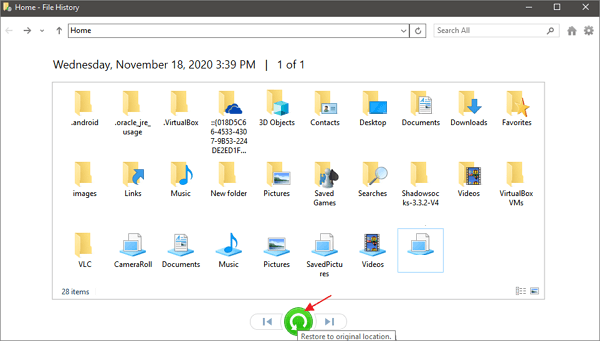
Si vous avez configuré l'Historique des fichiers pour sauvegarder vos photos, vous pouvez les restaurer de cette manière. Voici la procédure pour les utilisateurs de Windows 10/8.1/8 :
Étape 1. Ouvrez le menu Démarrer. Tapez « restaurer les fichiers » et appuyez sur « Entrée ».
Étape 2. Recherchez le dossier où étaient stockés vos fichiers supprimés.
Étape 3. Sélectionnez le bouton « Restaurer » au centre pour restaurer les versions précédentes de votre dossier d'images.
Comment récupérer des photos supprimées sur un téléphone Android | 4 méthodes
Plusieurs méthodes permettent de récupérer des images supprimées sur un appareil Android. Découvrez comment récupérer des photos supprimées de la mémoire interne ou d'une carte SD insérée dans votre appareil Android.
1. Comment récupérer des photos supprimées de son téléphone à l'aide d'un ordinateur
Si votre téléphone Android possède une carte SD, vous pouvez récupérer des photos supprimées grâce à un logiciel de récupération de photos. Il vous suffit de retirer la carte SD et de la connecter à votre ordinateur. Ensuite, lancez le logiciel de récupération de données EaseUS Data Recovery Wizard, l'un des meilleurs du marché, pour restaurer les données de votre carte SD. Ce logiciel gratuit facilite grandement la récupération de vos photos supprimées.
Le logiciel de récupération de données EaseUS permet de récupérer les photos supprimées des cartes SD sous Android. Pour un tutoriel plus détaillé, reportez-vous à la première partie et découvrez comment récupérer des photos supprimées avec l'outil de récupération EaseUS.

2. Récupération de photos supprimées depuis la mémoire interne Android
De nos jours, la plupart des téléphones Android utilisent la mémoire interne pour enregistrer les fichiers. Les images s'affichent automatiquement dans la galerie Android. Pour récupérer des photos définitivement supprimées de la galerie d'un téléphone Android, nous recommandons un logiciel de récupération de données Android.
EaseUS MobiSaver pour Android est un logiciel dédié à la récupération des contacts, SMS, photos, vidéos, fichiers audio et documents perdus sur les téléphones Android. Il existe deux versions : un logiciel de récupération de données Android utilisable sur PC ou ordinateur portable.
| 💡Remarque : Pour récupérer des photos supprimées via un logiciel de récupération de données Android, vous devez rooter votre téléphone avant de commencer le processus. |
Étapes pour récupérer des photos supprimées d'un téléphone Android à l'aide d'un PC/ordinateur portable équipé d'un logiciel de récupération de données :
Téléchargez le logiciel de récupération de données EaseUS pour Android afin de restaurer les photos supprimées de votre téléphone à l'aide d'un PC ou d'un ordinateur portable.
Étape 1. Connectez votre téléphone Android à l'ordinateur. Installez et exécutez EaseUS MobilSaver pour Android.
Étape 2. Scannez votre téléphone Android pour retrouver les photos supprimées de la Galerie ou de la Bibliothèque de photos.
Étape 3. Prévisualiser et récupérer les photos perdues sur un téléphone Android.
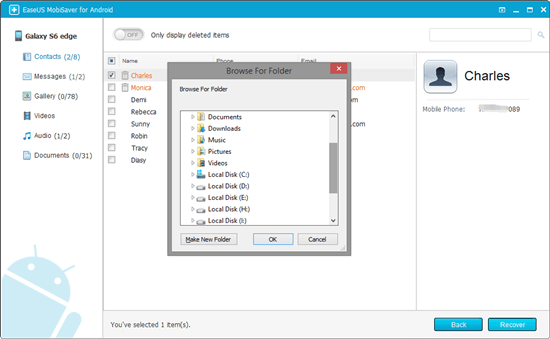
Ce logiciel de récupération de photos pour Android est utile, et vous pouvez le recommander à vos amis !
3. Récupérer les photos supprimées du cloud (Google Photos et Dropbox)
La plupart des services de stockage en ligne et des applications photo proposent une sauvegarde automatique de vos photos. Si vous avez activé cette option, vous pouvez les récupérer en quelques étapes simples. Voici un exemple de récupération de photos directement depuis l'application Google Photos. (Vous pouvez également restaurer des photos depuis OneDrive et Dropbox si vous avez activé la synchronisation des photos.)
A. Comment récupérer des photos définitivement supprimées d'un appareil Android avec Google Photos :
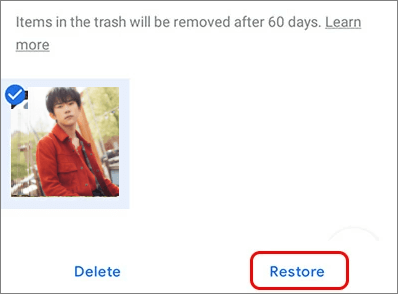
🔺Conditions requises : Cette procédure ne fonctionnera que si moins de 60 jours se sont écoulés depuis que vous avez envoyé l’image à la corbeille.
Étape 1. Ouvrez l'application Google Photos sur votre appareil Android.
Étape 2. En haut à gauche, appuyez sur « Menu » > « Corbeille ».
Étape 3. Appuyez longuement sur la photo que vous souhaitez récupérer.
Étape 4. Appuyez sur Restaurer en bas de l'écran pour récupérer l'image supprimée.
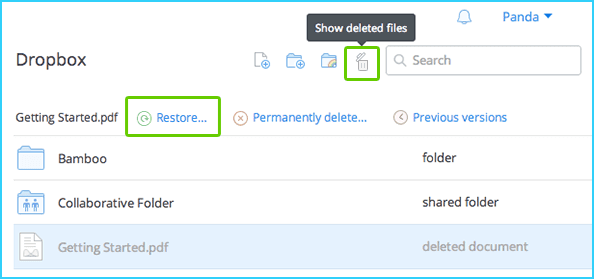
B. Comment récupérer des photos supprimées d'un téléphone Android avec Dropbox :
Étape 1. Connectez-vous à Dropbox avec le compte approprié.
Étape 2. Dans la barre latérale de gauche, sélectionnez « Fichiers supprimés ».
Étape 3. Pour récupérer un fichier ou un dossier supprimé, cliquez sur son nom et choisissez « Restaurer ».
4. Récupérer des photos depuis la mémoire interne Android avec une application de récupération
Installer une application de récupération de données Android sur un téléphone Android peut vous aider à résoudre la plupart des problèmes de perte de données.
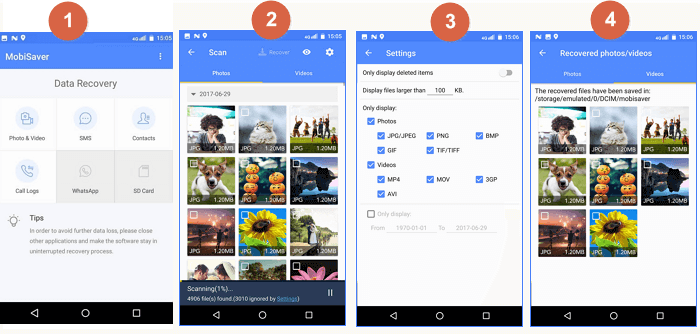
✅Étapes pour récupérer des photos supprimées avec l'application de récupération de données EaseUS pour Android
Si vous souhaitez récupérer des photos supprimées de la mémoire interne de votre appareil Android sans utiliser d'ordinateur, vous pouvez télécharger l'application EaseUS Android Data Recovery depuis Google Play pour restaurer vos photos.
Étape 1. Lancez l'application sur votre téléphone et commencez à scanner les photos et vidéos perdues en appuyant sur le bouton « DÉMARRER LE SCAN ».
Étape 2. Les photos et vidéos supprimées apparaissent désormais à l'écran.
Étape 3. Appuyez sur Paramètres. Vous pouvez définir des préférences pour permettre au logiciel d'analyser et d'afficher certaines tailles de fichiers, certains formats de fichiers, etc.
Étape 4. Une fois l'analyse terminée, sélectionnez les fichiers affichés et appuyez sur « Récupérer ». Appuyez ensuite sur l'icône en forme d'œil. Toutes les photos et vidéos récupérées s'y trouvent.
Comment récupérer des photos supprimées de son iPhone | 3 méthodes
Vous pouvez facilement restaurer les photos supprimées depuis le dossier « Éléments récemment supprimés » si elles y sont conservées depuis moins de 30 jours. Si les photos ne se trouvent plus dans ce dossier et sont définitivement perdues, utilisez un logiciel professionnel de récupération de données pour iPhone.
1. Récupérez vos photos définitivement supprimées grâce au logiciel de récupération de photos supprimées pour iPhone.
Comment récupérer des photos supprimées de son téléphone à l'aide d'un PC ? Pour récupérer des photos supprimées de votre iPhone, vous pouvez télécharger et utiliser le logiciel de récupération de données EaseUS iOS sur votre ordinateur Windows ou Mac.
Pour récupérer des photos supprimées de votre sauvegarde iCloud/iTunes, vous devez utiliser votre identifiant Apple et votre mot de passe. Consultez le tutoriel suivant pour récupérer des photos iPhone supprimées sans sauvegarde :
EaseUS Data Recovery Wizard Free offre jusqu'à 2 Go de récupération de données gratuite, dont 500 Mo disponibles par défaut et 1,5 Go supplémentaires débloqués après un partage sur Facebook ou X.
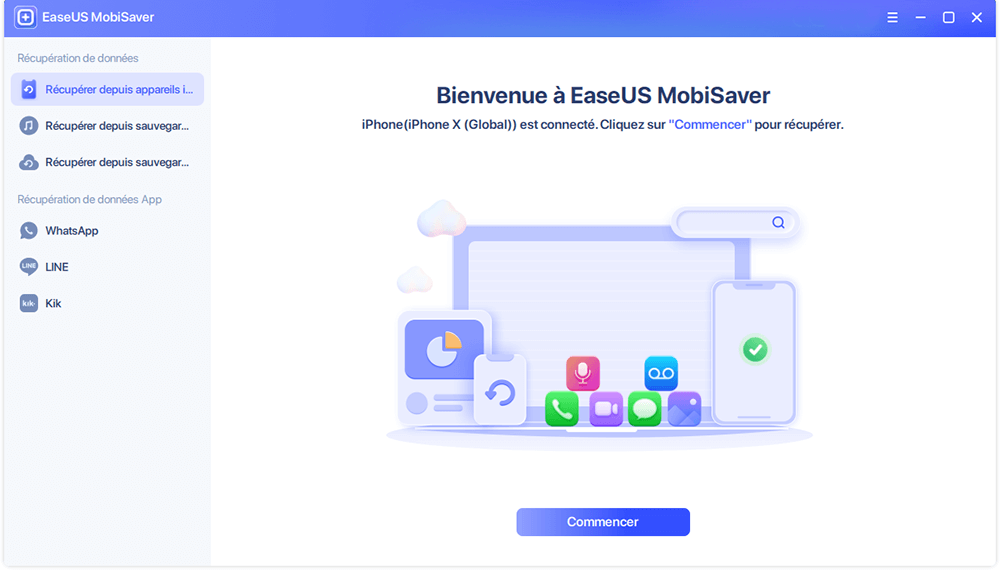
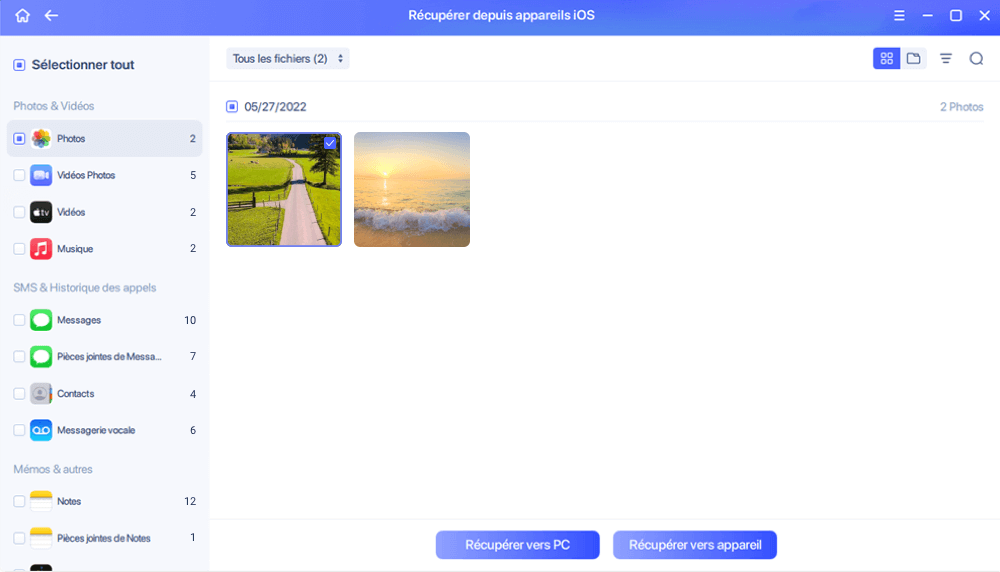
Étape 1. Connectez l'iPhone à votre PC
Lancez EaseUS MobiSaver. Cliquez sur "Récupérer depuis appareils iOS" sur la gauche et cliquez sur "Commencer".
Étape 2. Recherchez les données perdues de l'iPhone
EaseUS MobiSaver va automatiquement analyser l'iPhone/iPad/iPod, et trouver les données présentes et même certaines données perdues pour vous. Il suffit d'attendre la fin de l'analyse.
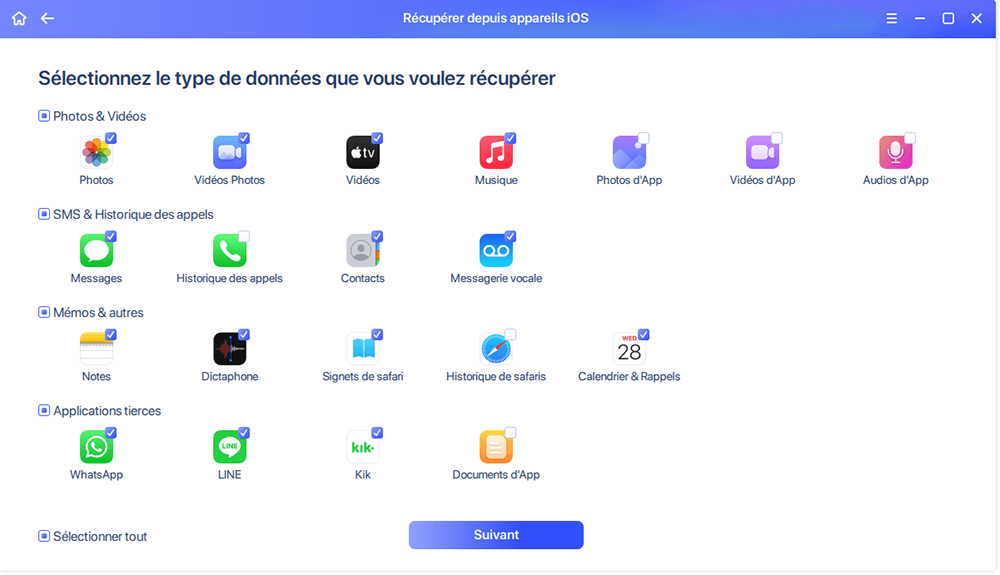
Étape 3. Cliquez sur le bouton "Récupérer".
Vous pouvez choisir les données perdues telles que vos photos, vidéos, contacts, SMS, notes, messages vocaux et autres fichiers que vous souhaitez récupérer et enregistrer ces données dans un autre emplacement.
2. Restaurer les photos supprimées sur iPhone à partir du dossier « Éléments récemment supprimés »
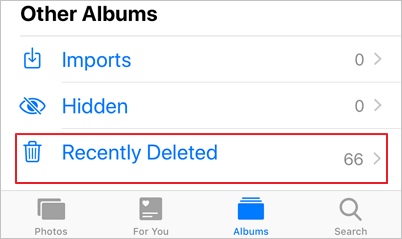
Voici comment récupérer une photo récemment supprimée sur un iPhone. Cette méthode fonctionne pour les photos qui n'ont pas été supprimées définitivement au cours des 30 derniers jours.
Étape 1. Ouvrez « Photos » et appuyez sur « Albums » pour localiser le dossier « Éléments récemment supprimés ».
Étape 2. Ouvrez l'application et recherchez les photos que vous souhaitez récupérer. Sélectionnez les images et appuyez sur « Récupérer ».
3. Récupérer les photos supprimées d'iTunes
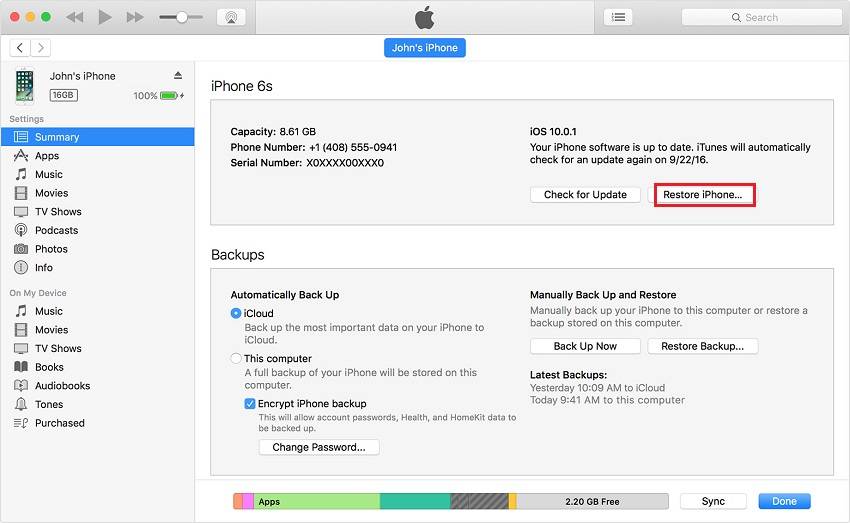
Si vous avez une sauvegarde sur iTunes ou iCloud, vous pouvez restaurer vos photos perdues à partir de cette sauvegarde. Voici la procédure à suivre pour récupérer des photos depuis iTunes.
Étape 1. Lancez iTunes sur votre ordinateur > Connectez votre iPhone à l'ordinateur.
Étape 2. Dans iTunes, cliquez sur l'icône de votre appareil dans le coin supérieur gauche.
Étape 3. Sélectionnez « Restaurer la sauvegarde… » dans le panneau de droite.
Comment récupérer des photos supprimées sur Mac | 3 méthodes
Vous avez perdu des photos importantes sur votre iMac ou MacBook ? Pas de panique ! Nous vous proposons un guide complet pour vous aider à les récupérer.
1. Récupérez vos photos supprimées grâce à un logiciel de récupération de photos pour Mac
Si vous souhaitez récupérer des photos perdues de votre MacBook, Mac Pro ou Mac Mini, vous pouvez télécharger gratuitement ce logiciel de récupération de photos Mac - EaseUS Data Recovery Wizard for Mac.
4Ce logiciel de récupération de photos pour Mac peut récupérer vos photos perdues lorsqu'elles ne se trouvent plus dans la Corbeille ou si vous avez négligé d'en faire une copie de sauvegarde.
Pour récupérer des photos supprimées sur Mac, suivez ces étapes :
EaseUS Data Recovery Wizard Free offre jusqu'à 2 Go de récupération de données gratuite, dont 500 Mo disponibles par défaut et 1,5 Go supplémentaires débloqués après un partage sur Facebook ou X.
Étape 1. Sélectionnez l'emplacement du disque (il peut s'agir d'un disque dur interne/SSD ou d'un périphérique de stockage amovible) où vous avez perdu des données et des fichiers. Cliquez sur le bouton "Rechercher les fichiers perdus".
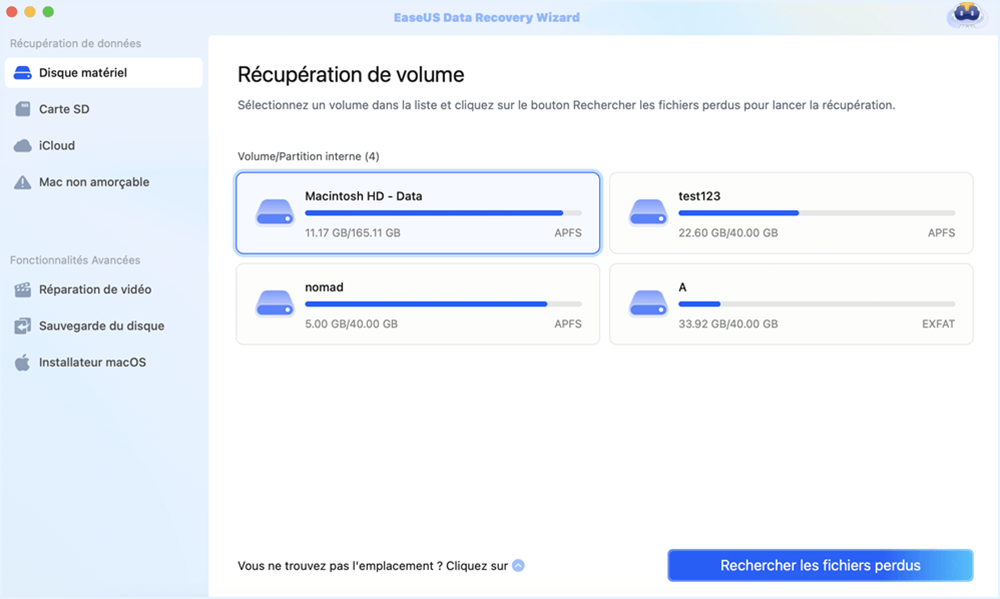
Étape 2. Le logiciel exécute une analyse rapide et une analyse approfondie et s'efforce de trouver le plus grand nombre possible de fichiers supprimés sur le volume sélectionné.
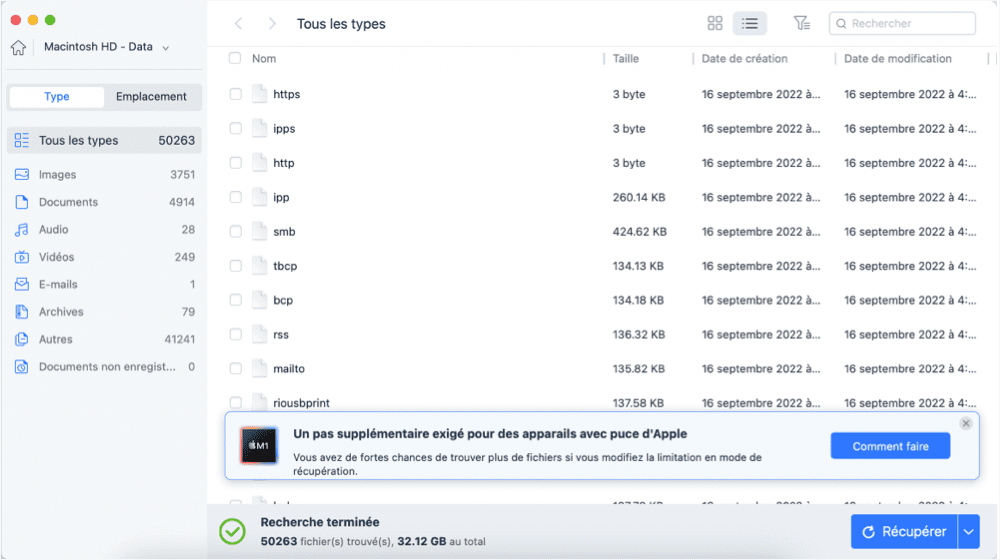
Étape 3. Dans les résultats de l'analyse, sélectionnez le ou les fichiers et cliquez sur le bouton "Récupérer" pour les récupérer..
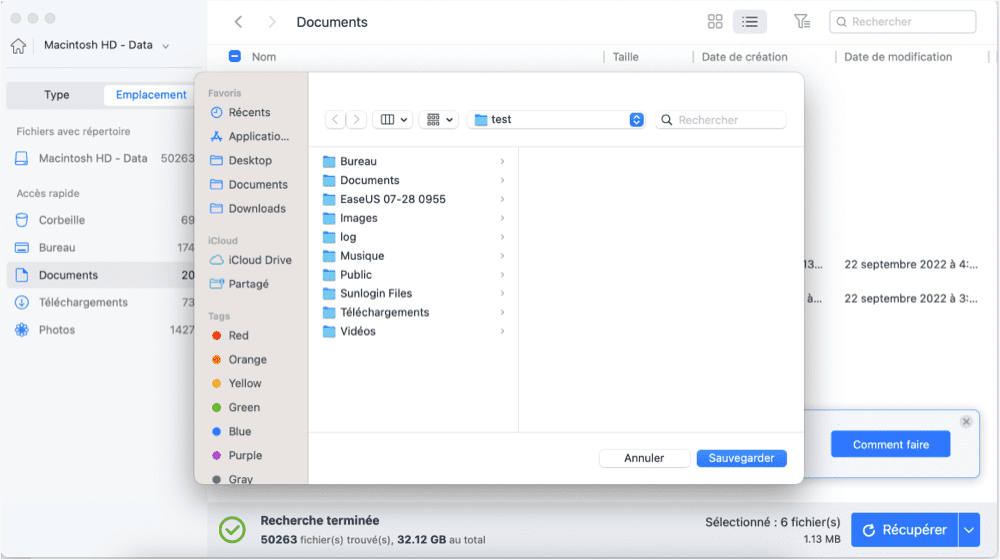
Partagez ce programme de récupération de photos pour Mac sur Facebook, X et autres plateformes de médias sociaux pour aider davantage de lecteurs !
2. Restaurer les images supprimées de la corbeille
À l'instar de la Corbeille de Windows, le système d'exploitation macOS permet également aux utilisateurs de récupérer des photos récemment supprimées de la Corbeille de leur Mac.
Étape 1. Localisez et ouvrez la corbeille Mac sur votre Mac.
Étape 2. Sélectionnez les photos ou éléments supprimés que vous souhaitez récupérer et choisissez « Remettre ».

3. Restaurez les photos définitivement supprimées à l'aide de Time Machine
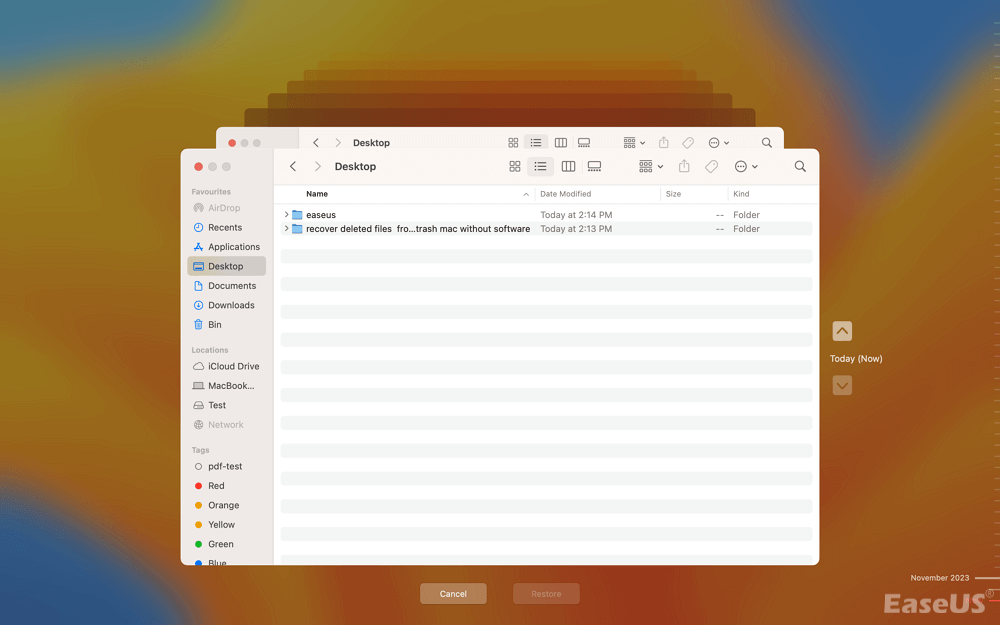
Time Machine est un puissant utilitaire de sauvegarde et de restauration pour Mac, capable de sauvegarder automatiquement vos photos. Consultez le guide suivant pour récupérer des photos supprimées de Time Machine :
Étape 1. Lancez rapidement Time Machine sur Mac avec Spotlight.
Étape 2. Vous pouvez visualiser différentes sauvegardes à l'aide des flèches, et les dates de sauvegarde sont également utiles pour retrouver rapidement les photos supprimées.
Étape 3. Sélectionnez les photos que vous souhaitez récupérer et choisissez « Restaurer ».
Conclusion sur la récupération des photos supprimées
Des suppressions fréquentes, volontaires ou accidentelles, peuvent entraîner des pertes de données. Par exemple, sur un ordinateur Windows, si vous utilisez le raccourci clavier Maj + Suppr pour supprimer des fichiers, ceux-ci sont définitivement effacés, sans passer par la Corbeille. Ou encore, si vous videz régulièrement la Corbeille, vous supprimez tous les fichiers récents et inutiles.
De même, les téléphones Android et les appareils Apple iOS ne sont pas à l'abri des risques liés à la suppression de photos. Il est donc essentiel de se renseigner sur les méthodes les plus efficaces pour récupérer des photos supprimées sur toutes les plateformes populaires afin de préserver ces souvenirs uniques.
Les logiciels de récupération de photos EaseUS peuvent vous aider à résoudre les problèmes de perte de photos sur divers périphériques de stockage. Si le logiciel ne fonctionne pas correctement, vous pouvez contacter les services de récupération de données EaseUS pour récupérer vos photos supprimées en ligne.
Services de récupération de photos EaseUS
Cliquez ici pour contacter nos experts et obtenir une évaluation gratuite
Contactez les experts en récupération de données d'EaseUS pour un service de récupération manuelle personnalisé. Après un diagnostic GRATUIT, nous pouvons vous proposer les services suivants.
- Récupérez vos photos supprimées sur tous vos appareils et tous vos systèmes d'exploitation.
- Récupérer des photos supprimées à partir de partitions supprimées ou perdues
- Déformater les disques durs et restaurer les fichiers image perdus
FAQ sur la récupération des photos supprimées
La récupération de photos supprimées suscite encore beaucoup d'intérêt. Examinons ces questions une par une.
1. Comment récupérer des photos supprimées d'une carte SD d'appareil photo
Si vous rencontrez des difficultés suite à la perte de photos sur votre appareil photo, un logiciel de récupération de données pour carte SD vous sera indispensable. Le logiciel EaseUS peut récupérer les photos supprimées de votre carte SD, quelle que soit la cause de la perte : effacement du stockage, suppression, transfert de photos, erreur de l'appareil, etc.
- 1. Connectez votre appareil au PC ou au Mac et exécutez le logiciel de récupération de carte SD EaseUS.
- 2. Laissez EaseUS Data Recovery Wizard analyser votre appareil et patientez un moment.
- 3. Vous pouvez retrouver toutes les photos supprimées après la numérisation et utiliser la fonction Aperçu pour retrouver ce que vous avez perdu.
- 4. Enregistrez-les dans un endroit sûr plutôt que sur l'appareil photo.
2. Comment récupérer des photos supprimées définitivement sous Windows 10 ?
Pour récupérer des photos supprimées définitivement sous Windows 10, suivez ces étapes :
- 1. Lancez EaseUS Data Recovery Wizard. Choisissez l'emplacement et commencez la numérisation.
- 2. Attendez que l'analyse soit terminée, puis sélectionnez les photos supprimées que vous souhaitez récupérer.
- 3. Cliquez sur Récupérer et choisissez un emplacement sur un autre disque dur pour enregistrer les photos.
3. Une photo supprimée de la galerie peut-elle être récupérée ?
Si vos photos supprimées de la galerie étaient enregistrées sur la carte SD de votre mobile, vous pouvez utiliser le logiciel de récupération de cartes SD EaseUS pour restaurer les photos supprimées sur la carte SD Android.
Si les photos perdues étaient stockées dans la mémoire interne d'Android, utilisez l'application de récupération de données EaseUS Android pour récupérer les photos supprimées de l'application Galerie Android.
4. Est-il possible de récupérer des photos supprimées définitivement d'iCloud ?
Lorsque vous activez la sauvegarde iCloud de vos photos iPhone, vos images sont automatiquement transférées vers votre compte iCloud. Si vous supprimez des photos de votre iPhone, elles sont également supprimées de votre compte iCloud. Par conséquent, il est impossible de récupérer des photos définitivement supprimées d'iCloud.
Cette page vous a-t-elle été utile ?
-
![]()
Mise à jour par
Aveline est une nouvelle rédactrice chez EaseUS. Elle est une passionnée de technologie. Ses articles se concentrent principalement sur la récupération de données et les outils multimédias, domaines dans lesquels elle apporte son expertise approfondie.… -
![]()
Rédigé par
Lionel est passionné de technologie informatique, il fait partie de l'équipe EaseUS depuis 8 ans, spécialisé dans le domaine de la récupération de données, de la gestion de partition, de la sauvegarde de données.…


 Pourquoi choisir EaseUS ?
 Avis des rédacteurs

20+
Ans d’expérience

160+
Pays du monde d'entier

72 millions+
Utilisateurs

4,8 +
Note de Trustpilot




