

Le clonage d'une partition, d'un volume système ou d'un disque entier avec le logiciel gratuit EaseUS vous permet de mettre à niveau un disque interne ou externe. Transférez facilement vos données, programmes et paramètres vers un nouveau disque en conservant toutes vos informations.

Sommaire
Sommaire
Auteur
Actualité
SOMMAIRE
Cloner votre carte SD vers un modèle plus grand sous Windows est plus simple qu'il n'y paraît. Ce guide vous montre comment procéder en 5 minutes chrono, et ce, quelle que soit la marque de votre carte (SanDisk, Kingston, etc.).
Fiche d'information : Clonez votre carte SD en toute simplicité
| Objectif | Cloner toute une carte SD/micro SD (système, données, applications) vers une carte plus grande. |
| Outil |
Logiciel de clonage Gratuit |
| Durée | ~5 min de préparation + le temps de copie (variable selon la quantité de données). |
| Difficulté |
Très Facile - Accessible à tous, 3 étapes à suivre. |
| Compatibilité | ✅ Toutes marques de cartes : SanDisk, Samsung, Kingston, Sony, Lexar, Toshiba, etc. ✅ Tous types : Carte SD, Micro SD, SDHC, SDXC. ✅ Tous systèmes : Windows 11/10/8.1/8/7/XP et les versions Windows Server |
| Support technique | Assistance rapide et disponible |
💡 Astuces
Clonage vs copie manuelle : Pourquoi un logiciel ?
- Un simple "copier-coller" oublie les fichiers cachés et systèmes, rendant souvent la nouvelle carte inutilisable. Le clonage logiciel reproduit à l'identique tous les éléments pour une migration sans risque et sans perte.
Prêt à commencer ? Suivez notre guide étape par étape ci-dessous pour cloner votre carte SD facilement.
Cas - Puis-je cloner une carte Micro SD sur une carte SD plus grande ?

Cas 1 : Étendre le stockage d'un téléphone Android
« J'ai acheté une nouvelle carte Micro SD de 128 Go pour remplacer l'ancienne, plus petite, dans mon téléphone Android.
Question : Puis-je cloner directement ma micro SD sur une carte plus grande sous Windows 10 ? Si oui, comment procéder ? »
Cas 2 : Remplacer une carte SD d'origine peu fiable
« À la réception de mon appareil R36S, la communauté conseillait de cloner la carte SD d'origine, réputée de faible qualité.
Problème : Le clonage avec Win32 Disk Imager a échoué, avec une vitesse de lecture très instable. »
🔍 Quel outil de clonage choisir ? Notre Comparaison
Pour cloner votre carte SD de manière fiable, le choix de l'outil est crucial. Voici une comparaison des logiciels courants pour vous aider à décider.
| Fonctionnalité | 🏆 EaseUS Partition Master | Win32 Disk Imager | Raspberry Pi Imager | USB Image Tool |
|---|---|---|---|---|
| Clonage de carte SD | ✅ Oui (Clone intelligent avec migration de système) | ✅ Oui (secteur par secteur) | ❌Non conçu pour le clonage | ✅ Oui (secteur par secteur) |
| Facilité d'utilisation | Interface moderne et intuitive (Assistant pas-à-pas) | Interface dépassée | Simple mais limité | Interface claire |
| Vitesse & Fiabilité | Extrêmement rapide et fiable | Lent et instable | Rapide pour usage spécifique | Stable |
| Gestion des partitions | Redimensionne intelligemment les partitions | ❌ Aucune | ❌ Non applicable | ❌ Aucun |
| Compatibilité tailles | Toutes tailles supportées | ❌ Même taille uniquement | ❌ Écriture d'images seule | ❌ Même taille uniquement |
| Scénario principal | ✅ Migrer OS/Données vers une carte de taille différente | Créer une image disque brute | Installer un OS sur Raspberry Pi | Sauvegarde basique |
Conclusion : Pour un processus de clonage complet, automatisé et sans risque, EaseUS Partition Master est la solution professionnelle qui résout tous les problèmes rencontrés avec les outils gratuits.
LIRE AUSSI :

8 Meilleurs logiciels de clonage SSD gratuits en 2026
Recherchez-vous le meilleur logiciel de clonage SSD gratuit ? Trouvez tout ce que vous devez savoir dans ce comparatif des 6 meilleurs logiciels de clonage SSD gratuits.
Comment cloner une carte SD sur une carte SD plus grande ou plus petite sous Windows 11/10/8/7
✅ S'applique à : Cloner une carte SD sur une carte SD plus grande ou plus petite, cloner une carte SD sur un disque dur, une clé USB ou un disque dur externe.
Suivez ce tutoriel de 5 minutes pour transférer intégralement les données de votre carte SD vers une nouvelle carte en toute simplicité.
#1. Préparation du clonage de la carte SD
Avant de cloner votre carte SD, il y a certaines préparations que vous devez effectuer :
▪ Préparez le périphérique de destination
Une nouvelle carte SD, une clé USB ou un disque dur externe. Assurez-vous que sa capacité totale est supérieure ou égale à l'espace occupé sur votre carte SD source.
▪ Sauvegardez les fichiers avant de cloner (Recommandé)
Si le périphérique de destination (la nouvelle carte SD) contient déjà des fichiers, copiez-les préalablement dans un autre emplacement, car le clonage effacera intégralement son contenu.
▪ Téléchargez un logiciel de clonage dédié
Pour cette opération, nous recommandons EaseUS Partition Master. Ses fonctionnalités de clonage vous permettent de dupliquer tout type de périphérique de stockage (HDD, SSD, carte SD, clé USB, etc.) en quelques clics. Il est compatible avec toutes les versions de Windows (11, 10, 8, 7, XP, Vista) ainsi qu'avec les systèmes Windows Server.
Téléchargez dès maintenant cet outil fiable pour procéder à la mise à niveau de votre carte SD :
#2. Cloner une carte SD sur une carte SD plus grande en 3 étapes
✅ Fonctionne également : cloner une carte SD sur une carte SD plus petite, une clé USB, un disque dur externe, etc.
Connectez votre nouvelle carte SD à votre ordinateur et suivez les étapes ci-dessous pour cloner et mettre à niveau votre carte SD sur Windows 11/10/8/7 dès maintenant :
- Note :
- Pour cloner une carte SD/USB/disque dur externe avec des données vers un nouvel appareil, connectez le périphérique de stockage externe que vous souhaitez cloner et un nouveau périphérique amovible (SD/USB/disque dur externe) avec une capacité supérieure à votre PC à l'avance.
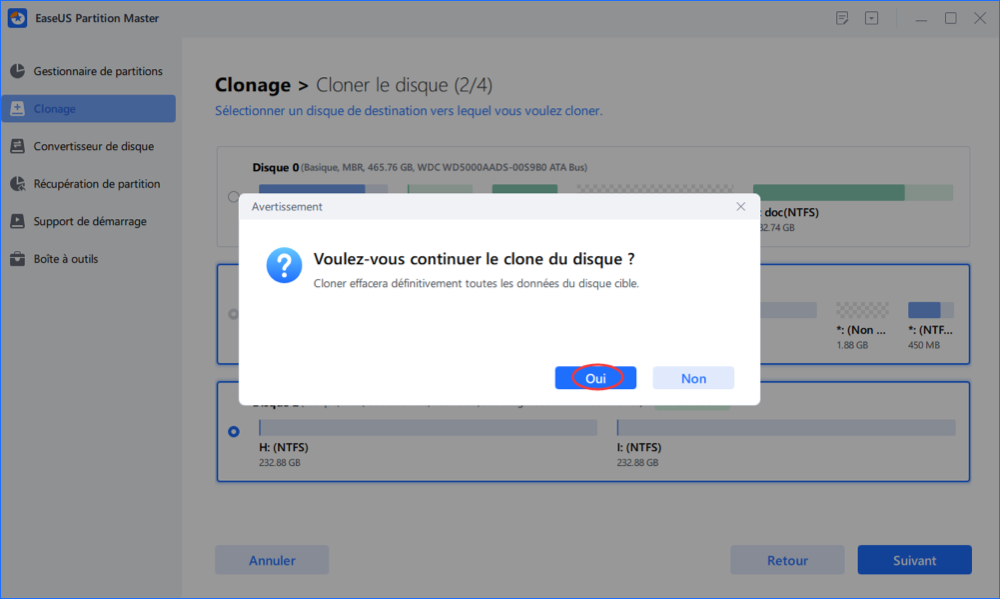
Étape 1. Cloner le périphérique de stockage externe (SD/USB/disque dur externe)
- Cliquez sur l'onglet "Clonage". Choisissez l'option "Cloner le disque" et cliquez sur "Suivant" pour continuer.
- Sélectionnez un disque source et choisissez un nouveau périphérique (SD/USB/disque dur externe/disque dur) comme disque cible, puis cliquez sur "Suivant".
- Cliquez sur "Oui" pour confirmer le message d'avertissement.
Étape 2. Conserver toutes les modifications
- Vérifiez la disposition du disque source (vous pouvez modifier le disque en cliquant sur "Ajuster automatiquement le disque", "Cloner comme source").
- Cliquez sur "Démarrer" pour commencer le clonage.
- Attendez que le processus de clonage soit terminé.
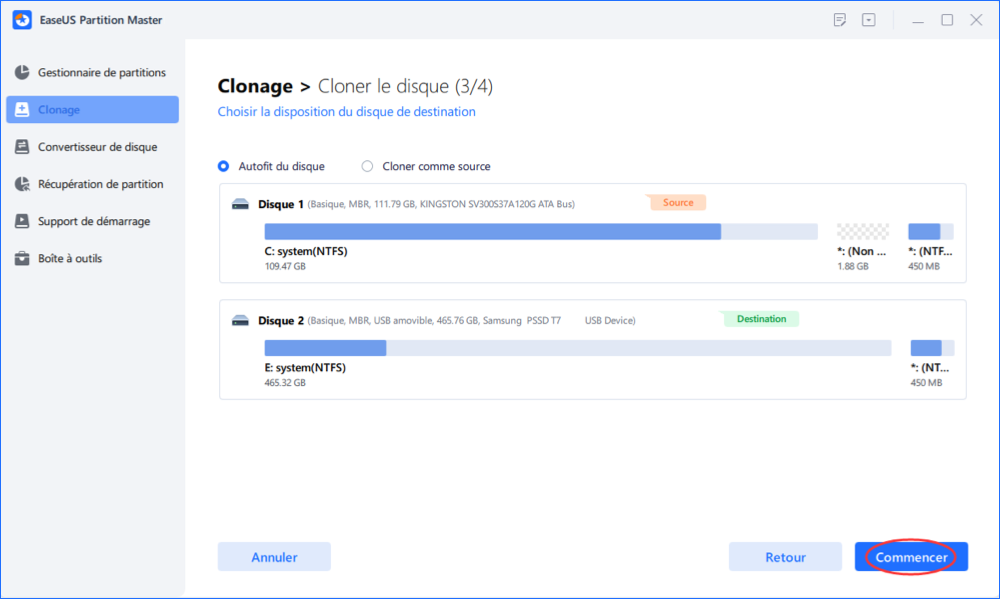
Après le clonage de la carte SD, vous pouvez insérer la nouvelle carte SD plus grande dans votre téléphone portable, votre appareil photo ou votre lecteur multimédia. Vous obtiendrez une capacité de stockage plus grande sur votre appareil avec une performance plus rapide et meilleure.
#3. Que pouvez-vous faire d'autre avec le cloneur de carte SD EaseUS
En tant qu'outil de partitionnement, EaseUS Partition Master n'est pas seulement un cloneur SD mais également un optimiseur de carte SD. Vous pouvez également utiliser ce logiciel pour gérer et corriger les erreurs de carte SD vous-même :
- Vérifier et réparer l'erreur de la carte SD
- Formater la carte SD RAW
- Formater la carte SD en NTFS, FAT32, exFAT, EXT2/3/4
- Formater une carte SD de 64 Go en FAT32
- Convertir une carte SD FAT32 en NTFS sans formater
- Plus...
Cet article vous a-t-il aidé pour cloner une carte SD sous Windows 11/10/8/7 ? Partagez-le ou laissez un commentaire dans le logiciel EaseUS.
Pourquoi avoir besoin de cloner une carte SD
En conséquence, les raisons pour lesquelles les gens veulent cloner une carte SD vers une carte SD plus grande ou plus petite sont diverses. Voici une liste d'avantages qui expliqueront pourquoi les gens veulent cloner une carte SD plutôt que de copier et coller manuellement des fichiers :
- Étendre et améliorer la capacité de la carte SD
- Opération unique pour la sauvegarde de fichiers
- Sauvegarder les données de la carte SD vers un autre emplacement
- Plus rapide que Copier & Coller
- Aucune perte de fichier même si le processus de clonage est interrompu
Peu importe la raison pour laquelle vous souhaitez cloner une carte SD, tant que vous disposez d'une partition libre, d'une clé USB vide ou d'une autre carte SD plus grande, vous pouvez exécuter l'opération vous-même en suivant le guide tutoriel suivant. De plus, cliquez sur les boutons ci-dessous pour partager cet article et aider plus d'utilisateurs à apprendre comment cloner une carte SD.
Conclusion
En bref, cloner une carte SD peut être réalisé facilement avec l'aide d'un outil de clonage de carte SD approprié. Ici, EaseUS Partition Master peut vous aider à cloner une carte SD avec des étapes simples.
Ce logiciel n'est pas exclusivement conçu pour le clonage de disque. Vous pouvez également l'utiliser pour redimensionner des partitions, formater des disques, migrer des systèmes d'exploitation et plus encore. Si vous préférez un outil multifonctionnel, c'est un choix approprié pour vous.
Si vous utilisez souvent une carte SD pour sauvegarder des fichiers essentiels sur votre téléphone, votre appareil photo ou votre lecteur multimédia, c'est une bonne façon de créer une sauvegarde régulière de vos fichiers. Le logiciel de sauvegarde professionnel Windows - EaseUS Todo Backup est un outil digne d'essai.
FAQ sur le clonage de la carte SD
Voici quelques sujets brûlants liés au clonage de cartes SD que nous avons recueillis. Si vous avez les mêmes doutes, vérifiez et trouvez les réponses ci-dessous :
1. Comment puis-je cloner ma carte SD gratuitement ?
Voici deux façons gratuites de cloner votre carte SD.
🟢 Solution recommandée : Utiliser un logiciel spécialisé (EaseUS Partition Master Free)
- Connectez la carte SD à votre PC et lancez la version gratuite de EaseUS Partition Master.
- Cliquez sur "Cloner", sélectionnez "Cloner la partition" et cliquez sur "Suivant".
- Sélectionnez votre carte SD comme partition source et sélectionnez une nouvelle partition de disque comme destination.
- Cliquez sur "Exécuter la tâche".
⚫ Alternative manuelle : Copier-coller les fichiers
- Connectez la carte SD à votre PC.
- Appuyez sur les touches Windows + E pour ouvrir l'Explorateur de fichiers, et localisez et ouvrez la carte SD sur votre PC.
- Localisez et faites un clic droit pour copier tous les fichiers existants sur la carte SD.
- Trouvez un nouvel appareil ou un nouvel emplacement où vous souhaitez copier le contenu de la carte SD, ouvrez l'appareil, faites un clic droit sur une zone vide et sélectionnez "Coller".
2. Comment cloner une carte SD Android ?
- Pour cloner votre carte SD Android, vous devez d'abord connecter la carte SD à votre PC.
- Ensuite, lancez EaseUS Partition Master, sélectionnez "Clonage" et choisissez "Cloner la partition".
- Sélectionnez le volume de la carte SD comme volume source et cliquez sur "Suivant".
- Sélectionnez une nouvelle partition sur votre PC comme volume cible, puis cliquez sur "Suivant".
- Cliquez sur "Exécuter la tâche" pour terminer le processus.
3. Peut-on transférer des fichiers d'une carte SD à une autre ?
- Pour déplacer uniquement quelques fichiers (photos, documents), un simple copier-coller manuel suffit.
- Pour remplacer la carte SD de votre appareil (téléphone, drone, caméra de surveillance), le clonage intégral avec un logiciel comme EaseUS est indispensable. Cela garantit que tous les fichiers, y compris les systèmes d'exploitation et les applications, sont transférés et que la nouvelle carte fonctionnera immédiatement.
Comment pouvons-nous vous aider ?
Auteur

Mise à jour par Soleil
Soleil est passionnée d'informatique et a étudié et réalisé des produits. Elle fait partie de l'équipe d'EaseUS depuis 5 ans et se concentre sur la récupération des données, la gestion des partitions et la sauvegarde des données.

Rédigé par Mélanie
Mélanie est une rédactrice qui vient de rejoindre EaseUS. Elle est passionnée d'informatique et ses articles portent principalement sur la sauvegarde des données et le partitionnement des disques.
Commentaires sur les produits
-
J'adore le fait que les modifications que vous apportez avec EaseUS Partition Master Free ne sont pas immédiatement appliquées aux disques. Cela facilite grandement la simulation de ce qui se passera une fois que vous aurez effectué tous les changements. Je pense également que l'aspect général et la convivialité d'EaseUS Partition Master Free facilitent tout ce que vous faites avec les partitions de votre ordinateur.
En savoir plus -
Partition Master Free peut redimensionner, déplacer, fusionner, migrer et copier des disques ou des partitions ; convertir en local, changer l'étiquette, défragmenter, vérifier et explorer la partition ; et bien plus encore. Une mise à niveau premium ajoute une assistance technique gratuite et la possibilité de redimensionner des volumes dynamiques.
En savoir plus -
Il ne crée pas d'image à chaud de vos disques et ne les aligne pas, mais comme il est associé à un gestionnaire de partitions, il vous permet d'effectuer plusieurs tâches à la fois, au lieu de simplement cloner des disques. Vous pouvez déplacer les partitions, les redimensionner, les défragmenter, etc., ainsi que les autres outils que vous attendez d'un outil de clonage.
En savoir plus
Articles liés
-
Le guide du débutant sur la façon de supprimer la protection en écriture
![author icon]() Lionel 17/09/2026
Lionel 17/09/2026 -
Corrigé : Écran vert de la mort sur Windows 10/11 - 6 astuces 💡
![author icon]() Mélanie 05/08/2026
Mélanie 05/08/2026 -
Comment déplacer la partition de récupération vers la fin du disque - Safe Tool
![author icon]() Arnaud 14/08/2026
Arnaud 14/08/2026 -
Comment réparer le deuxième disque dur qui ne s'affiche pas (mise à jour)
![author icon]() Arnaud 31/07/2026
Arnaud 31/07/2026
 Lionel 17/09/2026
  Arnaud 14/08/2026










