




-
![]() R-Studio pour Mac : Guide ultime de R-Studio sur macOS
R-Studio pour Mac : Guide ultime de R-Studio sur macOS le 18 Sep 2026
 6 min de lecture
 -
![]() Comparatif complet et avis 2026 : Data Rescue vs EaseUS Data Recoveryle 18 Jun 20266 min de lecture
Comparatif complet et avis 2026 : Data Rescue vs EaseUS Data Recoveryle 18 Jun 20266 min de lecture -
![]() Comment obtenir une licence pour EaseUS Data Recovery ? | Version complète et sécuriséele 31 Jul 20266 min de lecture
Comment obtenir une licence pour EaseUS Data Recovery ? | Version complète et sécuriséele 31 Jul 20266 min de lecture -
EaseUS Data Recovery Wizard 20.1 vs 20.0 : La solution pour les anciens appareilsle 18 Jun 20266 min de lecture
-
![]() Comparatif des logiciels de récupération de données | Tests et meilleurs outilsle 18 Sep 20266 min de lecture
Comparatif des logiciels de récupération de données | Tests et meilleurs outilsle 18 Sep 20266 min de lecture -
![]() Disk Drill vs EaseUS : Comparaison des fonctionnalités et des performances de récupérationle 18 Sep 20266 min de lecture
Disk Drill vs EaseUS : Comparaison des fonctionnalités et des performances de récupérationle 18 Sep 20266 min de lecture -
![]() PhotoRec vs EaseUS Data Recovery : Comparatif complet et avis 2026le 18 Sep 20266 min de lecture
PhotoRec vs EaseUS Data Recovery : Comparatif complet et avis 2026le 18 Sep 20266 min de lecture -
![]() Télécharger Recuva pour Mac - Récupérez gratuitement les fichiers supprimés !le 18 Sep 20266 min de lecture
Télécharger Recuva pour Mac - Récupérez gratuitement les fichiers supprimés !le 18 Sep 20266 min de lecture -
![]() Les 10 meilleurs logiciels de récupération de données pour Windows 7 (téléchargement gratuit)le 18 Sep 20266 min de lecture
Les 10 meilleurs logiciels de récupération de données pour Windows 7 (téléchargement gratuit)le 18 Sep 20266 min de lecture -
![]() Top 5 des meilleurs logiciels de récupération de données open source pour Windows/Mac/Linux/Androidle 24 Aug 20266 min de lecture
Top 5 des meilleurs logiciels de récupération de données open source pour Windows/Mac/Linux/Androidle 24 Aug 20266 min de lecture
Sommaire
Sommaire :
TestDisk est un outil de récupération de données open source puissant, capable de restaurer des partitions et des fichiers supprimés sur Windows, macOS et Linux.
Cependant, son utilisation peut être complexe pour les utilisateurs non techniques, notamment en raison de son interface en ligne de commande et de ses étapes avancées.
Dans ce guide, nous allons voir comment utiliser TestDisk étape par étape, comment le télécharger gratuitement, ainsi que les meilleures alternatives comme EaseUS Data Recovery Wizard pour une récupération plus simple et plus rapide.
TestDisk avis : est-il fiable pour récupérer des données ?
TestDisk est puissant, mais son utilisation reste complexe, surtout pour les utilisateurs débutants. Pour cette raison, il est souvent comparé à des outils de récupération plus simples comme EaseUS Data Recovery Wizard, qui offrent une interface graphique et une prise en main plus rapide.
Voici une comparaison détaillée entre TestDisk et EaseUS Data Recovery Wizard pour vous aider à choisir la solution la plus adaptée à vos besoins.
| Critère | EaseUS Data Recovery Wizard | TestDisk |
|---|---|---|
| Facilité d'utilisation | ✅ Récupération en quelques clics, aucune compétence requise | ❌ Interface en ligne de commande, difficile pour les débutants |
| Temps nécessaire | ✅ Simple et rapide | ❌ Long et chronophage |
| Taux de réussite | ✅ Très élevé, récupération optimisée automatiquement | ⚠️ Dépend fortement des connaissances techniques |
| Risque d'erreur | ✅ Faible (processus guidé et sécurisé) | ❌ Élevé (mauvaise manipulation possible) |
| Support technique | ✅ Assistance officielle et tutoriels | ❌ Forum communautaire uniquement |
| Récupération de données | ✅ Très élevé (documents, vidéos, emails) | ⚠️ Efficace mais technique |
| Compatibilité | ✅ Windows & macOS (M1/M2) | ✅ Windows, macOS, Linux, UNIX |
 EaseUS Data Recovery Wizard
- Interface intuitive avec récupération en quelques clics.
- Idéal pour les débutants et les utilisateurs non techniques.
- Analyse rapide avec prise en charge de nombreux formats.
- Processus guidé du scan à la récupération.
 TestDisk
- Outil puissant mais basé sur ligne de commande.
- Nécessite des connaissances techniques avancées.
- Processus plus long et moins intuitif.
- Plus adapté aux utilisateurs expérimentés.
EaseUS est la solution la plus rapide, la plus simple et la plus sûre pour la majorité des utilisateurs.
👉 Si vous souhaitez récupérer vos données immédiatement, vous pouvez télécharger EaseUS Data Recovery Wizard ci-dessous :
Une fois le logiciel installé, la récupération de vos fichiers se fait en trois étapes simples :
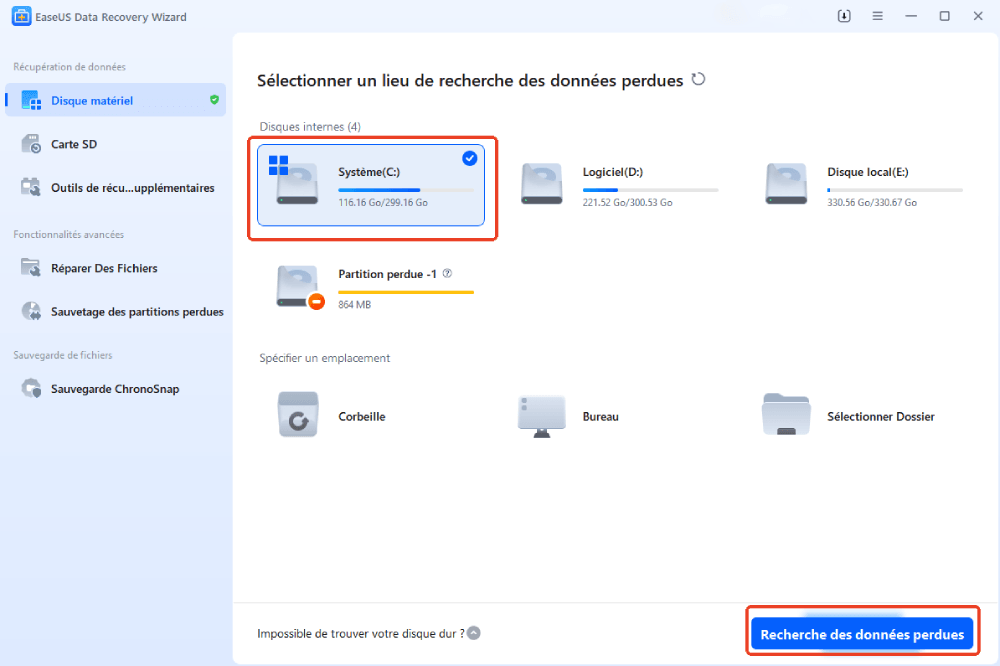
Étape 1. Lancez EaseUS Data Recovery Wizard sur votre ordinateur. Sélectionnez la partition de disque ou l'emplacement de stockage où vous avez perdu vos données, puis cliquez sur « Recherche des données perdues ».
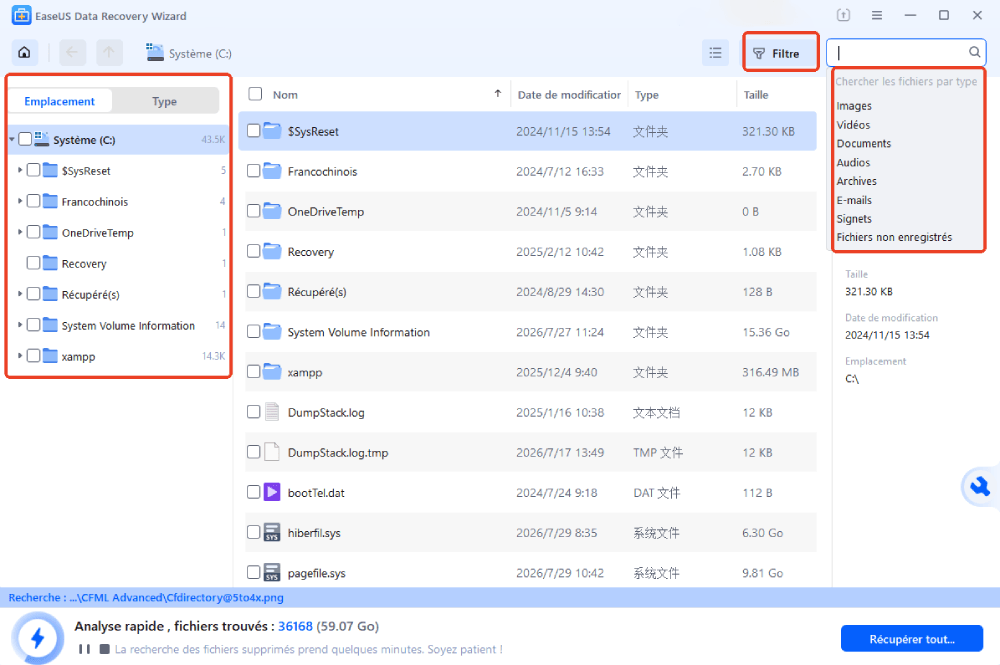
Étape 2. Ce logiciel de récupération va commencer à analyser le disque afin de retrouver tous les fichiers perdus ou supprimés. Une fois l'analyse terminée, cliquez sur « Type» > « Filtre » pour préciser les types de fichiers perdus. Si vous vous souvenez du nom du fichier, vous pouvez également effectuer une recherche dans le champ prévu à cet effet : c'est le moyen le plus rapide de retrouver le fichier recherché.
Étape 3. Prévisualisez et récupérez les fichiers Windows perdus. Vous pouvez double-cliquer sur les fichiers analysés pour les prévisualiser. Sélectionnez ensuite les données souhaitées, puis cliquez sur le bouton « Récupérer » pour les enregistrer dans un autre emplacement sûr sur votre PC ou sur un espace de stockage dans le cloud.

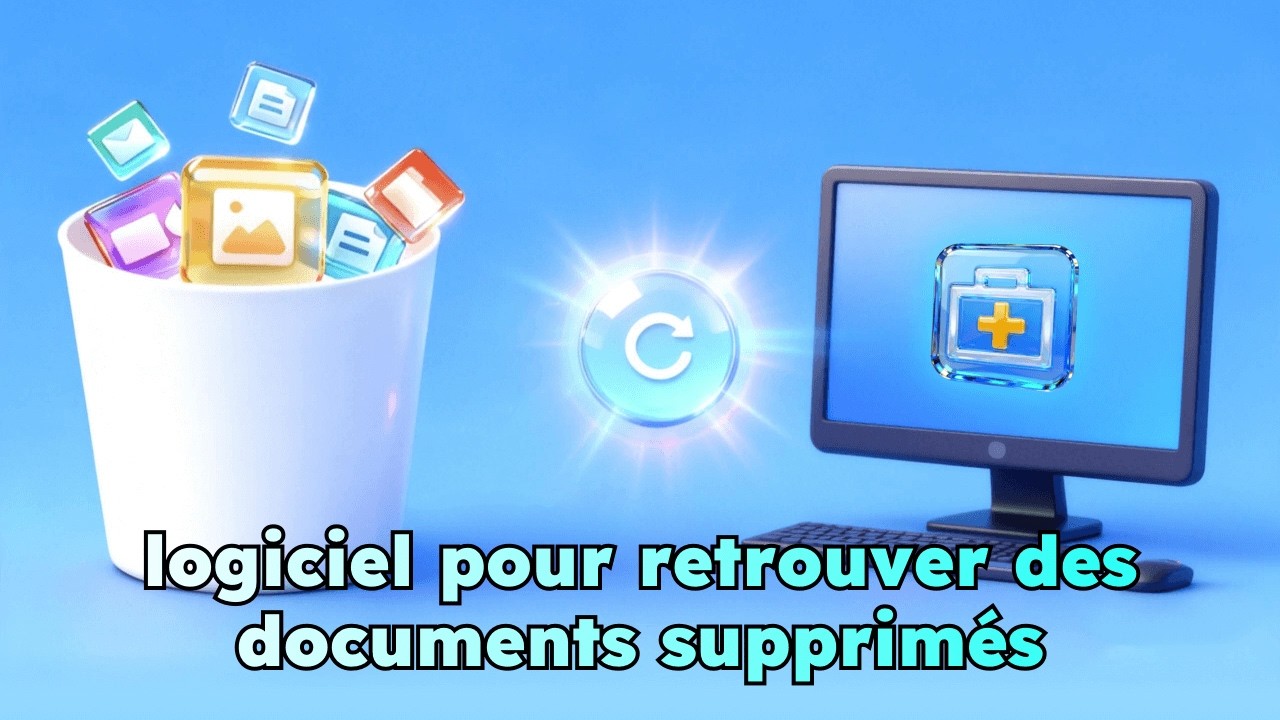
Si vous préférez une démonstration visuelle, regardez la vidéo ci-dessous pour voir le processus complet de récupération de données avec EaseUS Data Recovery Wizard :
Tutoriel Vidéo : 😱 Corbeille vidée ? 6 meilleurs logiciels gratuits pour retrouver des documents supprimés
📌 Chapitres vidéo :
- 0:43 Comment fonctionne la récupération de fichiers supprimés
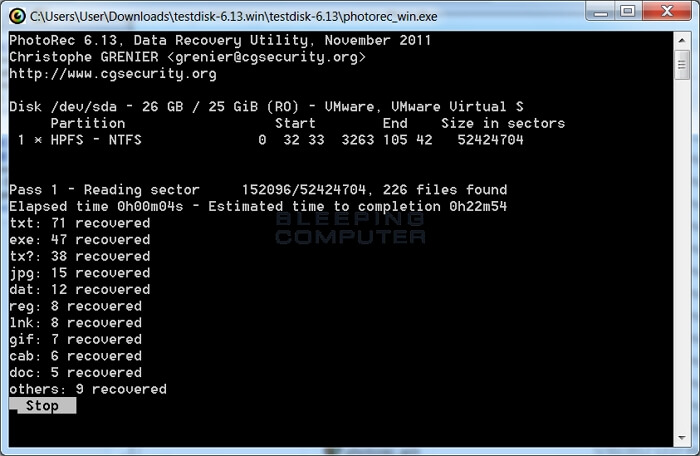
- 2:43 TestDisk & PhotoRec – puissance open source
- 6:42 EaseUS Data Recovery Wizard – solution complète
Comment télécharger et installer TestDisk gratuitement ?
TestDisk est un logiciel open source de récupération de données. Pour plus d'informations techniques, vous pouvez consulter la page officielle : TestDisk (Wikipedia).
Voici comment télécharger et installer TestDisk sur un ordinateur, notamment sur macOS.
Exemple sur Mac (macOS Mojave 10.14.5) :
Étape 1. Téléchargez la version gratuite de TestDisk depuis le site officiel : Télécharger TestDisk.
Étape 2. Sur macOS, cliquez sur la version TestDisk 7.x pour télécharger le fichier compressé (.tar.bz2).
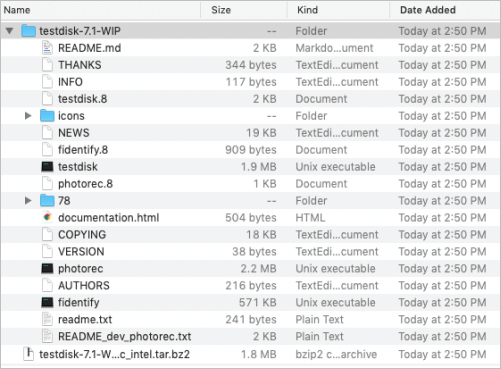
Étape 3. Une fois téléchargé, décompressez le fichier pour obtenir le dossier TestDisk. Ce dossier contient les exécutables de TestDisk et PhotoRec, prêts à être utilisés sans installation complexe.
Comment utiliser TestDisk pour récupérer des fichiers perdus ? (Guide étape par étape)
L'utilisation de TestDisk pour récupérer des fichiers perdus ou supprimés est efficace, mais elle peut être complexe pour les utilisateurs débutants en raison de son interface technique.
Si vous souhaitez éviter les étapes avancées et gagner du temps, une solution plus simple comme EaseUS Data Recovery Wizard peut être une alternative plus rapide et plus intuitive.
🎥 Vous débutez avec la récupération de données ? Avec EaseUS, vous pouvez restaurer vos fichiers supprimés en seulement 3 étapes simples. Regardez la vidéo pour voir comment récupérer vos données rapidement et sans risque >>
Voici un guide étape par étape pour utiliser TestDisk et récupérer des fichiers perdus sur Windows ou macOS:
Étape 1. Démarrez TestDisk.
Étape 2. Choisissez "Créer" pour créer un tout nouveau fichier journal.

Étape 3. Fournissez le mot de passe de votre administrateur lorsque vous y êtes invité. Une fois de retour au programme, vous verrez un texte indiquant que ce logiciel gratuit n'a aucune garantie.
Étape 4. Optez pour que le disque soit récupéré rapidement. À ce stade, aucune partition de ce disque ne peut être remontée. Vous pouvez accéder à l'Utilitaire de disque et démonter les compartiments.
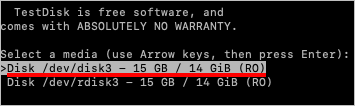
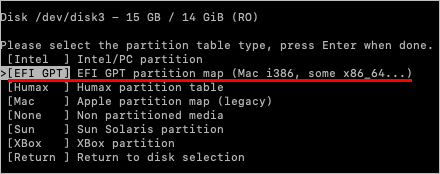
Étape 5. Choisissez le type de table de la partition. Vous devez présélectionner l'EFI GPT car TestDisk avait été témoin de ce type de partition.
Étape 6. Choisissez « analyser » pour examiner la structure du disque.
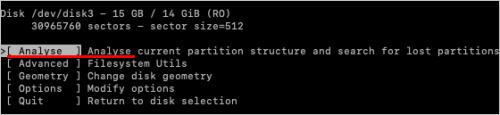
Étape 7. Une fois l'analyse du disque terminée, la structure de votre disque est prête à être évaluée.
Étape 8. Effectuez une "recherche rapide" de la partition égarée, qui n'a pas abouti.
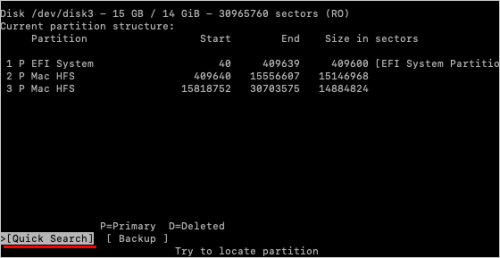
Étape 9. Effectuez ou effectuez une « recherche plus approfondie » pour trouver la partition égarée.
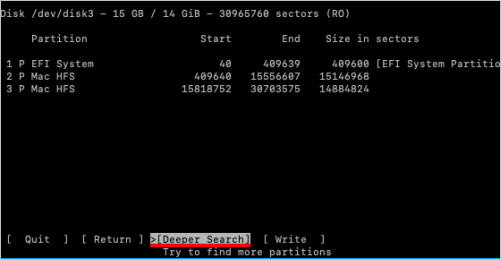
Étape 10. Optez pour la partition qui sera récupérée et appuyez sur le bouton "écrire".
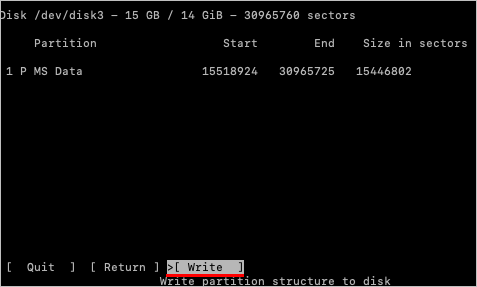
Étape 11. En suivant les invites, vous devez procéder à la récupération.
⚠️ Attention :
De nombreux utilisateurs échouent avec TestDisk car il nécessite des connaissances techniques et une manipulation précise. Un utilisateur débutant peut passer plusieurs heures à essayer de comprendre TestDisk sans réussir à récupérer ses fichiers. Une mauvaise opération peut entraîner une perte de données irréversible.
✔️ Conclusion :
Si vous souhaitez récupérer vos fichiers rapidement et en toute sécurité, EaseUS Data Recovery Wizard est la solution la plus simple et la plus fiable.
Conclusion
Ceux qui se demandent ce qu'est TestDisk, j'espère que cet article a atténué toutes vos inquiétudes et vous a donné les informations essentielles sur cet outil de récupération de données. Comme vous souhaitez récupérer des fichiers à partir des périphériques de stockage principaux, tels que SSD, disque dur, clé USB et carte SD, il est recommandé de consulter TestDisk.
Ce logiciel est sûr et gratuit ; par conséquent, vous pouvez télécharger la version gratuite de TestDisk en suivant les étapes mentionnées ci-dessus. Mais si vous recherchez la meilleure alternative à TestDisk, EaseUS Data Recovery Wizard est la meilleure solution !
FAQ sur la récupération TestDisk
Après avoir obtenu des informations sur TestDisk, ses fonctionnalités, son prix, son processus d'installation, ses avantages et ses inconvénients, il est maintenant temps de consulter quelques FAQ courantes pour mieux comprendre l'utilisation de TestDisk.
L'utilisation de TestDisk est-elle sûre ?
TestDisk est un outil fiable et crédible qui ne fonctionne pas derrière des rideaux. Étant un logiciel open source, avec TestDisk, vous pouvez rapidement télécharger le code source et vérifier son intégrité.
Comment utiliser TestDisk pour récupérer une partition ?
Pour récupérer une partition à l'aide de TestDisk, vous devez d'abord choisir un lecteur de stockage à analyser. Ensuite, optez pour un type de table de partition et choisissez "avancé" pour vérifier plus d'options utilitaires. Vous pouvez sélectionner la partition du lecteur source du fichier éliminé et consulter son répertoire ici.
A ce moment, vous devez copier les fichiers perdus en les choisissant et en appuyant sur C. Une fois de plus, vous devez les coller dans le dossier souhaité en appuyant à nouveau sur C.
Comment utiliser TestDisk pour réparer une partition brute ?
Vous pouvez utiliser TestDisk pour réparer une partition RAW en analysant les lecteurs de votre PC et les partitions disponibles. Lorsque TestDisk vous propose une longue liste de partitions disponibles pour évaluation, vous pouvez effectuer une recherche plus approfondie ou une recherche rapide pour une analyse approfondie de votre disque.
Toutes ces partitions endommagées seront affichées en vert. À cette étape, sélectionnez une partition que vous souhaitez réparer, choisissez d'écrire et appuyez sur Entrée. Confirmez votre sélection en appuyant sur Y et votre partition RAW dégradée sera récupérée dans quelques minutes.
Cette page vous a-t-elle été utile ?
-
![]()
Mise à jour par
Aveline est une nouvelle rédactrice chez EaseUS. Elle est une passionnée de technologie. Ses articles se concentrent principalement sur la récupération de données et les outils multimédias, domaines dans lesquels elle apporte son expertise approfondie.… -
![]()
Rédigé par
Arnaud est spécialisé dans le domaine de la récupération de données, de la gestion de partition, de la sauvegarde de données.…
 Pourquoi choisir EaseUS ?
 Avis des rédacteurs

20+
Ans d’expérience

160+
Pays du monde d'entier

72 millions+
Utilisateurs

4,8 +
Note de Trustpilot




