-
![]()
Lionel
Lionel est passionné de technologie informatique, il fait partie de l'équipe EaseUS depuis 8 ans, spécialisé dans le domaine de la récupération de données, de la gestion de partition, de la sauvegarde de données.…Lire la suite -
![]()
Nathalie
Nathalie est une rédactrice chez EaseUS depuis mars 2015. Elle est passionée d'informatique, ses articles parlent surtout de récupération et de sauvegarde de données, elle aime aussi faire des vidéos! Si vous avez des propositions d'articles à elle soumettre, vous pouvez lui contacter par Facebook ou Twitter, à bientôt!…Lire la suite -
![]()
Mélanie
Mélanie est une rédactrice qui vient de rejoindre EaseUS. Elle est passionnée d'informatique et ses articles portent principalement sur la sauvegarde des données et le partitionnement des disques.…Lire la suite -
![]()
Arnaud
Arnaud est spécialisé dans le domaine de la récupération de données, de la gestion de partition, de la sauvegarde de données.…Lire la suite -
![]()
Soleil
Soleil est passionnée d'informatique et a étudié et réalisé des produits. Elle fait partie de l'équipe d'EaseUS depuis 5 ans et se concentre sur la récupération des données, la gestion des partitions et la sauvegarde des données.…Lire la suite -
![]()
Flavie
Flavie est une rédactrice qui vient de rejoindre EaseUS. Elle est passionnée d'informatique et ses articles portent principalement sur la sauvegarde des données et le partitionnement des disques.…Lire la suite -
![]()
Aveline
Aveline est une nouvelle rédactrice chez EaseUS. Elle est une passionnée de technologie. Ses articles se concentrent principalement sur la récupération de données et les outils multimédias, domaines dans lesquels elle apporte son expertise approfondie.…Lire la suite -
![]()
Aurore
Passionnée d'informatique depuis toujours, Aurore s'est spécialisée dans la récupération de données au fil de ses études et de ses expériences professionnelles. Depuis 3 ans, elle met son expertise au service des utilisateurs francophones, les accompagnant dans la sauvegarde et la restauration de leurs fichiers essentiels.…Lire la suite
Sommaire

Lionel
Mise à jour le 20 Sep, 2026
0 Vues |
0 min lecture
Après avoir lu cet article, vous apprendrez 4 façons pour enregistrer des vidéos Facebook sur votre ordinateur. Au cas où vous en auriez besoin, l'astuce pour enregistrer une vidéo Facebook sur votre appareil mobile est également fournie.
Facebook est le plus grand site de réseau social au monde et l'un des réseaux sociaux en ligne les plus utilisés. Vous pouvez y publier librement des textes, photos, vidéos et bien d'autres choses. Avec le développement des médias, il y a de plus en plus d'utilisateurs qui utilisent des vidéos pour communiquer, se divertir, s'instruire ou à d'autres fins. Il est donc normal qu'à un moment vous souhaitiez télécharger une vidéo Facebook sur votre ordinateur pour votre propre usage.
Comment télécharger une vidéo de Facebook sur mon PC
Alors comment télécharger une vidéo Facebook sur PC? Comme vous le savez, il n'y a pas de bouton « Télécharger » sur Facebook qui vous permette d'enregistrer une vidéo sur votre ordinateur. Heureusement, il existe des méthodes reconnues qui permettent de sauvegarder les vidéos de Facebook sur l'ordinateur avec succès. En général, vous avez trois possibilités pour télécharger des vidéos Facebook sur ordinateur: utiliser une application fiable de téléchargement de vidéos Facebook, utiliser un téléchargeur de vidéos en ligne ou appliquer une extension de navigateur.
4 méthodes pour télécharger vidéo Facebook sur ordinateur
Bien que ces quatre méthodes vous permettent de télécharger des vidéos Facebook à partir de l'URL de la vidéo, chacune d'entre elles nécessite une préparation différente et fonctionne différemment. Deux de ces méthodes nécessitent l'installation d'un téléchargeur de vidéos ou une extension, tandis que l'une est en ligne mais vous gênera avec des publicités indésirables ou autres soucis. La dernière méthode est un peu complexe. Choisissez donc celle qui vous convient le mieux pour enregistrer les vidéos Facebook sur votre PC en quelques minutes.
Méthode 1. Télécharger les vidéos Facebook sur ordinateur à l'aide d'un téléchargeur de vidéos
Garantie: 100% gratuit, pas de publicité, pas de plugins
EaseUS Video Downloader, connu comme un téléchargeur de vidéos qui permet de télécharger des vidéos à partir de sites comme Facebook, Twitter, YouTube, Vimeo, etc, sur vos ordinateurs (PC/Mac/Ordinateur portable) en utilisant l'URL de la vidéo.
Contrairement au téléchargement de vidéos YouTube dans lequel vous pouvez copier l'URL de la vidéo directement depuis la barre d'adresse, sur Facebook vous devez cliquer sur « Afficher l'URL de la vidéo » pour obtenir l'URL de la vidéo. Voici les détails:
Etape 1. Allez sur Facebook et connectez-vous avec votre compte.
Etape 2. Cliquez avec le bouton droit de la souris sur la vidéo Facebook que vous voulez télécharger puis cliquez sur « Afficher l'URL de la vidéo ».
Etape 3. Copiez l'URL.
Maintenant il ne vous reste plus que trois étapes pour transférer la vidéo sur votre ordinateur.
Pour télécharger une vidéo Facebook vers l'ordinateur:
Télécharger pour Win
100% Sécurisé
Télécharger pour Mac
100% Sécurisé
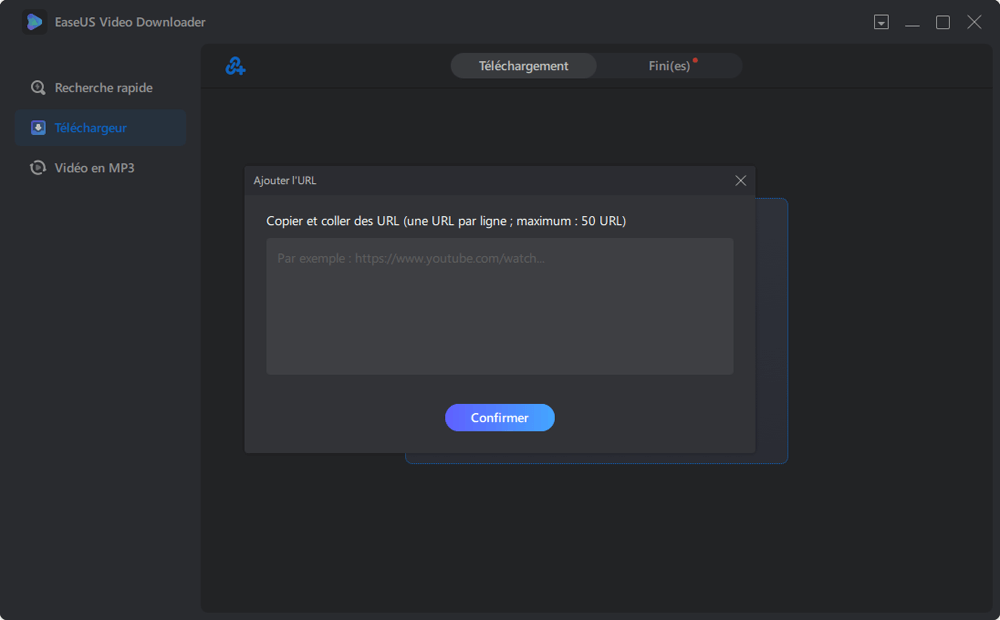
Etape 1. Lancez EaseUS Video Downloader, allez à "Téléchargeur", et cliquez sur "Ajouter l'URL".
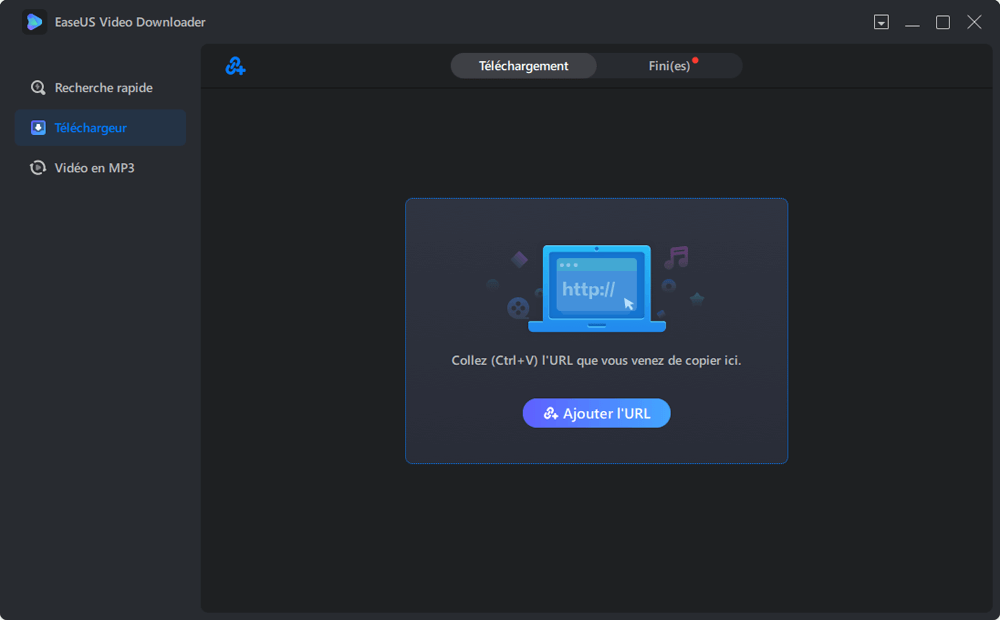
Etape 2. Collez l'URL de la vidéo Facebook dans la case appropriée et cliquez sur "Confirmer".
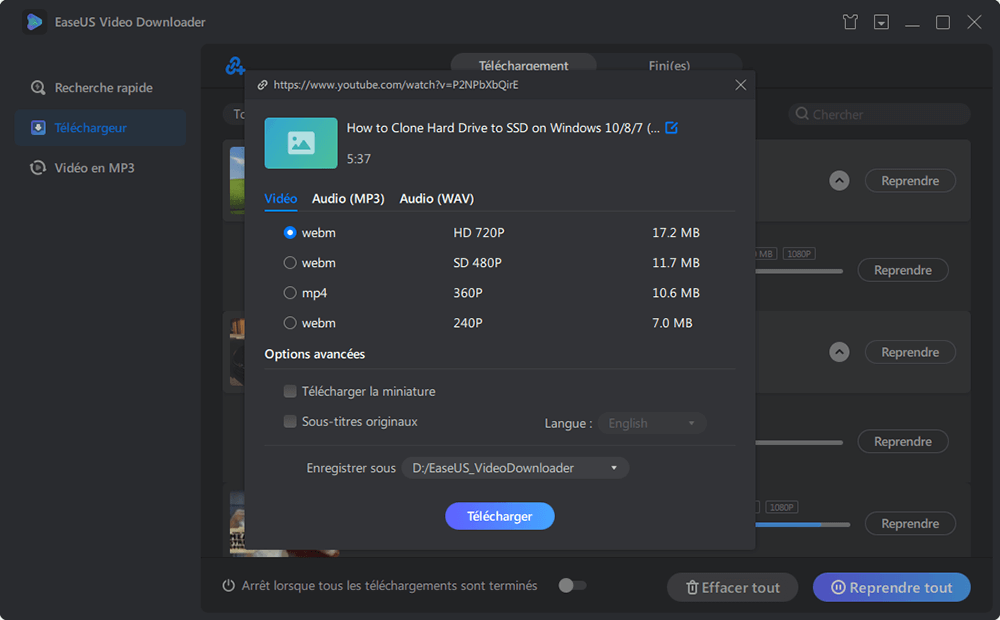
Etape 3. Sélectionnez le format et la qualité de votre choix et cliquez sur "Télécharger" pour lancer le téléchargement de la vidéo.
Etape 4. Attendez la fin du processus de téléchargement, puis cliquez sur "Ouvrir" pour consulter la vidéo téléchargée.
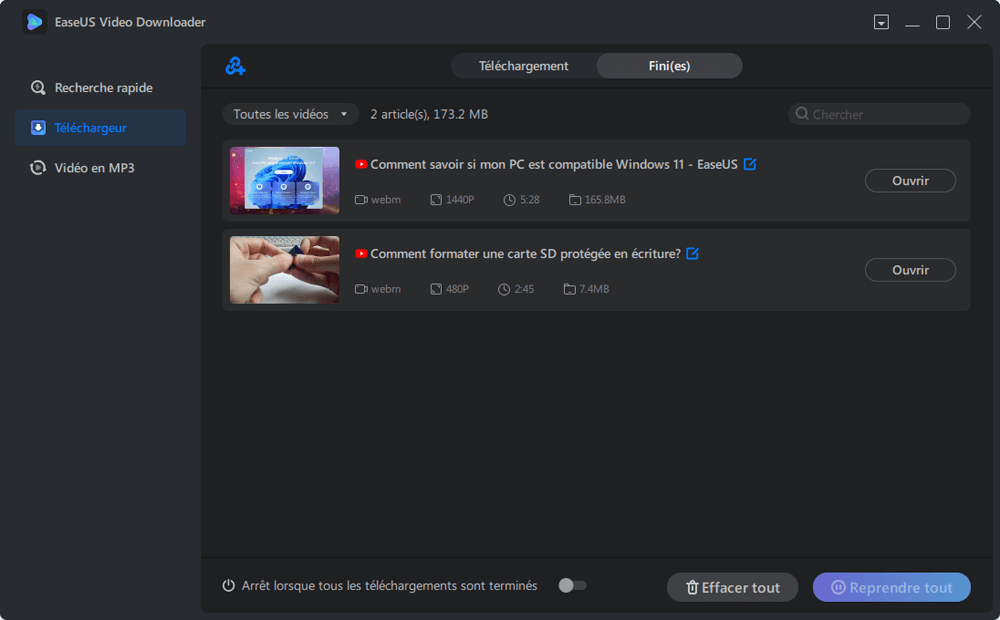
Maintenant que vous avez téléchargé la vidéo Facebook sur votre ordinateur, vous pouvez éditer la vidéo, convertir MP4 en MP3 ou faire d'autres choses à votre guise.
Si vous utilisez un iPhone ou un iPad, à l'aide de cet outil, vous pouvez également télécharger des vidéos de Facebook sur votre appareil iOS pour les regarder hors ligne. Allez-y l'essayer dès maintenant !
Télécharger pour Win
100% Sécurisé
Télécharger pour Mac
100% Sécurisé
Méthode 2. Enregistrer vidéo Facebook sur ordinateur avec un service en ligne
Vous ne voulez pas télécharger et installer de logiciel? Vous pouvez alors télécharger les vidéos Facebook vers un ordinateur en utilisant un téléchargeur de vidéos en ligne. Grâce à ce service en ligne, vous pouvez enregistrer la vidéo via un navigateur Web tel que Google Chrome sans télécharger d'application. Il existe plusieurs téléchargeurs de vidéos en ligne mais vous pouvez rencontrer des problèmes asse souvent en les utilisant. Par exemple, vous pouvez être redirigé vers un autre site d'achat, ou être bombardé de publicités, etc.
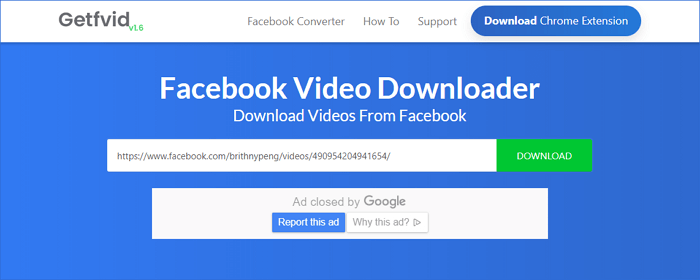
Après quelques recherches et essais, nous vous recommandons d'essayer Getfvid, un téléchargeur de vidéos Facebook en ligne qui vous aidera à télécharger des vidéos depuis Facebook. Il ne vous redirigera pas vers un autre site web et n'affichera pas de nombreuses publicités. Ainsi, nous pouvons affirmer qu'il est le meilleur parmi les services en ligne essayés.
Suivez les étapes ci-dessous pour enregistrer une vidéo Facebook sur votre ordinateur:
Etape 1. Trouvez la publication avec la vidéo que vous voulez télécharger.
Etape 2. Faites un clic droit sur la vidéo et sélectionnez « Afficher l'URL de la vidéo ».
Etape 3. Accédez à getfvid.com/fr.
Etape 4. Collez l'URL dans la zone de texte fournie et cliquez sur le bouton « Télécharger ».
Etape 5. Sélectionnez la qualité de téléchargement selon votre besoin.
Etape 6. Ensuite, sélectionnez un emplacement pour enregistrer la vidéo sur votre ordinateur.
Etape 7. La vidéo sera enregistrée à l'endroit défini.
Méthode 3. Enregistrer une vidéo Facebook sur l'ordinateur avec l'extension de navigateur
Tout comme télécharger des vidéos YouTube sur un ordinateur portable, vous pouvez aussi enregistrer une vidéo Facebook sur ordinateur à l'aide d'une extension de navigateur. En ajoutant l'extension de téléchargement de vidéos à votre navigateur, un bouton « Télécharger » sera disponible lorsque vous regardez une vidéo sur Facebook.
Comme pour les services de téléchargement de vidéos en ligne, il existe plusieurs extensions. L'outil en ligne GetFvid fournit lui-même une extension de téléchargement de vidéos Facebook. Mais ici, aimerions présenter un autre outil très pratique appelé Video Downloader for Facebook.
Pour enregistrer une vidéo de Facebook sur ordinateur:
Etape 1. Recherchez Video Downloader for Facebook dans Google et cliquez sur le résultat de la recherche pour accéder à Chrome Web Store.
Etape 2. Téléchargez et installez l'extension sur votre navigateur puis redémarrez-le.
Etape 3. Allez sur Facebook et ouvrez la vidéo que vous voulez télécharger sur votre ordinateur.
Etape 4. Passez la souris sur la vidéo et vous verrez le bouton "Télécharger". Cliquez dessus pour enregistrer la vidéo Facebook sur votre ordinateur.
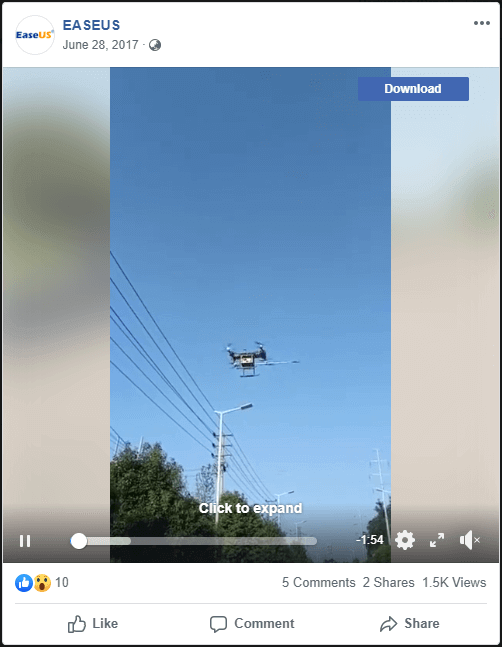
La vidéo sera enregistrée dans son format et sa qualité d'origine. Il n'y a donc pas de paramètres que vous pouvez choisir ou régler.
Méthode 4. Comment télécharger des vidéos Facebook directement sur l'ordinateur
Suivez les étapes suivantes pour pourvoir enregistrer directement des vidéos Facebook sur votre ordinateur sans utiliser d'application ou de service. Mais notez que les étapes varieront en fonction du navigateur que vous utilisez. Nous prenons ici l'exemple de Chrome.
Etape 1. Allez sur la publication contenant la vidéo que vous souhaitez télécharger.
Etape 2. Faites un clic droit sur la vidéo et sélectionnez « Copier l'URL de la vidéo ».
Etape 3. Collez l'URL dans la barre d'adresse de votre navigateur.
Etape 4. Remplacez « www. » par « m. » et appuyez sur la touche Entrée.
Etape 5. Lorsque vous entrez dans la page de la vidéo, lisez-la.
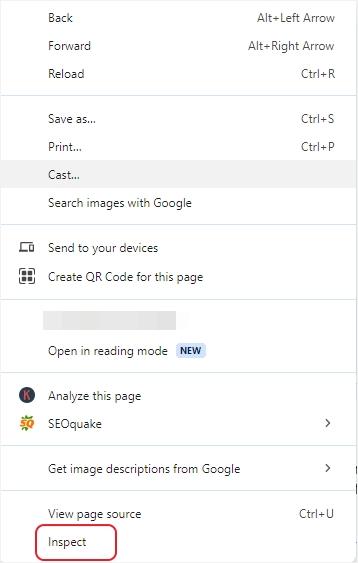
Etape 6. Faites un clic droit dessus et choisissez « Console du développeur ».
Etape 7. Inspectez l'élément vidéo à l'aide de l'icône située en haut à gauche de la console du développeur.
Etape 8. Copiez et collez l'URL de la vidéo qui apparaît dans la boîte dans un nouvel onglet et appuyez sur Entrée.
Etape 9. Faites un clic droit sur la vidéo et choisissez « Enregistrer la vidéo sous ».
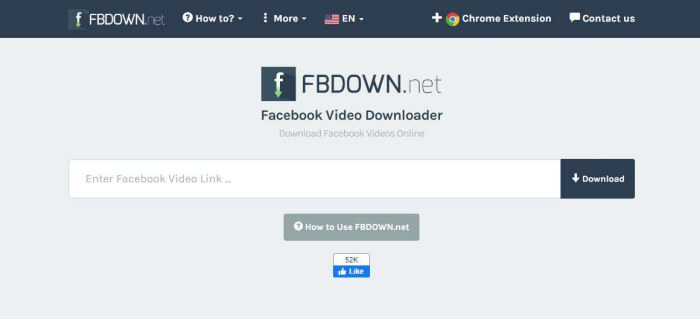
Bonus: Comment enregistrer une vidéo Facebook avec Fbdown.net
Certains peuvent également avoir besoin d'enregistrer une vidéo Facebook avec Fbdown.net. Vous pouvez utiliser le téléchargeur vidéo gratuit d'EaseUS Video Downloader pour télécharger une vidéo Facebook sur votre iPhone.
Si vous ne voulez pas utiliser un ordinateur, vous pouvez utiliser une application de téléchargement de vidéos ou un téléchargeur de vidéos Facebook en ligne pour enregistrer ces vidéos sur votre appareil. Ici, nous prenons comme exemple un outil en ligne.
Pour enregistrer une vidéo de Facebook sur votre téléphone:
Etape 1. Ouvrez l'application Facebook et lancez la vidéo que vous voulez sauvegarder.
Etape 2. Cliquez sur le bouton « Partager » et copiez le lien de la vidéo.
Etape 3. Ouvrez un navigateur sur votre téléphone et visitez fbdown.net/fr/.
Etape 4. Collez l'URL de la vidéo dans la zone de texte fournie et appuyez sur « Télécharger ».
Etape 5. Choisissez la qualité et le format vidéo que vous préférez et suivez les instructions à l'écran pour continuer.
Conclusion
Vous ne savez toujours pas lequel choisir ? Voici quelques distinctions:
EaseUS Video Downloader est un outil complet qui est bien plus qu'un simple téléchargeur de vidéos pour PC ou Mac. Outre Facebook, il prend également en charge le téléchargement de vidéos à partir d'autres sites comme YouTube, Vimeo, Metacafe, etc.
Getfvid est un outil en ligne avec lequel vous pouvez télécharger des vidéos de Facebook sur ordinateur sans installer de programme. Cependant, il ne prend en charge que les vidéos de Facebook. Si vous voulez enregistrer des vidéos d'autres sites, vous devrez trouver un autre outil.
Tout comme Getfvid, son extension de navigateur n'est compatible qu'avec Facebook, ce qui n'est pas pratique si vous cherchez à enregistrer une vidéo à partir d'un autre site.
A présent, vous devez être capable de choisir la meilleure option. Utilisez l'un des outils pour commencer à télécharger immédiatement des vidéos Facebook sur votre ordinateur ou téléphone.
Avertissement :
Le téléchargement de vidéos en ligne peut enfreindre les règles de la plateforme et les lois sur les droits d'auteur. Assurez-vous que vous disposez des droits sur la vidéo, d'une licence pour la télécharger ou de l'autorisation du détenteur des droits.