-
![]()
Lionel
Lionel est passionné de technologie informatique, il fait partie de l'équipe EaseUS depuis 8 ans, spécialisé dans le domaine de la récupération de données, de la gestion de partition, de la sauvegarde de données.…Lire la suite -
![]()
Nathalie
Nathalie est une rédactrice chez EaseUS depuis mars 2015. Elle est passionée d'informatique, ses articles parlent surtout de récupération et de sauvegarde de données, elle aime aussi faire des vidéos! Si vous avez des propositions d'articles à elle soumettre, vous pouvez lui contacter par Facebook ou Twitter, à bientôt!…Lire la suite -
![]()
Mélanie
Mélanie est une rédactrice qui vient de rejoindre EaseUS. Elle est passionnée d'informatique et ses articles portent principalement sur la sauvegarde des données et le partitionnement des disques.…Lire la suite -
![]()
Arnaud
Arnaud est spécialisé dans le domaine de la récupération de données, de la gestion de partition, de la sauvegarde de données.…Lire la suite -
![]()
Soleil
Soleil est passionnée d'informatique et a étudié et réalisé des produits. Elle fait partie de l'équipe d'EaseUS depuis 5 ans et se concentre sur la récupération des données, la gestion des partitions et la sauvegarde des données.…Lire la suite -
![]()
Flavie
Flavie est une rédactrice qui vient de rejoindre EaseUS. Elle est passionnée d'informatique et ses articles portent principalement sur la sauvegarde des données et le partitionnement des disques.…Lire la suite -
![]()
Aveline
Aveline est une nouvelle rédactrice chez EaseUS. Elle est une passionnée de technologie. Ses articles se concentrent principalement sur la récupération de données et les outils multimédias, domaines dans lesquels elle apporte son expertise approfondie.…Lire la suite -
![]()
Aurore
Passionnée d'informatique depuis toujours, je me suis spécialisée dans la récupération de données au fil de mes études et de mes expériences professionnelles. Depuis 2023, je mets mon expertise au service des utilisateurs francophones, en les accompagnant dans la sauvegarde et la restauration de leurs fichiers essentiels.…Lire la suite

Lionel
Mise à jour le 28 Oct, 2026
0 Vues |
0 min lecture
Compte tenu de la compatibilité, il existe plus d'outils disponibles pour Windows que pour Mac qui vous permettent de télécharger des vidéos depuis Vimeo. Heureusement, cela ne signifie pas que vous ne pouvez pas télécharger des vidéos de Vimeo sur Mac. Pour que vous puissiez enregistrer des vidéos Vimeo sur Mac avec succès, il existe une collection de moyens éprouvés qui vous aideront à obtenir les vidéos que vous aimez.
Comment télécharger rapidement des vidéos Vimeo sur Mac
Quel que soit le système d'exploitation que votre ordinateur porte, Windows ou macOS, vous pouvez appliquer le téléchargeur de vidéos pour PC et Mac - EaseUS Video Downloader pour télécharger des vidéos de Vimeo. Il fonctionne pour télécharger une vidéo spécifique ou télécharger des vidéos Vimeo en vrac. Même si vous voulez extraire l'audio des vidéos Vimeo, vous pouvez d'abord télécharger ces vidéos sur votre ordinateur, puis utiliser la fonction de conversion de la vidéo en MP3 pour obtenir les fichiers audio dont vous avez besoin.
Outre Vimeo, EaseUS Video Downloader prend en charge de nombreux autres sites vidéo/audio et sites de réseaux sociaux, notamment YouTube, Facebook, Twitter, SoundCloud, Instagram, etc. Si vous avez également besoin de télécharger des vidéos de YouTube, il existe des fonctionnalités plus avancées pour vous. Par exemple, vous pouvez choisir le format vidéo/audio et la qualité, et convertir directement les vidéos YouTube en MP3.
Télécharger pour Mac
100% Sécurisé
Télécharger pour Win
100% Sécurisé
Pour télécharger des vidéos Vimeo sur Mac :
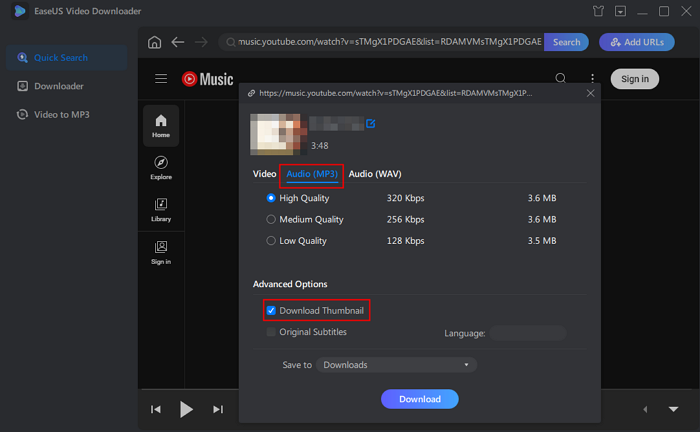
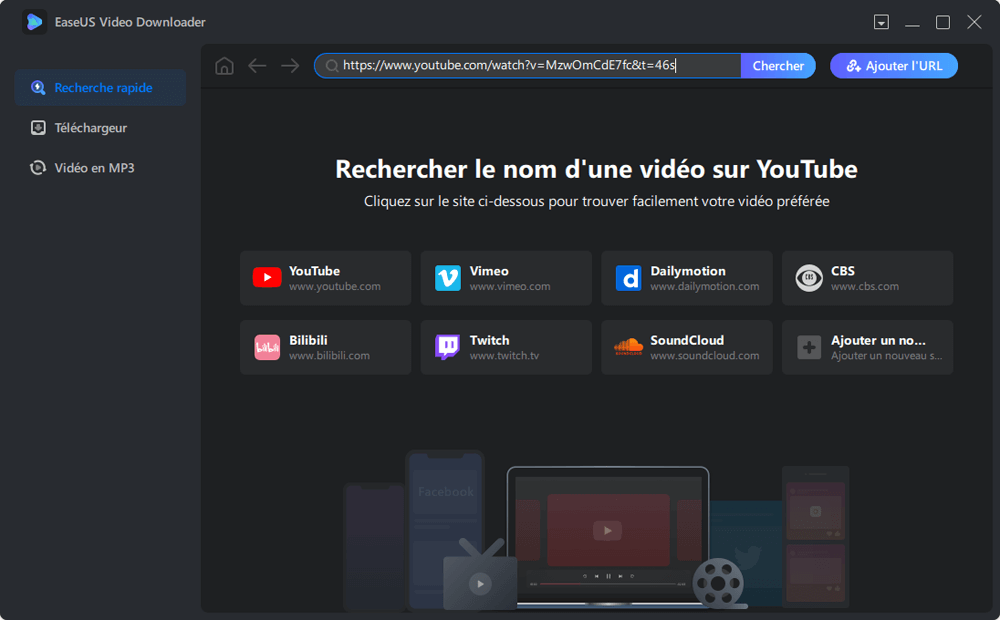
Etape 1. Copiez l'URL de la vidéo que vous voulez convertir dans la boîte d'adresse et cliquez sur "Chercher".
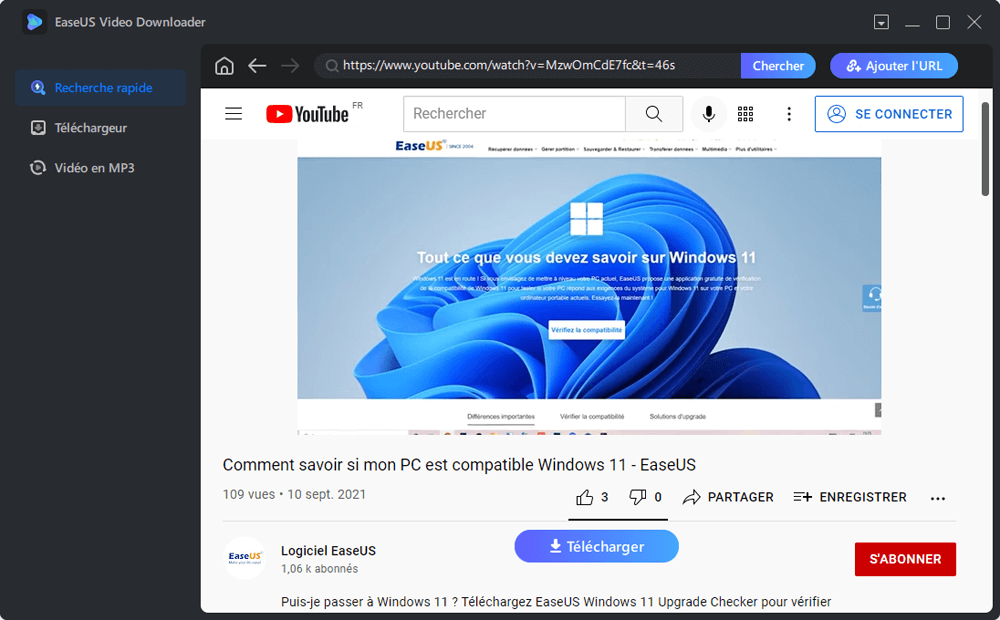
Etape 2. Consultez la vidéo dans la page de lecture intégrée puis cliquez sur "Télécharger".
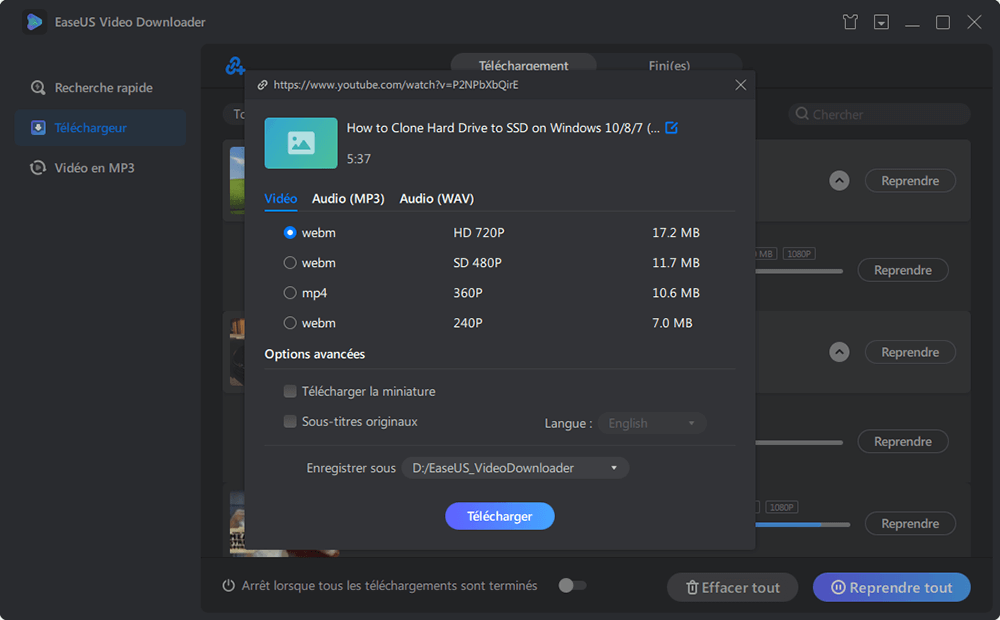
Etape 3. Choisissez MP4 comme format cible, sélectionnez la qualité du téléchargement, puis cliquez sur "Télécharger".
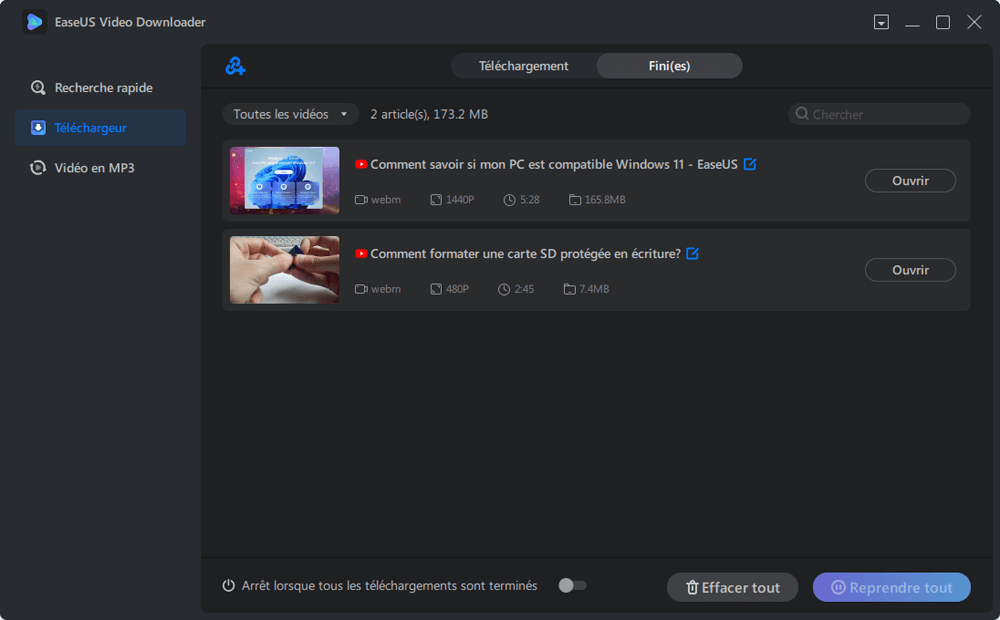
Etape 4. Lorsque le téléchargement est terminé, cliquez sur "Ouvrir" pour consulter la vidéo téléchargée dans la section "Fini(es)".
Clause de non-responsabilité: Cet article est réservé à un usage personnel. Il est illégal de sauvegarder tout contenu protégé par le droit d'auteur sans le consentement du propriétaire du contenu. EaseUS n'approuve en aucun cas la violation des droits d'auteur.
Comment télécharger des vidéos Vimeo en ligne sur Mac
L'utilisation d'un téléchargeur de vidéos Vimeo de bureau est le meilleur choix en général, mais pas le seul. Les téléchargeurs de vidéos en ligne sont de plus en plus populaires en raison de leur commodité. Il n'y a pas d'exception lorsqu'il s'agit du téléchargement de vidéos Vimeo. Avec un téléchargeur en ligne, vous pouvez vous libérer du téléchargement et de l'installation d'un programme sur votre ordinateur. Cependant, vous devez savoir que vous risquez fort de rencontrer des publicités et des redirections en utilisant un tel site. Si cela ne vous dérange pas, suivez les étapes ci-dessous pour faire un essai.
Comme les téléchargeurs de vidéos Vimeo en ligne fonctionnent de manière similaire, j'aimerais ici prendre l'un d'entre eux comme exemple.
Étape 1. Copiez l'URL de la vidéo Vimeo que vous souhaitez télécharger.
Étape 2. Allez sur le téléchargeur de vidéos Vimeo en ligne en utilisant un navigateur sur votre Mac.
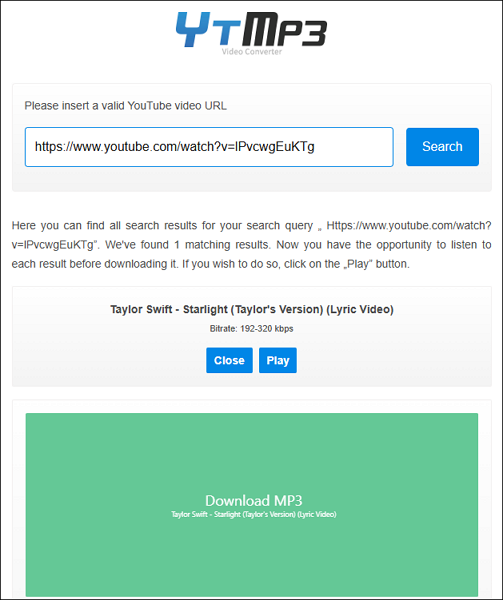
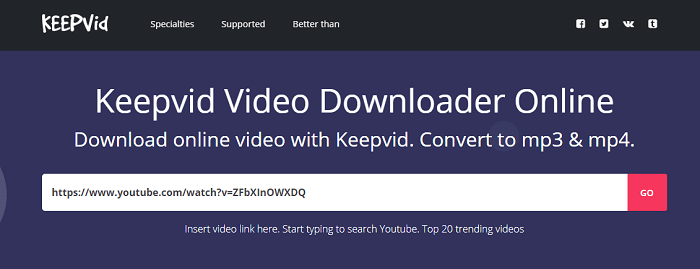
Étape 3. Collez l'adresse de la vidéo dans la case et cliquez sur "Envoyer".
Étape 4. Vous pouvez maintenant voir différentes options de téléchargement.
Étape 5. Pour télécharger la vidéo Vimeo, vous pouvez soit cliquer avec le bouton droit de la souris sur le bouton "DOWNLOAD VIDEO" et choisir "SAVE LINK AS", soit cliquer sur l'une des options ci-dessous, puis cliquer sur "More" > "Download" pour enregistrer la vidéo sur votre Mac.

Comment télécharger des vidéos Vimeo sur Mac via Vimeo Plus ou supérieur
Tout comme YouTube propose YouTube Premium à ses utilisateurs, Vimeo propose également différents plans d'abonnement pour vous permettre de profiter de fonctionnalités avancées. Pour ceux qui ont souscrit à Vimeo Plus ou plus, vous pourrez télécharger les vidéos de Vimeo sur votre Mac directement sur le site. Si vous êtes membre de Vimeo Plus ou supérieur, vous verrez un bouton "Télécharger" disponible sous la vidéo que vous visionnez, avec lequel vous pourrez enregistrer la vidéo pour un visionnage hors ligne.
Pour les étapes détaillées, vous pouvez consulter le guide officiel de Vimeo.
Conclusion
Toutes les méthodes ci-dessus sont également applicables au téléchargement de vidéos Vimeo sur Windows. Alors que si vous voulez télécharger des vidéos Vimeo sur votre appareil mobile, vous pouvez utiliser une application de bureau comme EaseUS Video Downloader pour télécharger les vidéos Vimeo sur votre ordinateur d'abord, puis transférer les vidéos de l'ordinateur vers votre appareil mobile. Ou vous pouvez utiliser les fonctionnalités avancées de l'adhésion pour enregistrer les vidéos Vimeo sur votre téléphone ou votre tablette.
Télécharger pour Mac
100% Sécurisé
Télécharger pour Win
100% Sécurisé
FAQ sur le téléchargement de vidéos Vimeo sur Mac
1. Comment télécharger une vidéo Vimeo sur Mac ?
Vous pouvez télécharger une vidéo Vimeo sur Mac à l'aide d'un logiciel comme EaseUS Video Downloader. Il permet de télécharger une vidéo spécifique ou plusieurs vidéos et de choisir différents formats et qualités. Il est également possible d'extraire l'audio d'une vidéo après son téléchargement pour obtenir un fichier MP3.
2. Comment télécharger une vidéo Vimeo en ligne sur Mac sans installer de logiciel ?
Pour télécharger une vidéo Vimeo sans installer de logiciel, utilisez un téléchargeur Vimeo en ligne. Copiez d'abord l'URL de la vidéo, ouvrez le service de téléchargement dans votre navigateur Mac, puis collez le lien et sélectionnez l'option de téléchargement souhaitée. Attention toutefois aux publicités et aux redirections potentielles.
3. Peut-on télécharger directement des vidéos Vimeo sur Mac avec Vimeo Plus ?
Oui, les utilisateurs disposant d'un abonnement Vimeo Plus ou d'une formule supérieure peuvent télécharger certaines vidéos directement depuis Vimeo lorsque le créateur autorise cette option. Il suffit d'ouvrir la vidéo concernée et de cliquer sur le bouton « Télécharger » disponible sous la vidéo pour l'enregistrer sur le Mac.
Avertissement :
Le téléchargement de vidéos en ligne peut enfreindre les règles de la plateforme et les lois sur les droits d'auteur. Assurez-vous que vous disposez des droits sur la vidéo, d'une licence pour la télécharger ou de l'autorisation du détenteur des droits.