




-
![]() Gratuit | Comment réparer des fichiers Excel corrompus avec l'outil de réparation Excel (.XLS/.XLSX)
Gratuit | Comment réparer des fichiers Excel corrompus avec l'outil de réparation Excel (.XLS/.XLSX) le 28 Oct 2026
 6 min de lecture
 -
![]() Comment réparer un fichier vidéo MKV endommagé ?le 28 Oct 20266 min de lecture
Comment réparer un fichier vidéo MKV endommagé ?le 28 Oct 20266 min de lecture -
![]() Résoudre le problème du son MOV | Les 3 meilleures méthodesle 28 Oct 20266 min de lecture
Résoudre le problème du son MOV | Les 3 meilleures méthodesle 28 Oct 20266 min de lecture -
![]() Comment réparer les fichiers vidéo corrompus sur Mac [Applicable à macOS Ventura]le 28 Oct 20266 min de lecture
Comment réparer les fichiers vidéo corrompus sur Mac [Applicable à macOS Ventura]le 28 Oct 20266 min de lecture -
![]() Résoudre le problème d'aperçu du Mac qui n'ouvre pas le PDF [5 solutions simples]le 26 Oct 20266 min de lecture
Résoudre le problème d'aperçu du Mac qui n'ouvre pas le PDF [5 solutions simples]le 26 Oct 20266 min de lecture -
![]() Comment réparer les fichiers CR2 en ligne [gratuit, sûr et fiable]le 28 Oct 20266 min de lecture
Comment réparer les fichiers CR2 en ligne [gratuit, sûr et fiable]le 28 Oct 20266 min de lecture -
![]() Comment réparer une vidéo corrompue sur Windows 10/Android/Carte SD - 3 méthodesle 28 Oct 20266 min de lecture
Comment réparer une vidéo corrompue sur Windows 10/Android/Carte SD - 3 méthodesle 28 Oct 20266 min de lecture -
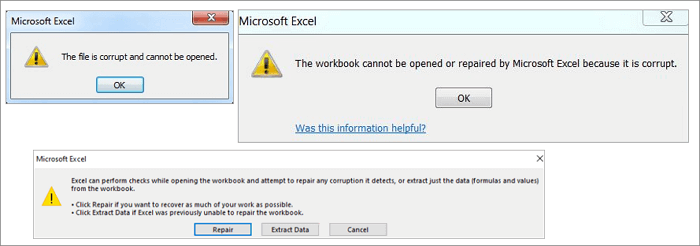
![]() [corrigé] Le fichier/classeur est endommagé et ne peut pas être ouvert dans Excel/Wordle 28 Oct 20266 min de lecture
[corrigé] Le fichier/classeur est endommagé et ne peut pas être ouvert dans Excel/Wordle 28 Oct 20266 min de lecture -
![]() Causes et Solutions : 7-Zip Ne Peut Pas Ouvrir le Fichier en Tant qu'Archivele 28 Oct 20266 min de lecture
Causes et Solutions : 7-Zip Ne Peut Pas Ouvrir le Fichier en Tant qu'Archivele 28 Oct 20266 min de lecture -
![]() Comment ouvrir Word en mode sans échec sous Windows 11 (2026)le 28 Oct 20266 min de lecture
Comment ouvrir Word en mode sans échec sous Windows 11 (2026)le 28 Oct 20266 min de lecture
Pourquoi les fichiers récupérés ne s'ouvrent pas ou illisible
Avez-vous le problème de ne pas pouvoir ouvrir les fichiers récupérés après la récupération des données avec des utilitaires tiers comme EaseUS Data Recovery Wizard, Recuva, ZAR, Stellar ? De nombreux utilisateurs se plaignent que même si la récupération des données est réussie, certains fichiers récupérés ne s'ouvrent pas.
De nombreux facteurs empêchent les clients de visualiser ou d'ouvrir les fichiers qu'ils ont récupérés, tels que les photos .jpeg, les documents .docx, les vidéos .wmv, la musique .mp3 ou les courriels .eml. Voici quelques causes typiques :
- 1️⃣ Échec de la récupération des fichiers (des données partielles n'ont pas été restaurées correctement)
- 2️⃣ Corruption de fichiers
- 3️⃣ Cryptage des fichiers (en raison d'une infection par un virus ou un logiciel malveillant)
- 4️⃣ Écrasement des données
Les solutions à ces problèmes sont différentes. Nous vous suggérons de trouver d'abord la cause, puis de vous référer à la méthode correspondante pour vous débarrasser de ce problème, en restaurant tous les fichiers.
Dépannage des fichiers récupérés qui ne s'ouvrent pas ou sont illisibles
1️⃣Corriger l'échec de la récupération de fichiers - Utiliser un autre logiciel de récupération de fichiers fiable
Lorsque vous avez effectué une récupération incomplète de fichiers sur vos périphériques de stockage avec les logiciels de récupération de fichiers Recuva, Stellar, ZAR ou même EaseUS, vous ne pouvez probablement pas ouvrir les fichiers récupérés. Voici ce qu'il faut faire :
- Tout d'abord, assurez-vous que vous utilisez le logiciel de la bonne manière.
- Ensuite, choisissez un logiciel de récupération de fichiers tiers, renommé et professionnel, pour vous aider.
EaseUS Data Recovery Wizard vous aidera à sortir de l'erreur "fichiers récupérés ne s'ouvrant pas ou illisible" sur tous les Windows 10/8.1/8/7/XP et Vista. Il analyse et restaure tous les fichiers perdus en 3 étapes :
1
2️⃣Corriger la corruption de fichiers - Appliquer l'outil de réparation de fichiers EaseUS Fixo pour obtenir de l'aide
Lorsque les fichiers récupérés sont corrompus, vous ne pouvez certainement pas les ouvrir en cliquant simplement. Dans ce cas, vous aurez besoin d'un outil de réparation de fichiers fiable pour vous aider. L'outil EaseUS Fixo Document Repair n'est pas seulement réputé pour la récupération de données, il est également compétent pour réparer les fichiers corrompus après la récupération. Avec cet outil, vous n'avez pas à vous soucier du problème de non-ouverture des fichiers récupérés, il effectuera la réparation des fichiers automatiquement.
EaseUS Fixo prend en charge des solutions complètes de réparation de fichiers. Par exemple :
- ◾ Réparer des fichiers Word corrompus
- ◾ Réparer des documents Excel corrompus pour diverses raisons
- ◾ Réparer plusieurs fichiers endommagés en même temps
- ◾ Prévisualisation gratuite des fichiers réparés
Les étapes ci-dessous montrent comment le logiciel EaseUS Fixo repair répare les fichiers corrompus, ce qui vous aide à résoudre le problème des feuilles récupérées qui ne s'ouvrent pas.
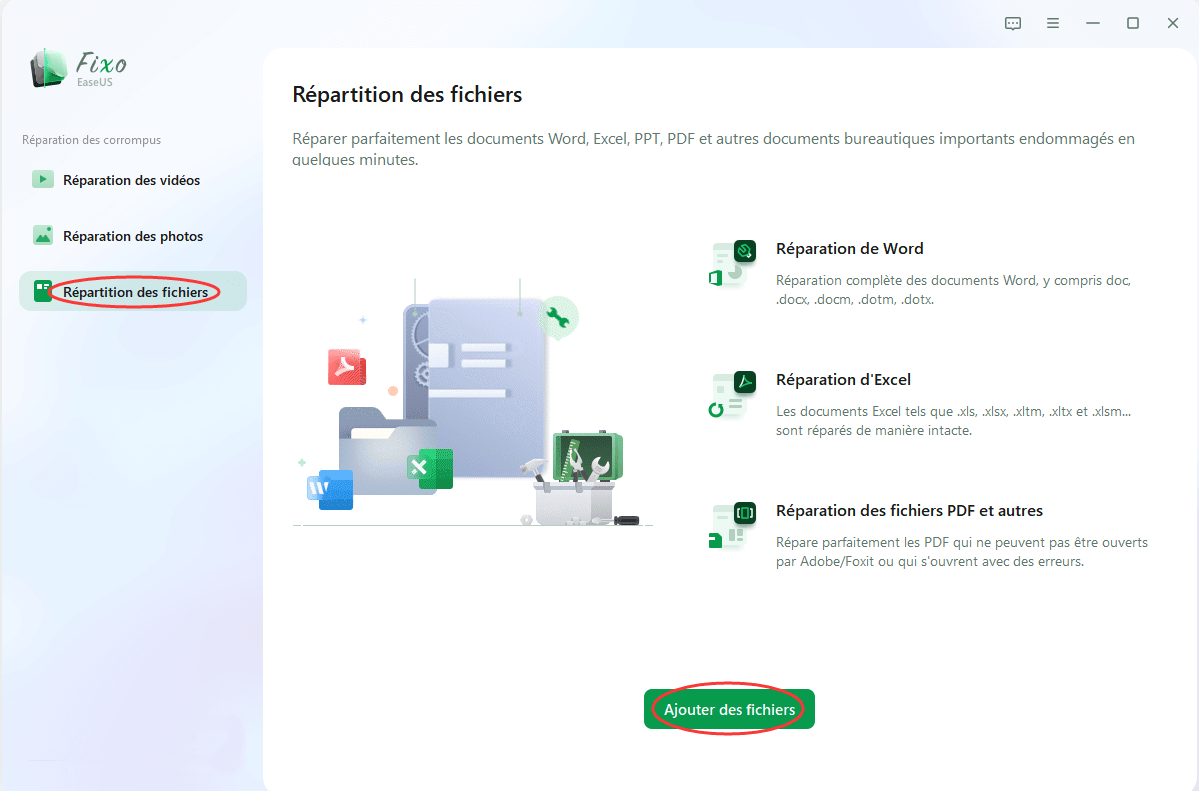
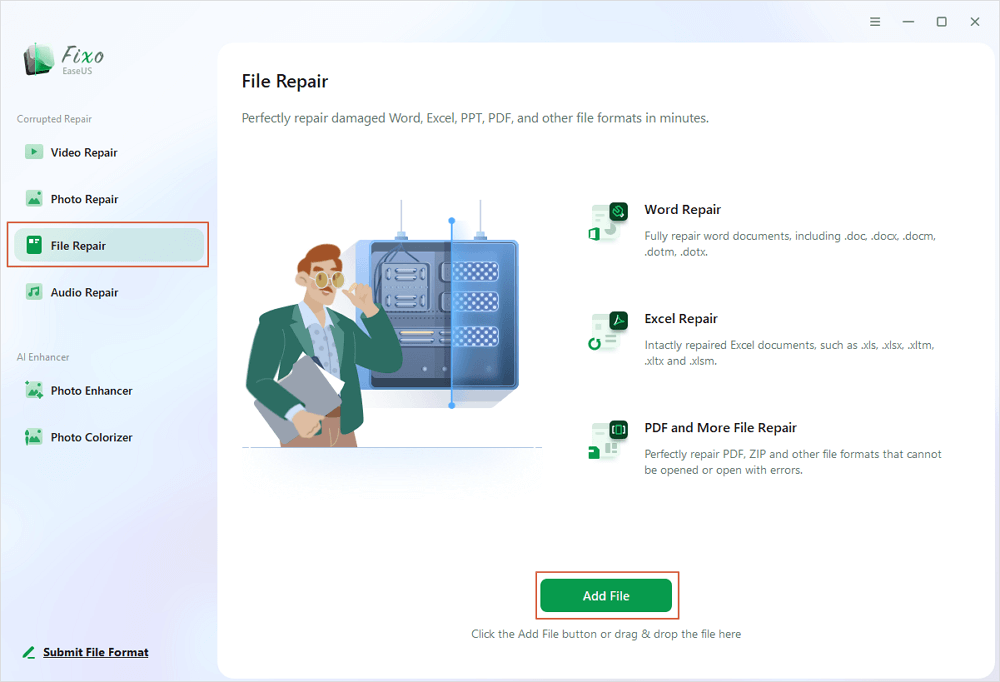
Étape 1. Téléchargez et lancez Fixo sur votre PC ou ordinateur portable. Choisissez "Réparation des fichiers" pour réparer les documents Office corrompus, y compris Word, Excel, PDF et autres. Cliquez sur "Ajouter des fichiers" pour sélectionner les documents corrompus.
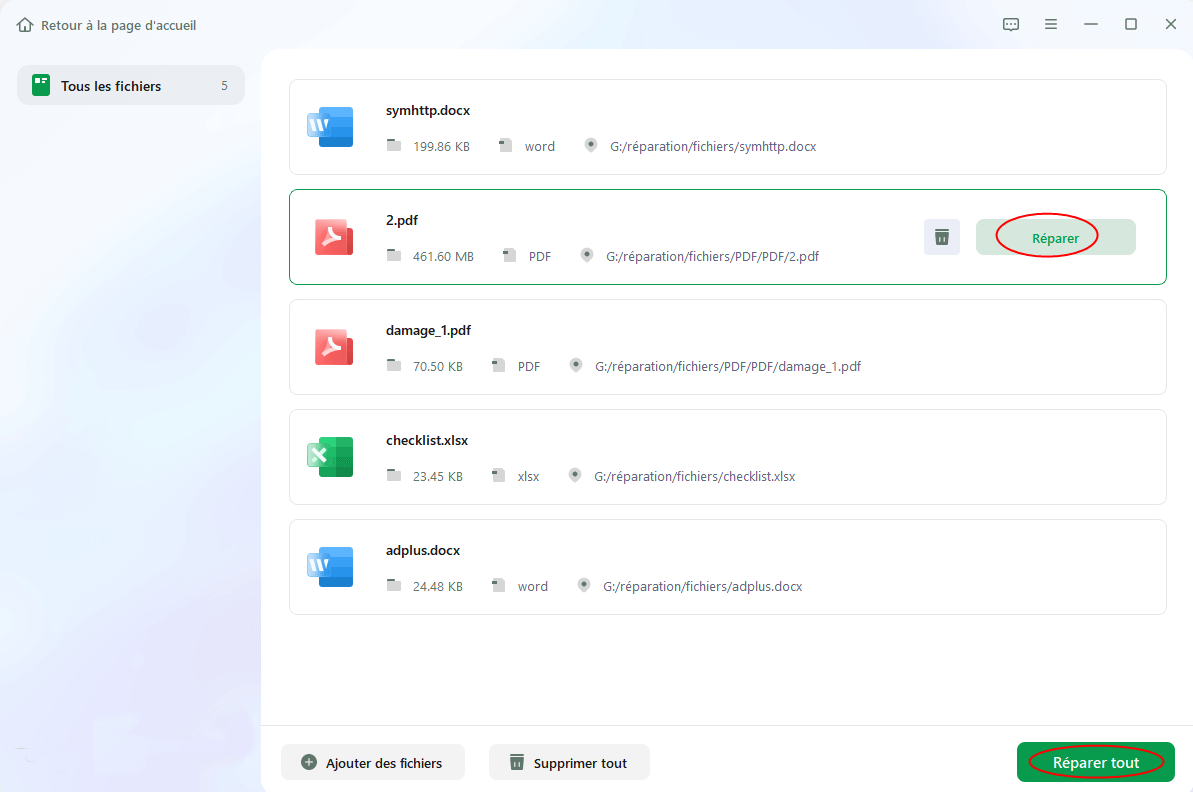
Étape 2. Pour réparer plusieurs fichiers à la fois, cliquez sur le bouton "Réparer tout". Si vous souhaitez réparer un seul document, déplacez votre pointeur sur le fichier cible et choisissez "Réparer". Vous pouvez également prévisualiser les documents en cliquant sur l'icône de l'œil.
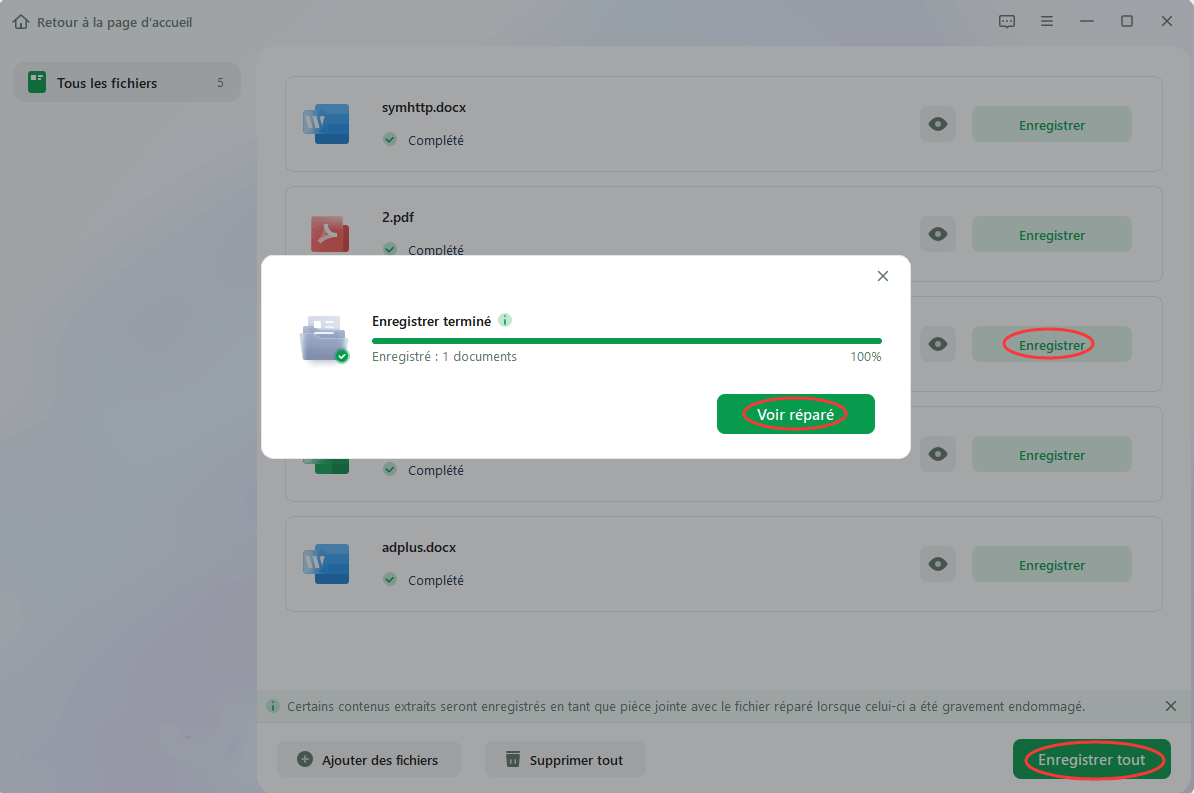
Étape 3. Cliquez sur "Enregistrer" pour enregistrer un document sélectionné. Sélectionnez "Enregistrer tout" pour enregistrer tous les fichiers réparés. Choisissez "Voir réparé" pour localiser le dossier réparé.
3️⃣Corriger le cryptage des fichiers - Nettoyer le virus et décrypter les fichiers
Si vous avez perdu un fichier crypté, après la récupération du fichier, vous pouvez le décrypter avec votre mot de passe. Mais si vos fichiers étaient cryptés par un virus, voici ce que vous devriez faire :
Étape 1 : Nettoyer les virus sur les PC et les périphériques de stockage en exécutant un logiciel de nettoyage de virus. (Les antivirus gratuits, les logiciels de suppression de virus, etc. peuvent tous fonctionner).
Étape 2 : Utilisez des outils ou des logiciels de décryptage de fichiers pour vous aider.
Les outils énumérés peuvent tous fonctionner pour décrypter vos fichiers qui ne peuvent pas être ouverts :
- ◾ McAfee Ransomware Recover
- ◾ Cryptage et décryptage des fichiers
- ◾ EncryptOnClick
- ◾ Outil de décryptage
4️⃣Données écrasées - Restaurer les fichiers écrasés
La plupart du temps, lorsque vos fichiers sont écrasés par un nouveau fichier, vous ne pouvez ni ouvrir l'ancien fichier ni le restaurer en appliquant un logiciel de récupération de fichiers normal.
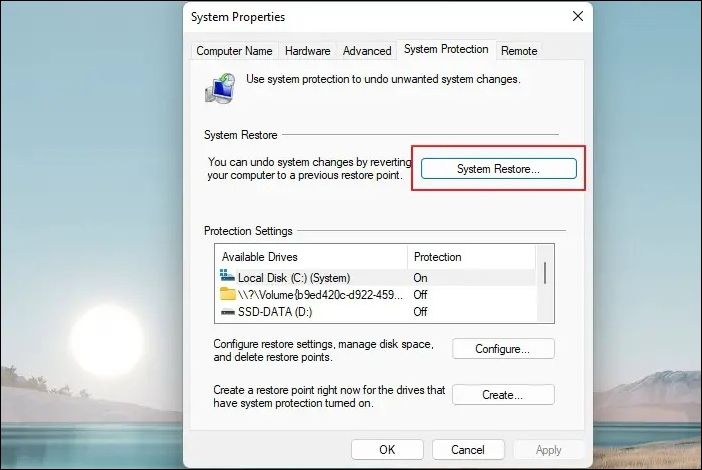
Heureusement, vous pouvez encore avoir la dernière chance en le restaurant à partir de la version précédente ou en restaurant le fichier écrasé en effectuant une Restauration du système. Pour ce faire, vous pouvez vous référer au guide détaillé de récupération des fichiers écrasés.
Procédure de restauration du système
- 1. Lancer la recherche de "restauration du système"
- 2. Sélectionner "Créer un point de restauration"
- 3. Choisir le point de restauration antérieur à l'infection
- 4. Suivre les instructions à l'écran pour récupérer les fichiers
Conclusion
Pour résumer, sur cette page, nous avons discuté des raisons qui font que vos fichiers récupérés ne s'ouvrent pas et nous avons proposé des solutions connexes pour résoudre chaque problème. N'oubliez pas, chaque fois que vous perdez des fichiers, de vous tourner vers l'assistant de récupération des données d'EaseUS pour obtenir une aide d'urgence.
Si vous n'avez pas de chance que les fichiers récupérés soient corrompus ou endommagés, ne s'ouvrent pas, tournez-vous vers un logiciel ou un outil professionnel de réparation de fichiers comme recommandé ci-dessus pour réparer ces fichiers.
FAQ - Problèmes d'ouverture de fichiers
1. Comment récupérer un fichier qui ne s'ouvre pas ?
Méthodes recommandées :
- Utiliser des logiciels professionnels :
- Recuva
- EaseUS Data Recovery
- Vérifier la compatibilité avec votre OS
- Pour fichiers corrompus : utiliser des outils de réparation spécialisés
2. Pourquoi les fichiers récupérés ne s'ouvrent-ils pas ?
Causes principales :
- Corruption pendant la récupération
- Dommages physiques au périphérique
- Secteurs défectueux
- Écrasement de données
Solutions : vérifier l'intégrité des fichiers et utiliser un logiciel fiable
3. Pourquoi un fichier est-il illisible ?
Raisons possibles :
- Corruption ou dommages logiciels
- Infection par virus (encryptage)
- Écrasement par nouvelles données
- Problèmes physiques :
- Secteurs défectueux
- Dommages matériels
Cette page vous a-t-elle été utile ?
-
![]()
Mise à jour par
Passionnée d'informatique depuis toujours, je me suis spécialisée dans la récupération de données au fil de mes études et de mes expériences professionnelles. Depuis 2023, je mets mon expertise au service des utilisateurs francophones, en les accompagnant dans la sauvegarde et la restauration de leurs fichiers essentiels.… -
![]()
Rédigé par
Lionel est passionné de technologie informatique, il fait partie de l'équipe EaseUS depuis 8 ans, spécialisé dans le domaine de la récupération de données, de la gestion de partition, de la sauvegarde de données.…



 Pourquoi choisir EaseUS ?
 Avis des rédacteurs

20+
Ans d’expérience

160+
Pays du monde d'entier

72 millions+
Utilisateurs

4,8 +
Note de Trustpilot




