

Sommaire
 A propos de l'auteur
 Avis et récompenses
- Méthode 1. Utiliser un logiciel de récupération de données pour résoudre le problème « Fichier introuvable » au démarrage du Mac
- Méthode 2. Résoudre le problème « Fichier introuvable » au démarrage de Mac avec le Finder
- Méthode 3. Utiliser la recherche Spotlight pour résoudre le problème « Fichier introuvable » au démarrage de Mac
- Méthode 4. Afficher les fichiers cachés pour résoudre le problème « Fichier introuvable » au démarrage du Mac
- Pourquoi le message « Fichier introuvable » s'affiche-t-il spécifiquement au démarrage ?
Il peut être alarmant de démarrer son Mac et de se retrouver face à un message d'erreur indiquant que le fichier est introuvable, ou de constater qu'un fichier essentiel – document de démarrage, projet ou fichier système – a apparemment disparu. Si l'article d'EaseUS mentionné traite des problèmes généraux de recherche de fichiers, ce guide se concentre spécifiquement sur la frustration liée à la disparition de fichiers pendant ou juste après le démarrage d'un Mac.
Pourquoi cela se produit-il ? Les raisons vont d'un simple mauvais rangement à des problèmes systémiques plus profonds :
- Trop de fichiers : avec le temps, votre Mac se remplit, ce qui rend difficile la localisation d'un fichier de démarrage spécifique.
- Fichiers cachés : Le fichier dont vous avez besoin existe peut-être, mais il est invisible.
- Suppression accidentelle : Vous avez peut-être supprimé sans le savoir un fichier important.
- Erreurs de déplacement : des transferts de fichiers interrompus ou des pannes système pendant un déplacement peuvent entraîner la disparition de fichiers.
- Conflits au démarrage : certains fichiers (comme les éléments d'ouverture de session ou les agents de lancement) ne se chargent pas correctement au démarrage.
Vous trouverez ci-dessous quatre méthodes efficaces pour résoudre l'erreur « fichier introuvable » sur votre Mac, allant de la simple recherche à la récupération de données.
Méthode 1. Utiliser un logiciel de récupération de données pour résoudre le problème « Fichier introuvable » au démarrage du Mac
Si vous pensez que le fichier manquant a été supprimé accidentellement et qu'il ne se trouve pas dans votre Corbeille, un logiciel de récupération de données dédié aux Mac est la meilleure solution. L'article de référence recommande EaseUS Data Recovery Wizard for Mac comme une solution performante. Ce logiciel est particulièrement utile si le fichier a été perdu suite à un plantage au démarrage ou à une erreur de disque.
Voici comment récupérer des fichiers supprimés sur Mac et corriger l'erreur de fichier introuvable au démarrage du Mac :
EaseUS Data Recovery Wizard for Mac Free offre jusqu'à 2 Go de récupération de données gratuite, dont 500 Mo disponibles par défaut et 1,5 Go supplémentaires débloqués après partage sur Facebook ou X.
Étape 1. Où les données ont-elles été perdues après la mise à jour du système d'exploitation ? Choisissez l'emplacement et cliquez sur "Rechercher les fichiers perdus".
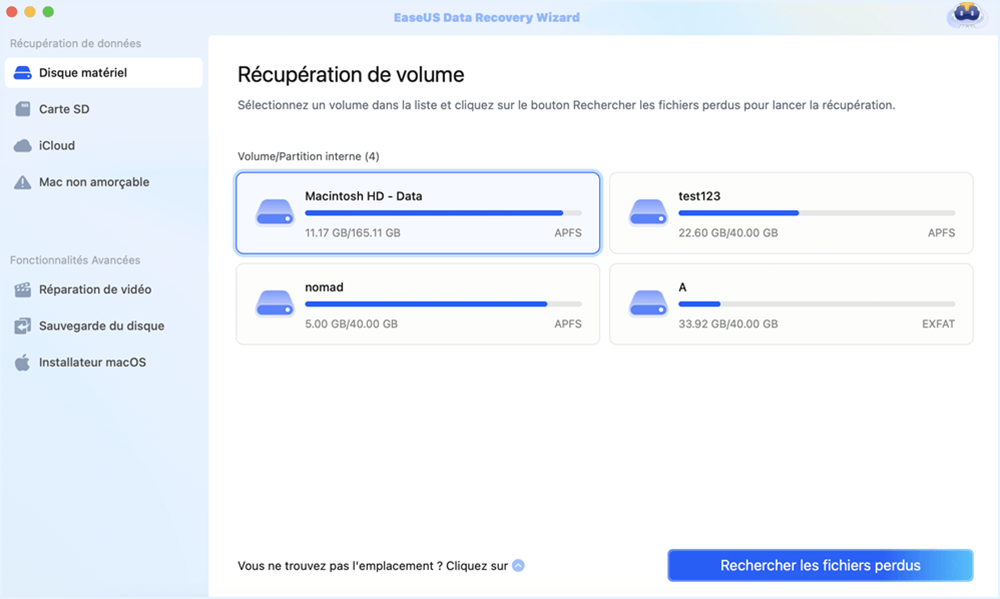
Étape 2. EaseUS Data Recovery Wizard for Mac analyse immédiatement le volume de disque sélectionné et affiche les résultats de l'analyse dans le volet de gauche.
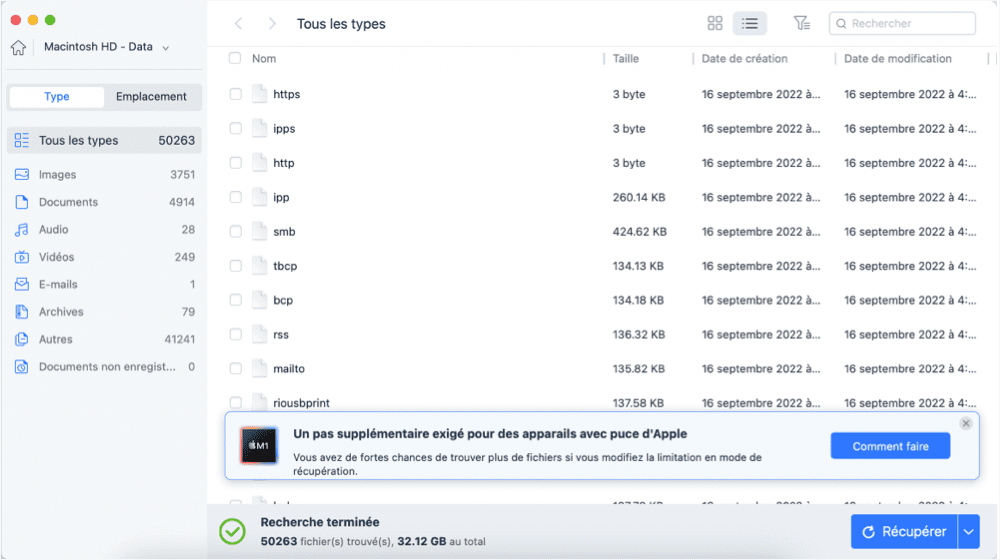
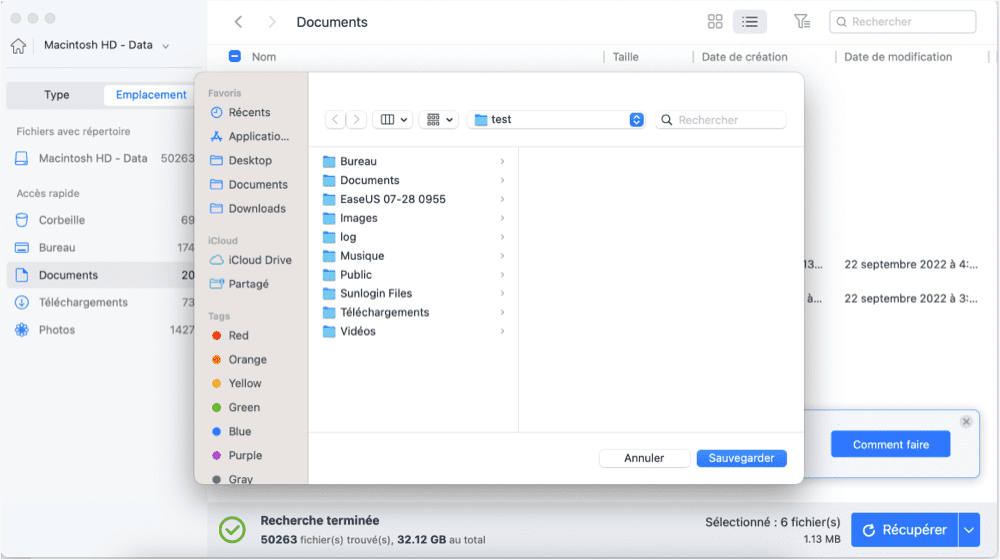
Étape 3. Après l'analyse, sélectionnez les fichiers cibles qui ont été perdus à votre insu pendant ou après la mise à jour et cliquez sur le bouton Récupérer pour les récupérer tous.
Partagez ce logiciel de récupération de données pour Mac avec les utilisateurs qui rencontrent le même problème de fichiers manquants :
Méthode 2. Résoudre le problème « Fichier introuvable » au démarrage de Mac avec le Finder
Le Finder est au cœur de la gestion des fichiers de votre Mac. Si le fichier manquant n'est pas supprimé mais simplement égaré, les fonctions de recherche du Finder permettent de le retrouver rapidement.
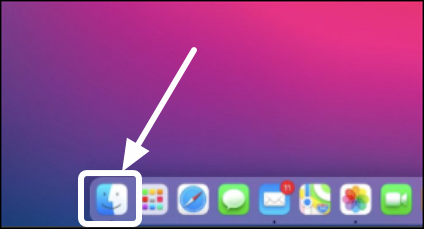
Étape 1. Cliquez sur l'icône du Finder dans votre Dock (le visage bleu souriant).
Étape 2. Dans le coin supérieur droit, utilisez le champ de recherche. Saisissez le nom de fichier exact ou partiel.
Étape 3. Si vous savez dans quel dossier le fichier devrait se trouver (par exemple, Documents, Bureau), sélectionnez d'abord ce dossier, puis effectuez la recherche.
Vous pouvez également effectuer une recherche par « Date de modification » ou par « Type » (par exemple, PDF, image) pour affiner les résultats.
Méthode 3. Utiliser la recherche Spotlight pour résoudre le problème « Fichier introuvable » au démarrage de Mac
Spotlight est plus rapide que le Finder et permet de localiser instantanément les fichiers, les applications et les e-mails. Il est particulièrement utile lorsque vous ne vous souvenez plus de l'emplacement exact d'un dossier. Suivez les instructions détaillées ici :
Étape 1. Appuyez sur Commande (⌘) + Barre d'espace pour ouvrir Spotlight, ou cliquez sur la loupe dans la barre de menu.
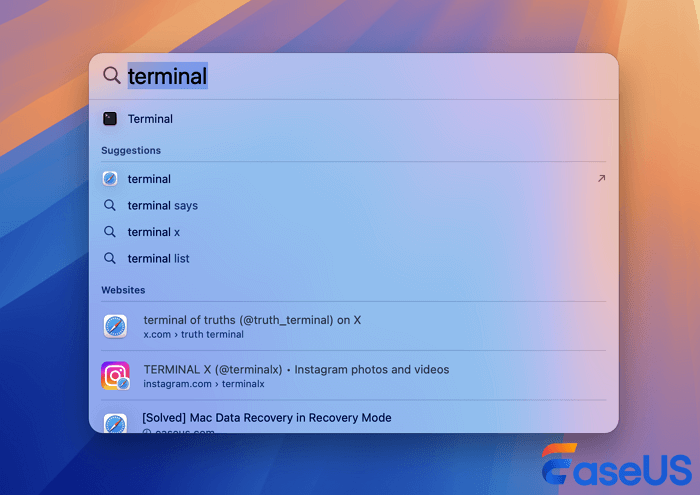
Étape 2. Saisissez le nom du fichier, un mot-clé ou une date associée au fichier.
Étape 3. Spotlight affichera les résultats correspondants. Si le fichier apparaît, appuyez sur Commande + Entrée pour afficher son emplacement dans le Finder.
Méthode 4. Afficher les fichiers cachés pour résoudre le problème « Fichier introuvable » au démarrage du Mac
Il arrive que des fichiers ne soient pas manquants, mais simplement masqués. macOS masque certains fichiers système par défaut, et il arrive parfois qu'un fichier utilisateur devienne invisible suite à un dysfonctionnement ou à une action manuelle.
Étape 1. Ouvrez une fenêtre du Finder et cliquez sur le nom de votre Mac sous « Appareils » dans la barre latérale.
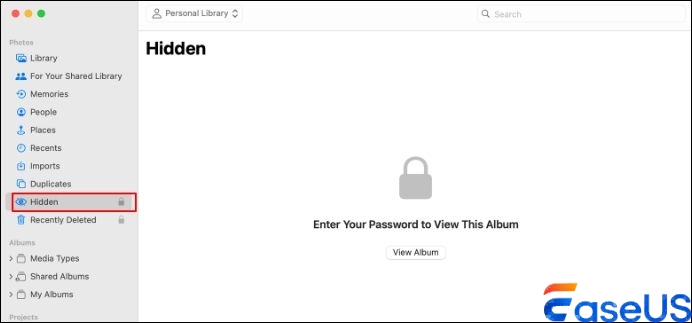
Étape 2. Accédez au dossier où vous pensez que le fichier pourrait se trouver (par exemple, votre dossier utilisateur ou le dossier Système).
Étape 3. Appuyez sur Commande + Maj + . (point). Ce raccourci clavier permet d'afficher ou de masquer les fichiers cachés.
Étape 4. Le fichier manquant devrait maintenant apparaître grisé ou translucide. Vous pouvez alors le déplacer ou le copier.
Pourquoi le message « Fichier introuvable » s'affiche-t-il spécifiquement au démarrage ?
Contrairement aux pertes de fichiers classiques, les erreurs de fichiers liées au démarrage indiquent souvent :
- Éléments d'ouverture de session manquants : une application ou un document configuré pour s'ouvrir à l'ouverture de session a été déplacé ou supprimé.
- Base de données des services de lancement corrompue : le système ne sait plus quelle application ouvre quel type de fichier.
- Erreurs de disque : Un disque dur ou un SSD défaillant peut corrompre les fichiers, les rendant illisibles au démarrage.
Si l'erreur persiste après avoir essayé les méthodes ci-dessus, envisagez de redémarrer en mode sans échec (maintenez la touche Maj enfoncée pendant le démarrage) pour vider les caches système et vérifiez votre disque avec l'utilitaire SOS de disque.
Conclusion
Ne vous inquiétez pas si le message « Fichier introuvable » s'affiche au démarrage de votre Mac. Dans la plupart des cas, le fichier est caché, égaré ou récupérable. Commencez par utiliser le Finder ou Spotlight pour une recherche rapide. Si le fichier est définitivement perdu, EaseUS Data Recovery Wizard for Mac offre une solution de secours fiable. Pensez également à effectuer une sauvegarde avec Time Machine pour éviter tout problème ultérieur.
FAQ sur les fichiers manquants au démarrage de Mac
1. Comment trouver les fichiers cachés sur Mac ?
Dans le Finder, appuyez sur Commande + Maj + . ou utilisez Terminal : defaults write com.apple.finder AppleShowAllFiles -bool true. Relancez ensuite le Finder.
2. Puis-je récupérer un fichier que je ne trouve pas sur mon disque de démarrage ?
Oui. Cessez immédiatement d'utiliser le disque pour éviter l'écrasement des données. Utilisez ensuite un outil de récupération comme EaseUS Data Recovery Wizard for Mac afin de l'analyser et de le restaurer.
3. Pourquoi mes fichiers disparaissent-ils après une mise à jour ou un redémarrage de macOS ?
Les causes possibles incluent une mise à jour ayant échoué, des erreurs d'autorisation ou un problème avec votre compte utilisateur. Essayez de redémarrer, de vérifier votre Corbeille ou d'utiliser Spotlight pour effectuer une recherche sur l'ensemble du disque.
4. Comment trouver le chemin complet d'un fichier sur Mac ?
Dans le Finder, cliquez avec le bouton droit (ou Ctrl+clic) sur le fichier (s'il est trouvé) et sélectionnez « Lire les informations ». Le champ « Où » affiche le chemin d'accès. Vous pouvez également utiliser Spotlight et appuyer sur Command + Enter .
En suivant ces solutions, vous devriez pouvoir résoudre l'erreur « fichier introuvable » au démarrage de votre Mac et récupérer vos précieuses données.
Cette page vous a-t-elle aidé ?

Mise à jour par Soleil
Soleil est passionnée d'informatique et a étudié et réalisé des produits. Elle fait partie de l'équipe d'EaseUS depuis 5 ans et se concentre sur la récupération des données, la gestion des partitions et la sauvegarde des données.
-
EaseUS Data Recovery Wizard est un puissant logiciel de récupération de système, conçu pour vous permettre de récupérer les fichiers que vous avez supprimés accidentellement, potentiellement perdus à cause de logiciels malveillants ou d'une partition entière du disque dur.
En savoir plus -
EaseUS Data Recovery Wizard est le meilleur que nous ayons vu. Il est loin d'être parfait, en partie parce que la technologie avancée des disques d'aujourd'hui rend la récupération des données plus difficile qu'elle ne l'était avec la technologie plus simple du passé.
En savoir plus -
EaseUS Data Recovery Wizard Pro a la réputation d'être l'un des meilleurs logiciels de récupération de données sur le marché. Il est livré avec une sélection de fonctionnalités avancées, notamment la récupération de partitions, la restauration de lecteurs formatés et la réparation de fichiers corrompus.
En savoir plus
Articles liés
-
Les fichiers vidéo ne s'affichent pas sur la carte SD Mac [5 solutions éprouvées]
![author icon]() Mélanie 17 Aug, 2026
Mélanie 17 Aug, 2026 -
Comment récupérer des fichiers temporaires Word sur Mac [2 méthodes pratiques]
![author icon]() Mélanie 17 Jul, 2026
Mélanie 17 Jul, 2026 -
Comment réparer un disque dur externe sur Mac (2026)
![author icon]() Mélanie 19 Aug, 2026
Mélanie 19 Aug, 2026 -
Comparaison de MacOS : Monterey vs Big Sur
![author icon]() Lionel 20 Aug, 2026
Lionel 20 Aug, 2026
 Mélanie 17 Aug, 2026
  Lionel 20 Aug, 2026
