

Sommaire
 A propos de l'auteur
 Avis et récompenses
Comment autoriser l'accès complet au disque dans le Terminal sous macOS ? Si vous avez déjà rencontré l'erreur frustrante « Opération non autorisée » en essayant d'exécuter une commande comme ls, cp, or grep dans le Terminal, cela signifie que votre Mac bloque l'accès à certains fichiers ou dossiers pour des raisons de sécurité. Ce blocage est dû à une fonctionnalité de sécurité de macOS appelée TCC (Transparence, Consentement et Contrôle).
À partir de macOS Mojave (10.14), Apple a considérablement restreint l'accès aux répertoires protégés tels que ~/Desktop/, ~/Documents/, ~/Downloads/ et divers fichiers système comme /Library/Preferences/. Même avec un compte administrateur ou les droits sudo, il est impossible de contourner ces restrictions sans accorder explicitement l'accès complet au disque (FDA) à votre application Terminal.
Comment accorder à Terminal un accès complet au disque sous macOS ?
Étape 1. Localisez les paramètres de confidentialité
- Vous devez d'abord ouvrir le menu Paramètres système.
- Cliquez sur le logo Apple en haut à gauche de votre écran.
- Sélectionnez Réglages système (ou Préférences système sur les anciennes versions de macOS).
- Accédez à Confidentialité et sécurité.
- Faites défiler vers le bas dans le volet de droite jusqu'à ce que vous voyiez Accès complet au disque.
Étape 2. Déverrouillez le panneau des paramètres
- Ce menu est verrouillé par défaut afin d'empêcher toute modification non autorisée.
- Cliquez sur l'icône de verrouillage située dans le coin inférieur gauche de la fenêtre.
- Authentifiez-vous à l'aide de Touch ID ou saisissez votre mot de passe d'administrateur.
- Le cadenas devrait maintenant apparaître comme « ouvert », indiquant que la liste est modifiable.
Étape 3. Ajoutez votre application de terminal
- Vous devez maintenant ajouter votre application de terminal à la liste des applications approuvées. La procédure est identique, que vous utilisiez le Terminal d'Apple par défaut, iTerm2 ou Hyper.
- Cliquez sur le bouton plus (+) situé juste au-dessus de l'icône de verrouillage.
- Une fenêtre du Finder s'ouvrira. Accédez à votre dossier Applications.
- Accédez au sous-dossier Utilitaires.
- Sélectionnez Terminal.app (ou votre application terminale tierce préférée).
- Cliquez sur Ouvrir.
Étape 4. Vérifiez et activez
- Une fois ajouté à la liste :
- Assurez-vous que la case à cocher en regard de votre application Terminal est activée.
- Cliquez à nouveau sur l'icône de verrouillage pour enregistrer et empêcher toute modification ultérieure.
Étape 5. Redémarrez l'application
- Pour que les modifications soient prises en compte, vous devez quitter complètement le Terminal et le relancer.
- Faites un clic droit sur l'icône Terminal dans votre Dock et sélectionnez Quitter, puis relancez-le depuis Applications.
- Remarque : Certains démons système peuvent nécessiter un redémarrage complet du système, mais la fermeture de l'application suffit généralement pour les outils de ligne de commande de base.
- Une fois ces étapes terminées, votre émulateur de terminal disposera du même niveau d'accès aux fichiers qu'une application macOS native, permettant aux scripts et aux commandes de lire et d'écrire librement sur l'ensemble du volume système.
Pourquoi est-ce nécessaire ?
Lorsque vous accordez les autorisations FDA à Terminal, vous n'accordez pas seulement l'accès à l'application elle-même. Terminal agissant comme un processus « parent », tout outil en ligne de commande exécuté dans Terminal (tel que vim, python, vagrant ou des binaires compilés sur mesure) hérite de ces autorisations. Sans les autorisations FDA pour Terminal, ces processus enfants se heurteront à l'erreur « Opération non autorisée », quelles que soient leurs propres autorisations.
Conseil bonus : Récupérer les données perdues lors de la correction des problèmes d'autorisation
Il arrive parfois, lors de la résolution de problèmes d'autorisations ou de l'exécution de scripts avec des privilèges élevés (notamment avec sudo ou en désactivant la protection de l'intégrité du système), que des fichiers soient accidentellement supprimés ou corrompus. Si vous vous retrouvez face à un dossier vide contenant des fichiers de projet importants ou des documents personnels, il est essentiel de mettre en place un système de sécurité.
EaseUS Data Recovery Wizard for Mac est un excellent outil à avoir sous la main, précisément pour ce genre de situations. Il contourne les restrictions standard du système de fichiers macOS pour rechercher des données perdues.
Comment EaseUS vous aide :
-
Analyse approfondie : cet outil de récupération de données pour Mac peut récupérer des fichiers à partir de disques formatés, corrompus ou même non montables.
-
Contournement des autorisations : si vous révoquez accidentellement une autorisation et qu'un script efface un répertoire, EaseUS peut souvent récupérer les données malgré les erreurs d'autorisation de l'utilisateur.
-
Essai gratuit : Vous pouvez récupérer gratuitement jusqu'à 2 Go de données, ce qui est idéal pour retrouver les quelques fichiers de code ou documents essentiels que vous venez de perdre.
Recommandation : Avant d'exécuter des commandes terminal risquées nécessitant un accès complet au disque (comme les suppressions récursives ou les commandes diskutil), assurez-vous d'avoir une sauvegarde. En cas de problème, g_s11 pour Mac vous permettra de récupérer vos données intactes.
Voici comment récupérer des fichiers supprimés sur Mac grâce à cet outil puissant :
EaseUS Data Recovery Wizard for Mac Free offre jusqu'à 2 Go de récupération de données gratuite, dont 500 Mo disponibles par défaut et 1,5 Go supplémentaires débloqués après partage sur Facebook ou X.
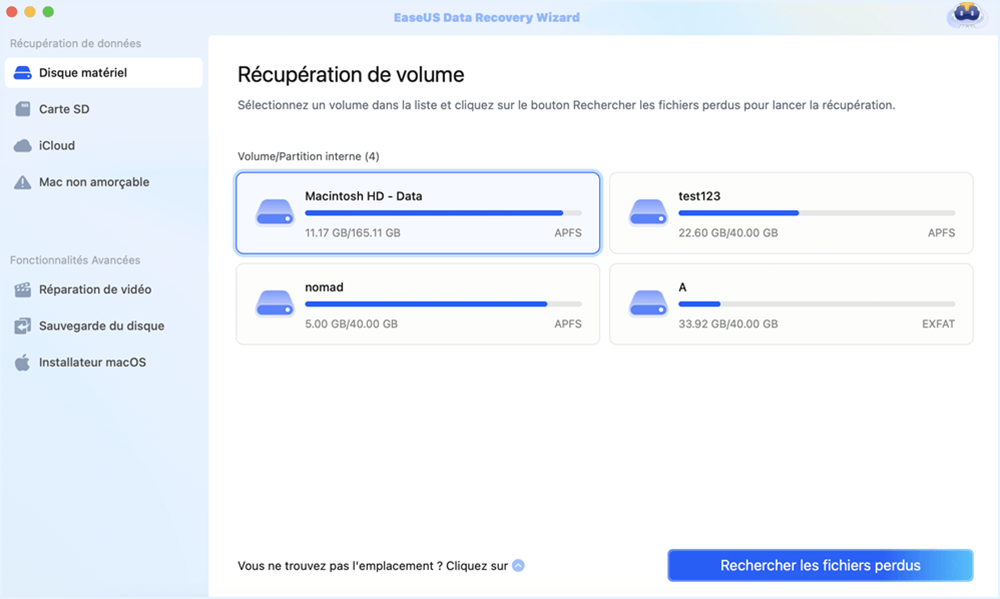
Étape 1. Sélectionnez l'emplacement où vos données et fichiers importants ont été supprimés et cliquez sur le bouton "Rechercher les fichiers perdus".
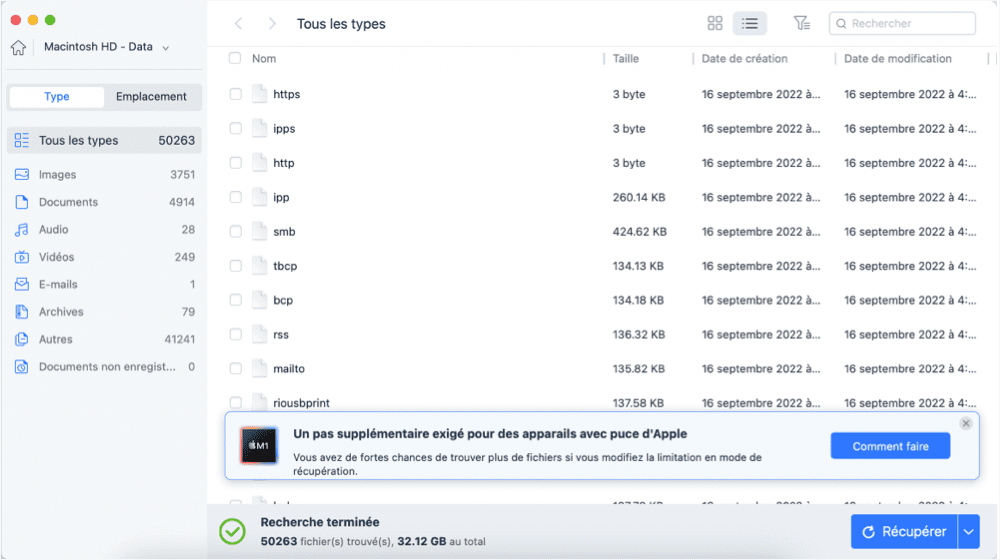
Étape 2. Le logiciel effectue une analyse rapide et une analyse approfondie et s'efforce de trouver le plus grand nombre possible de fichiers supprimés sur le volume sélectionné.
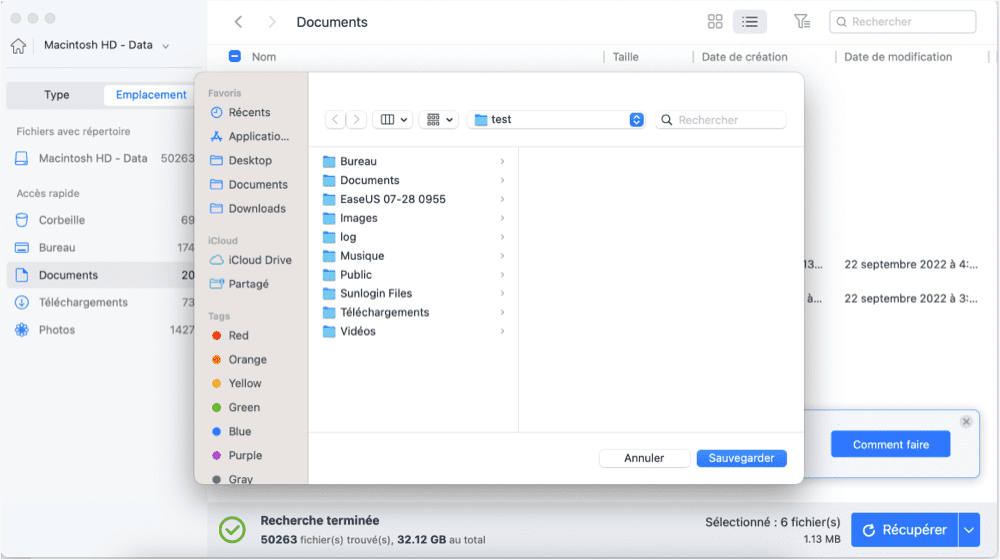
Étape 3. Les résultats de l'analyse s'affichent dans le volet de gauche. Il suffit de sélectionner le(s) fichier(s) et de cliquer sur le bouton "Récupérer" pour les récupérer.
Conclusion
Autoriser l'accès complet au disque pour le Terminal sous macOS est une étape indispensable pour les développeurs, les administrateurs système et les utilisateurs avancés qui ont besoin d'interagir en profondeur avec le système de fichiers. Bien que les restrictions de sécurité d'Apple (TCC) soient essentielles pour protéger votre vie privée et empêcher les logiciels malveillants d'accéder à vos données sensibles, elles entravent souvent les opérations légitimes en ligne de commande. En suivant les cinq étapes simples décrites ci-dessus (accéder à « Confidentialité et sécurité », déverrouiller les réglages, ajouter votre application Terminal, activer/désactiver l'option et redémarrer), vous pouvez contourner l'erreur frustrante « Opération non autorisée » sans désactiver les fonctionnalités de sécurité intégrées de macOS, telles que la protection de l'intégrité du système (SIP).
Cependant, un grand pouvoir implique de grandes responsabilités. Une fois que le Terminal dispose d'un accès complet au disque, toute commande exécutée (y compris les scripts et les programmes tiers) peut potentiellement lire, modifier ou supprimer des fichiers système critiques. Vérifiez toujours les commandes telles que rm, mv ou dd avant de les exécuter. Et n'oubliez pas que, en cas de suppression accidentelle lors de l'utilisation de privilèges élevés, des outils de récupération tiers comme g_s11 pour Mac constituent une solution fiable pour restaurer rapidement les données perdues.
FAQ sur l'octroi d'un accès complet au disque au Terminal sous macOS
Voici quelques questions qui pourraient vous intéresser :
1. Dois-je accorder un accès complet au disque à chaque application terminale que j'utilise ?
Oui. Si vous utilisez plusieurs émulateurs de terminal (par exemple, Apple Terminal, iTerm2, Hyper ou Warp), vous devez les ajouter individuellement à la liste des applications autorisées à accéder au disque. Les autorisations sont accordées par application et non globalement à toutes les applications de terminal.
2. Que se passe-t-il si je n'accorde pas l'accès complet au disque ?
Vous continuerez à rencontrer l'erreur « Opération non autorisée » lorsque vous tenterez d'accéder à des répertoires protégés tels que ~/Library/Mail/, /var/log/ ou à des données appartenant à un autre compte utilisateur. Des commandes comme grep -r sur l'ensemble de votre répertoire personnel peuvent également échouer silencieusement ou ignorer des fichiers protégés.
3. Est-il dangereux d'accorder un accès complet au disque au terminal ?
Cela augmente le risque, mais uniquement si des scripts malveillants sont exécutés. Le Terminal en lui-même n'est pas un virus, mais si vous exécutez un script shell ou un binaire non fiable après avoir accordé l'autorisation FDA, ce script peut lire l'intégralité de votre disque dur (y compris les données du trousseau d'accès, l'historique de navigation et vos documents personnels). Recommandation : n'accordez l'autorisation FDA que lors du dépannage ou du développement, et pensez à la révoquer ensuite via les paramètres système.
Cette page vous a-t-elle aidé ?

Mise à jour par Soleil
Soleil est passionnée d'informatique et a étudié et réalisé des produits. Elle fait partie de l'équipe d'EaseUS depuis 5 ans et se concentre sur la récupération des données, la gestion des partitions et la sauvegarde des données.
-
EaseUS Data Recovery Wizard est un puissant logiciel de récupération de système, conçu pour vous permettre de récupérer les fichiers que vous avez supprimés accidentellement, potentiellement perdus à cause de logiciels malveillants ou d'une partition entière du disque dur.
En savoir plus -
EaseUS Data Recovery Wizard est le meilleur que nous ayons vu. Il est loin d'être parfait, en partie parce que la technologie avancée des disques d'aujourd'hui rend la récupération des données plus difficile qu'elle ne l'était avec la technologie plus simple du passé.
En savoir plus -
EaseUS Data Recovery Wizard Pro a la réputation d'être l'un des meilleurs logiciels de récupération de données sur le marché. Il est livré avec une sélection de fonctionnalités avancées, notamment la récupération de partitions, la restauration de lecteurs formatés et la réparation de fichiers corrompus.
En savoir plus
Articles liés
-
Comment effacer le stockage système sur Mac avec 5 méthodes efficaces en 2026
![author icon]() Mélanie 17 Aug, 2026
Mélanie 17 Aug, 2026 -
Comment récupérer des fichiers supprimés après 30 jours sur Mac
![author icon]() Soleil 18 Sep, 2026
Soleil 18 Sep, 2026 -
Comment utiliser la combinaison de touches Maj + Suppr sur Mac (suppression définitive de fichiers)
![author icon]() Aveline 25 Jun, 2026
Aveline 25 Jun, 2026 -
Mac ne démarre pas en mode de récupération | Solutions pour la commande R de Mac ne fonctionne pas
![author icon]() Lionel 29 Jun, 2026
Lionel 29 Jun, 2026
 Mélanie 17 Aug, 2026
  Aveline 25 Jun, 2026
  Lionel 29 Jun, 2026
